Danh sách nhân viên
Chức năng Danh sách nhân viên giúp quản lý toàn bộ nhân sự của cửa hàng/chi nhánh — bao gồm thông tin tài khoản, vai trò, chi nhánh làm việc và lịch làm việc.
1. Truy cập danh sách nhân viên
Từ menu bên trái, chọn:
Quản lý cửa hàng → Danh sách nhân viên
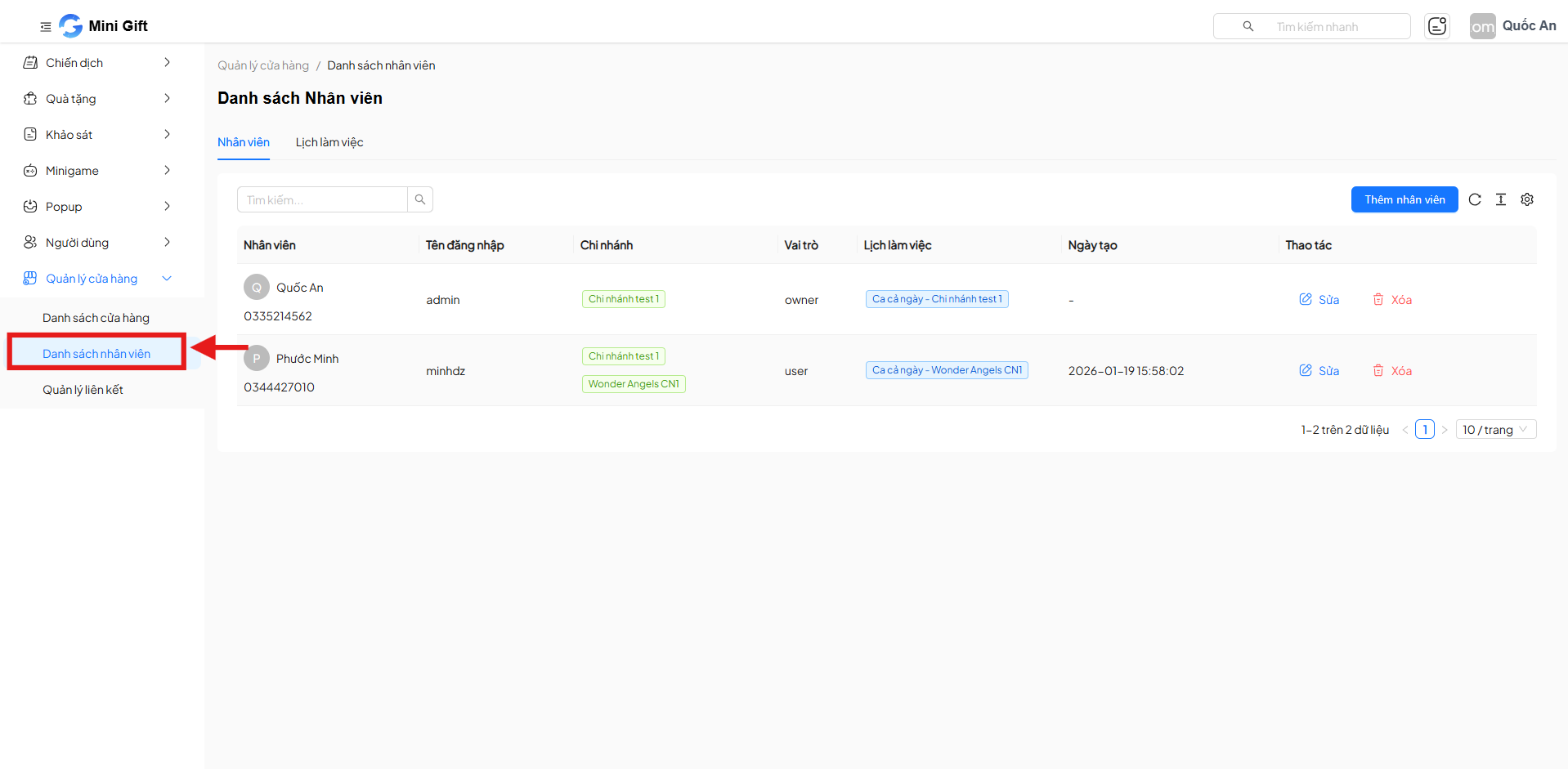
Hình ảnh: Menu truy cập Danh sách nhân viên
2. Giao diện danh sách
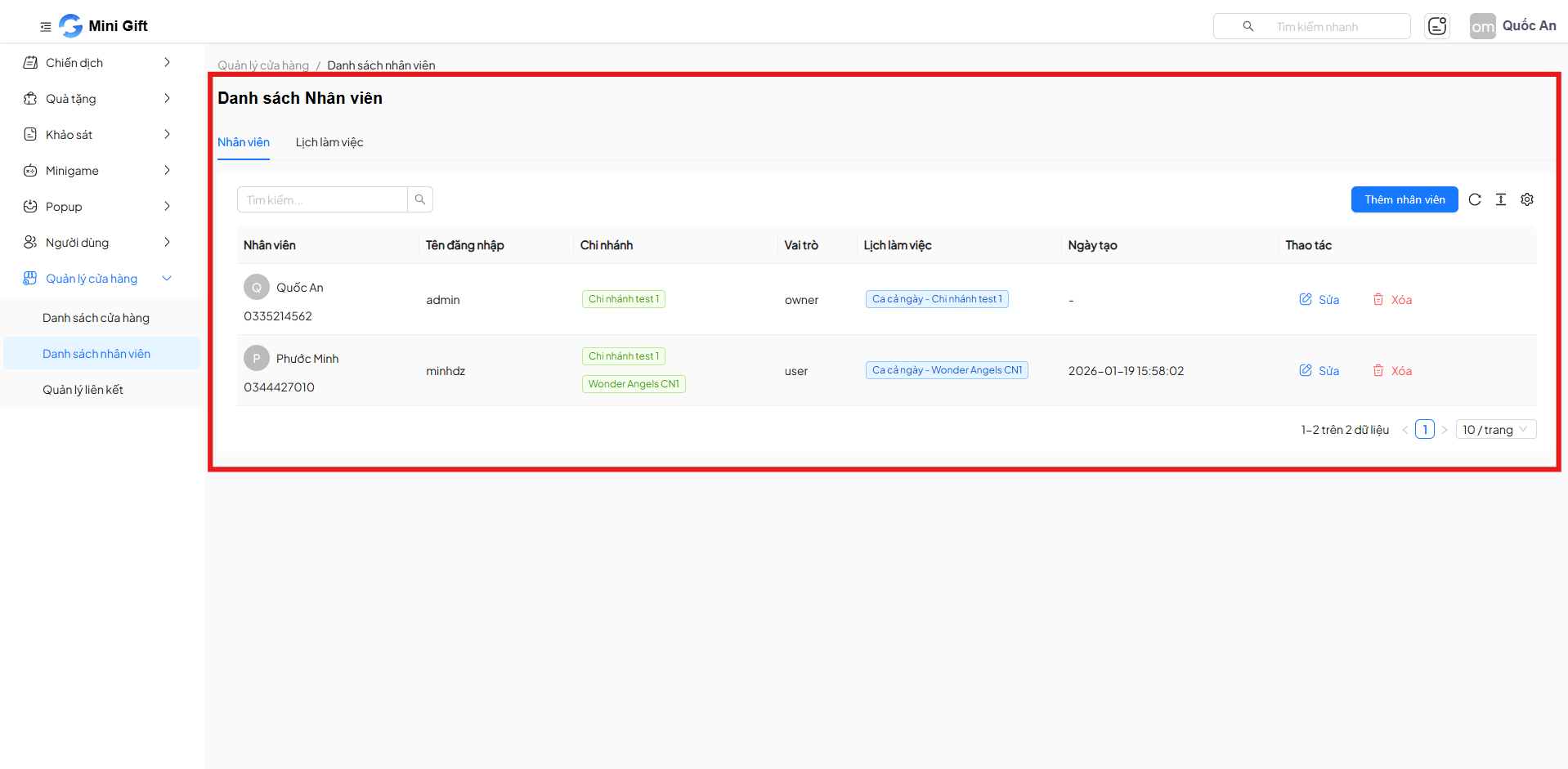
Hình ảnh: Danh sách nhân viên
| Cột | Mô tả |
|---|---|
| Nhân viên | Họ tên và số điện thoại |
| Tên đăng nhập | Tài khoản đăng nhập hệ thống |
| Chi nhánh | Chi nhánh đang làm việc |
| Vai trò | Quyền hạn trong hệ thống (Owner / User) |
| Lịch làm việc | Lịch làm việc được gán |
| Ngày tạo | Thời điểm tạo tài khoản |
| Thao tác | Chỉnh sửa hoặc xóa nhân viên |
Sử dụng thanh tìm kiếm để định vị nhanh nhân viên theo tên hoặc số điện thoại.
3. Thêm mới nhân viên
Mở form thêm nhân viên
Nhấn nút Thêm nhân viên ở góc trên bên phải.
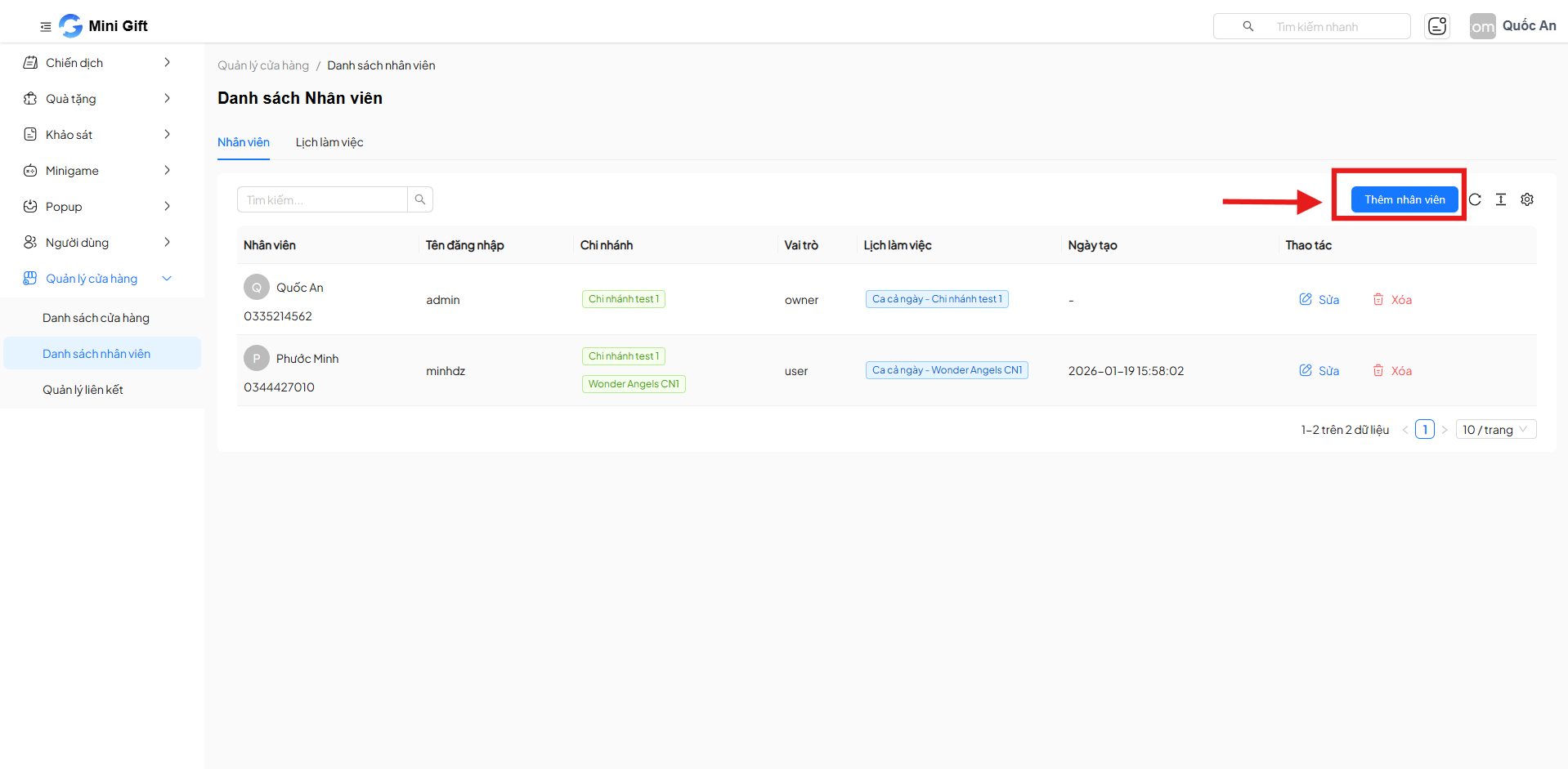
Hình ảnh: Nút Thêm nhân viên
Nhập thông tin nhân viên
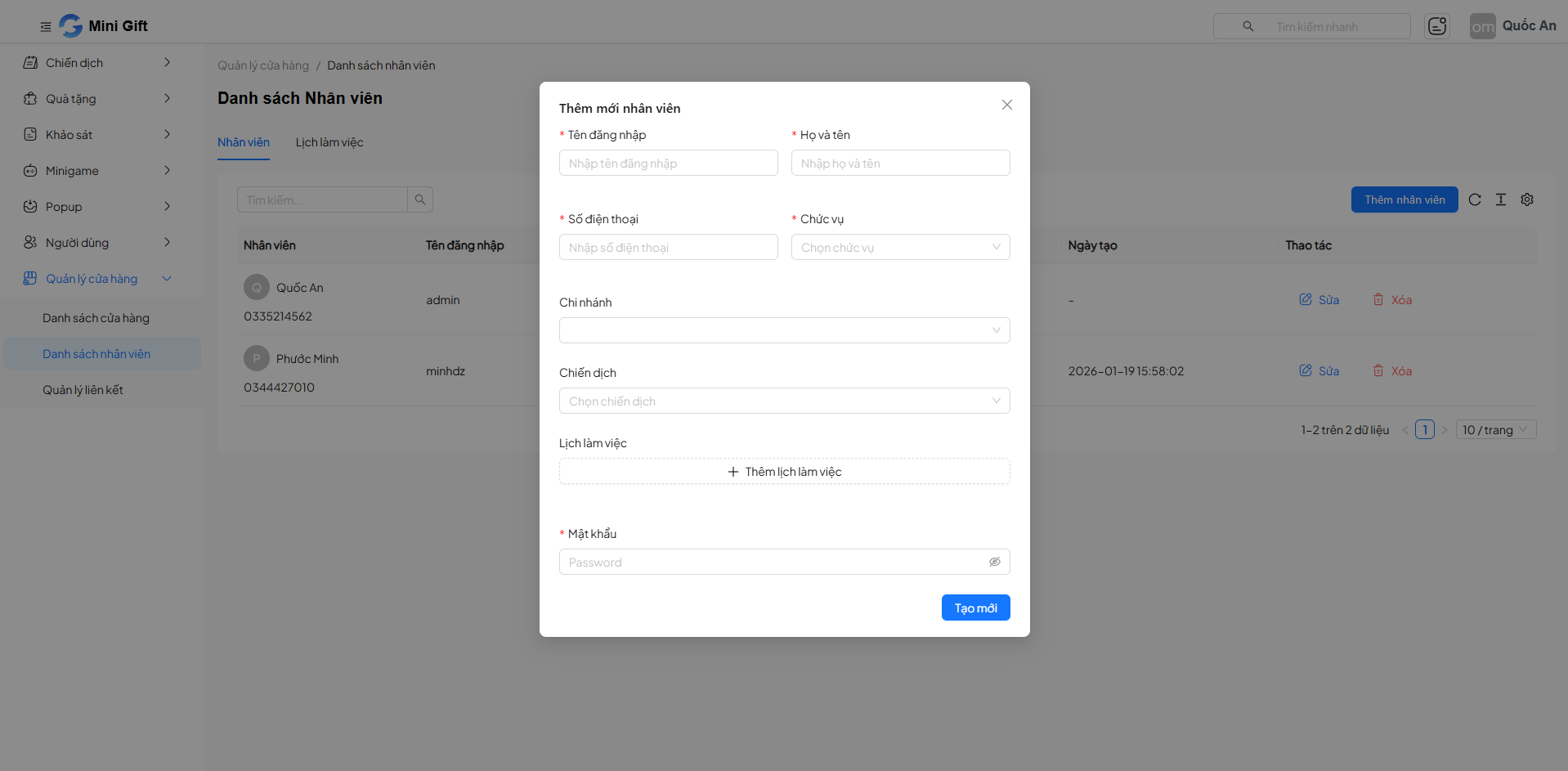
Hình ảnh: Form nhập thông tin nhân viên
| Trường | Bắt buộc | Mô tả |
|---|---|---|
| Tên đăng nhập | Có | Tài khoản đăng nhập hệ thống |
| Họ và tên | Có | Họ tên đầy đủ |
| Số điện thoại | Có | Số điện thoại liên hệ |
| Chức vụ / Vai trò | Có | Quyền hạn trong hệ thống |
| Mật khẩu | Có | Mật khẩu đăng nhập |
| Chi nhánh | Không | Chi nhánh làm việc |
| Chiến dịch | Không | Chiến dịch được phân công |
| Lịch làm việc | Không | Lịch làm việc được gán |
Hoàn tất
Nhấn Tạo mới để lưu nhân viên vào hệ thống.
- Mỗi tên đăng nhập là duy nhất trong hệ thống.
- Vai trò ảnh hưởng trực tiếp đến quyền thao tác của nhân viên.
4. Chỉnh sửa và xóa nhân viên
Tại cột Thao tác, nhấn biểu tượng để mở menu:
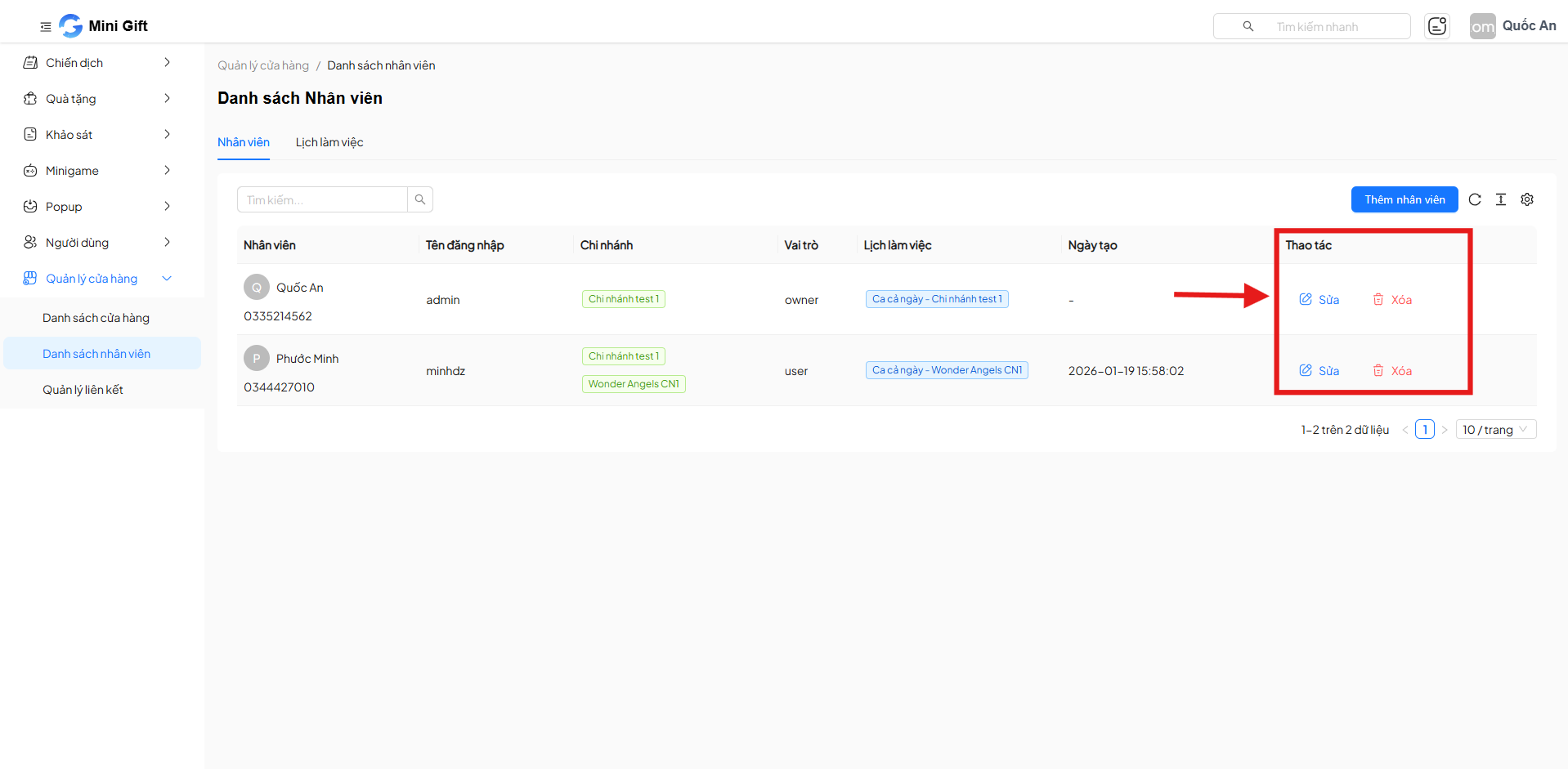
Hình ảnh: Menu thao tác: Sửa, Xóa
| Thao tác | Mô tả |
|---|---|
| Sửa | Cập nhật chi nhánh, vai trò, lịch làm việc, thông tin cá nhân |
| Xóa | Xóa nhân viên khỏi hệ thống — có hộp thoại xác nhận |
Xóa nhân viên sẽ mất quyền truy cập hệ thống của tài khoản đó và không thể hoàn tác.
5. Quản lý lịch làm việc
Chuyển sang tab Lịch làm việc tại màn hình Danh sách nhân viên.
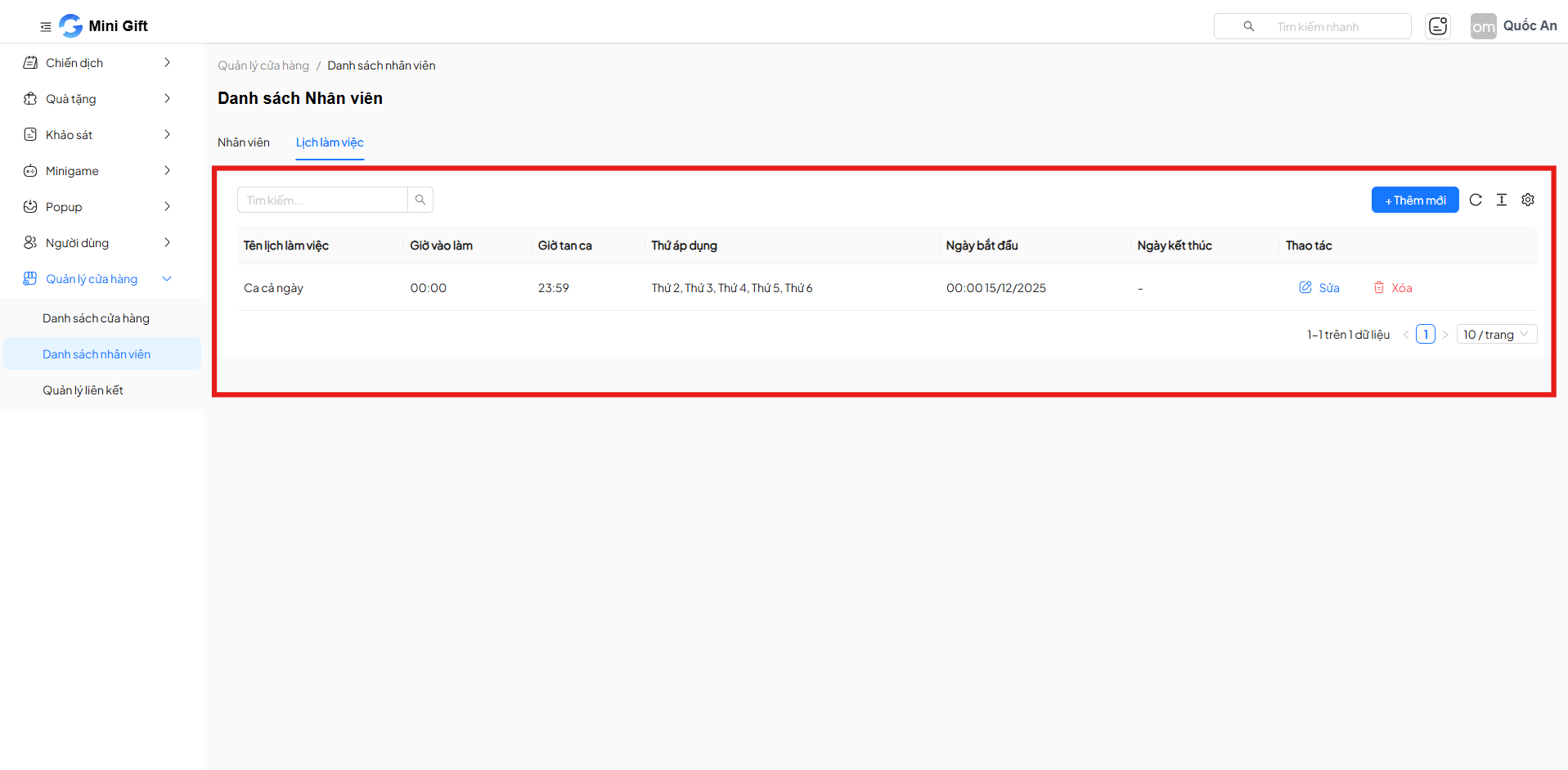
Hình ảnh: Danh sách lịch làm việc
| Cột | Mô tả | Ví dụ |
|---|---|---|
| Tên lịch làm việc | Tên nhận diện lịch | Ca cả ngày |
| Giờ vào làm | Thời gian bắt đầu | 08:00 |
| Giờ tan ca | Thời gian kết thúc | 17:30 |
| Thứ áp dụng | Các ngày trong tuần | Thứ 2 – Thứ 6 |
| Ngày bắt đầu | Bắt đầu hiệu lực | 15/12/2025 |
| Ngày kết thúc | Kết thúc hiệu lực (có thể để trống) | – |
| Thao tác | Sửa / Xóa lịch | – |
Thêm mới lịch làm việc
Nhấn nút Thêm mới
Chọn + Thêm mới trong tab Lịch làm việc.
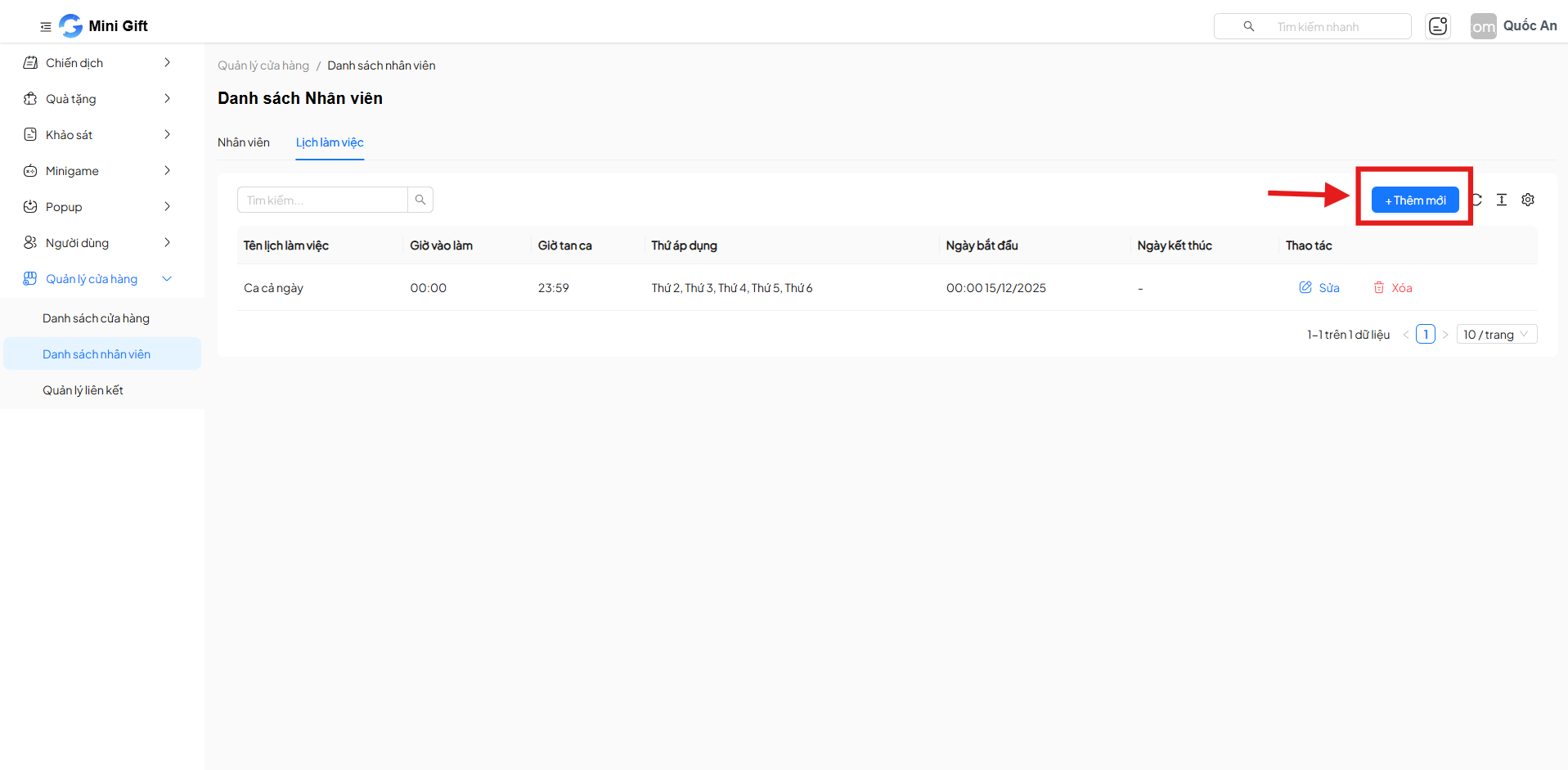
Hình ảnh: Nút Thêm mới lịch làm việc
Thiết lập lịch làm việc
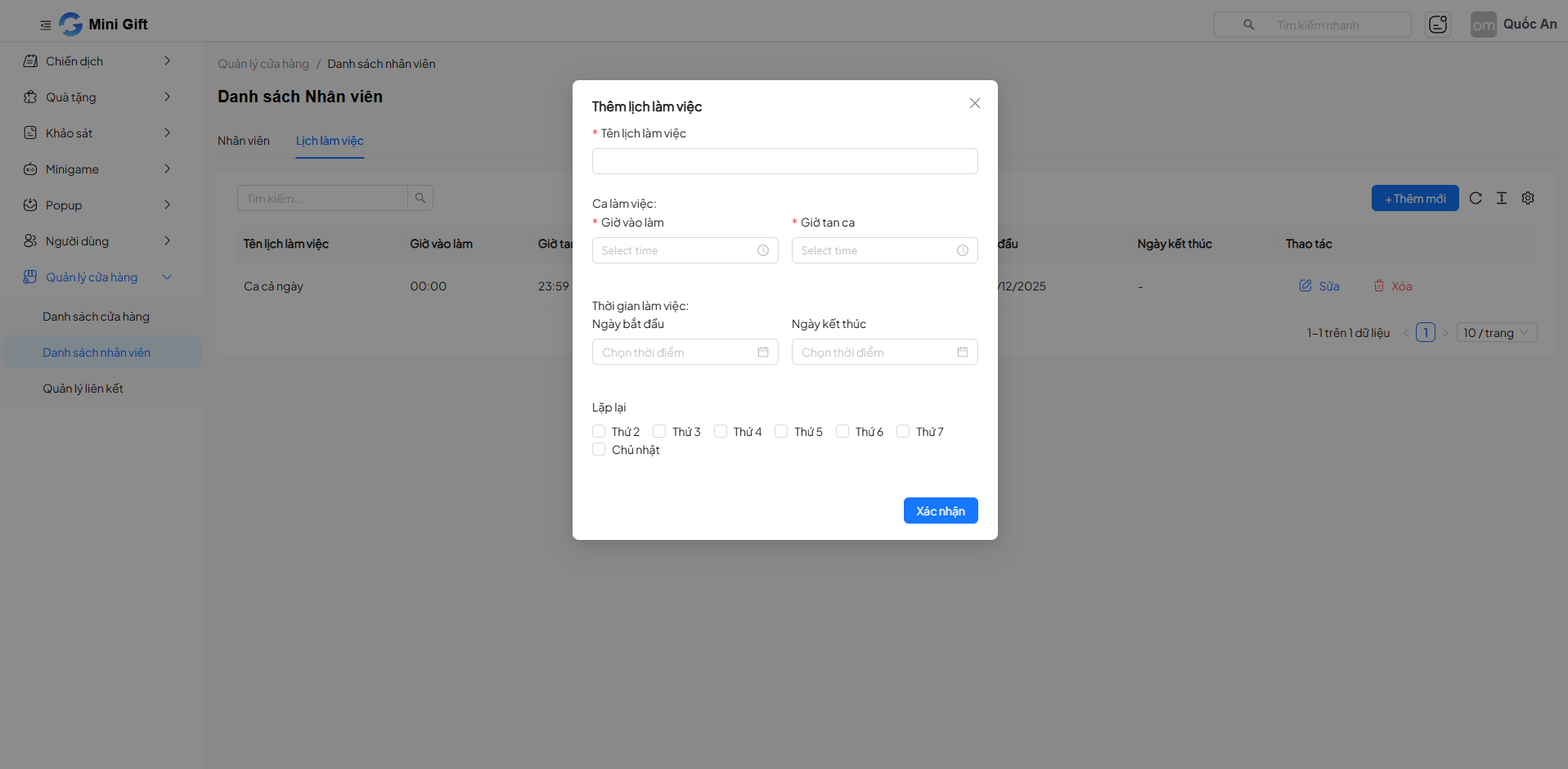
Hình ảnh: Form nhập lịch làm việc
| Trường | Bắt buộc | Mô tả | Ví dụ |
|---|---|---|---|
| Tên lịch làm việc | Có | Tên nhận diện | Ca sáng |
| Giờ vào làm | Có | Thời gian bắt đầu | 08:00 |
| Giờ tan ca | Có | Thời gian kết thúc | 17:00 |
| Ngày bắt đầu | Không | Bắt đầu hiệu lực | 01/01/2026 |
| Ngày kết thúc | Không | Kết thúc hiệu lực | 31/12/2026 |
| Lặp lại | Không | Các ngày trong tuần áp dụng | Thứ 2 – CN |
Xác nhận
Nhấn Xác nhận để lưu lịch làm việc. Lịch có thể được gán cho nhiều nhân viên.
Mẹo sử dụng
- Tạo lịch làm việc trước, sau đó gán cho nhân viên để thao tác nhanh hơn
- Vai trò Owner nên giới hạn cho quản lý cấp cao
- Kiểm tra kỹ chi nhánh và lịch làm việc khi thêm nhân viên mới
Tổng kết
Chức năng Danh sách nhân viên giúp quản lý nhân sự tập trung, phân quyền rõ ràng theo vai trò, gán chi nhánh và lịch làm việc linh hoạt — tối ưu vận hành cho cửa hàng và chuỗi chi nhánh.