Tin nhắn tự động
Tổng quan
Chức năng Tin nhắn tự động trong Mini Gift cho phép quản trị viên thiết lập các luồng gửi tin nhắn ZNS một cách tự động đến khách hàng dựa trên các sự kiện trong hành trình khách hàng. Thay vì gửi tin thủ công, bạn chỉ cần cấu hình một lần — hệ thống sẽ tự động gửi tin nhắn khi khách hàng thực hiện hành động tương ứng.
Mỗi tin nhắn tự động có thể chứa nhiều rule, mỗi rule là một luồng xử lý độc lập gồm: Sự kiện kích hoạt → Điều kiện lọc (tuỳ chọn) → Hành động gửi tin.
Tại đây, bạn có thể:
- Xem danh sách các tin nhắn tự động đã thiết lập
- Tạo mới tin nhắn tự động với luồng xử lý linh hoạt
- Chỉnh sửa thông tin và luồng gửi tin
- Nhân bản tin nhắn tự động để tạo nhanh cấu hình tương tự
- Xoá tin nhắn tự động không còn sử dụng
Sử dụng tin nhắn tự động khi bạn muốn chăm sóc khách hàng theo hành vi — ví dụ: gửi tin cảm ơn khi nhận quà, thông báo tích điểm, nhắc trước khi quà hết hạn... Việc tự động hoá giúp tiết kiệm thời gian và đảm bảo khách hàng luôn nhận được thông tin kịp thời.
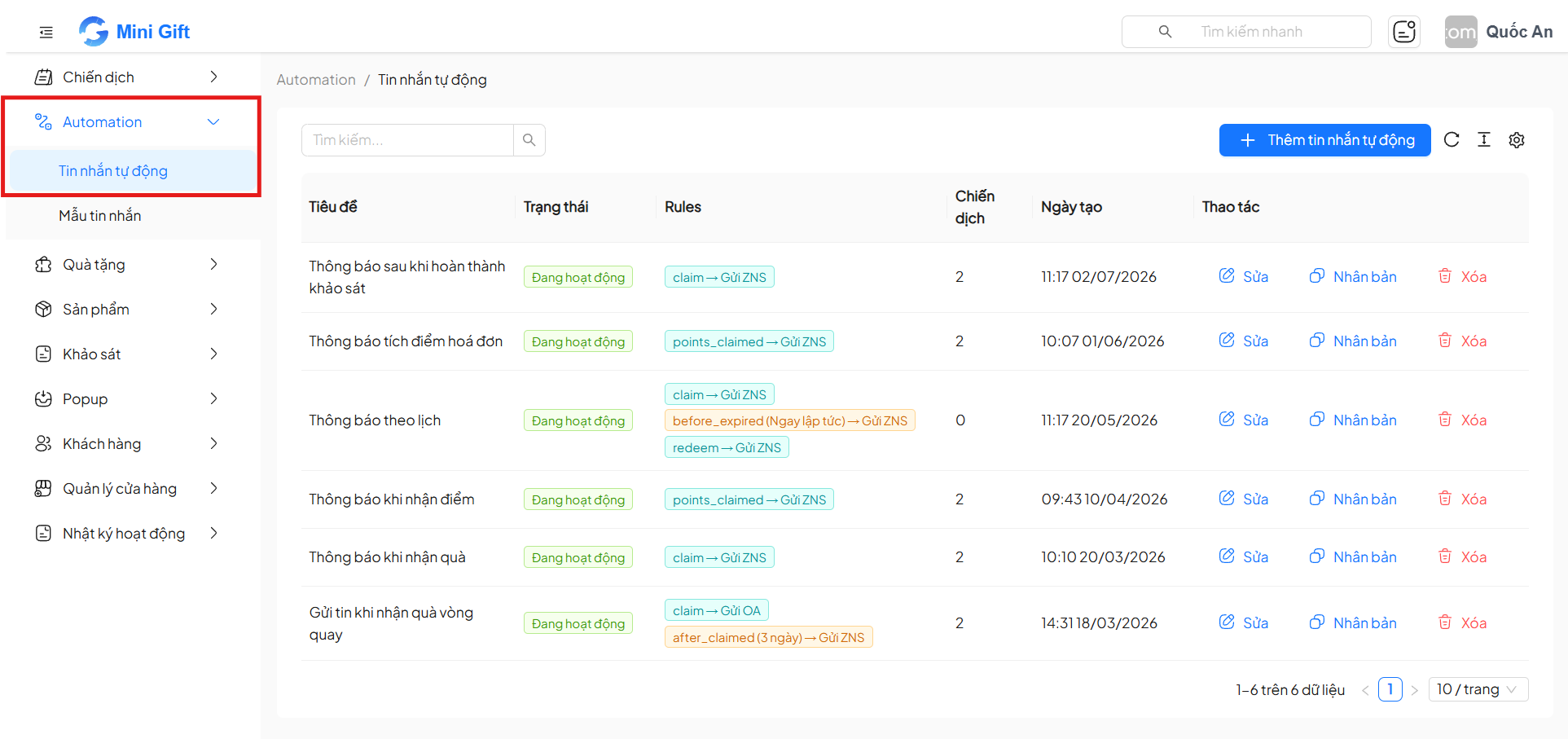
1. Truy cập màn hình Tin nhắn tự động
Từ thanh menu bên trái:
- Chọn Automation
- Nhấn vào mục Tin nhắn tự động
2. Danh sách tin nhắn tự động
Sau khi truy cập, hệ thống hiển thị danh sách các tin nhắn tự động đã được thiết lập.
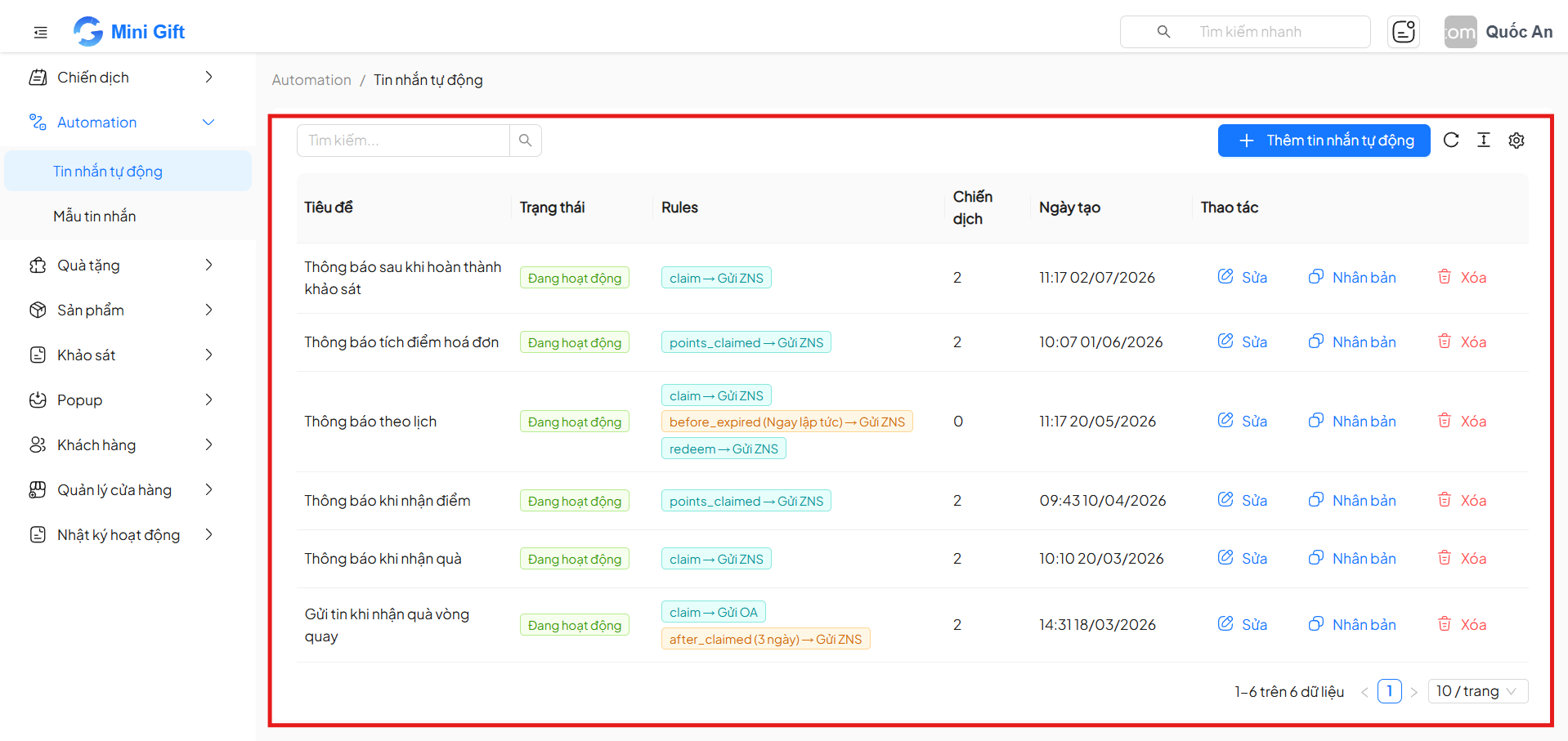
| Cột | Mô tả |
|---|---|
| Tiêu đề | Tên của tin nhắn tự động |
| Trạng thái | Trạng thái hoạt động: Đang hoạt động hoặc Ngừng hoạt động |
| Rules | Danh sách các rule trong tin nhắn, hiển thị dạng tag (ví dụ: claim → Gửi ZNS, points_claimed → Gửi ZNS) |
| Chiến dịch | Số chiến dịch đang sử dụng tin nhắn tự động này |
| Ngày tạo | Thời gian tạo tin nhắn tự động |
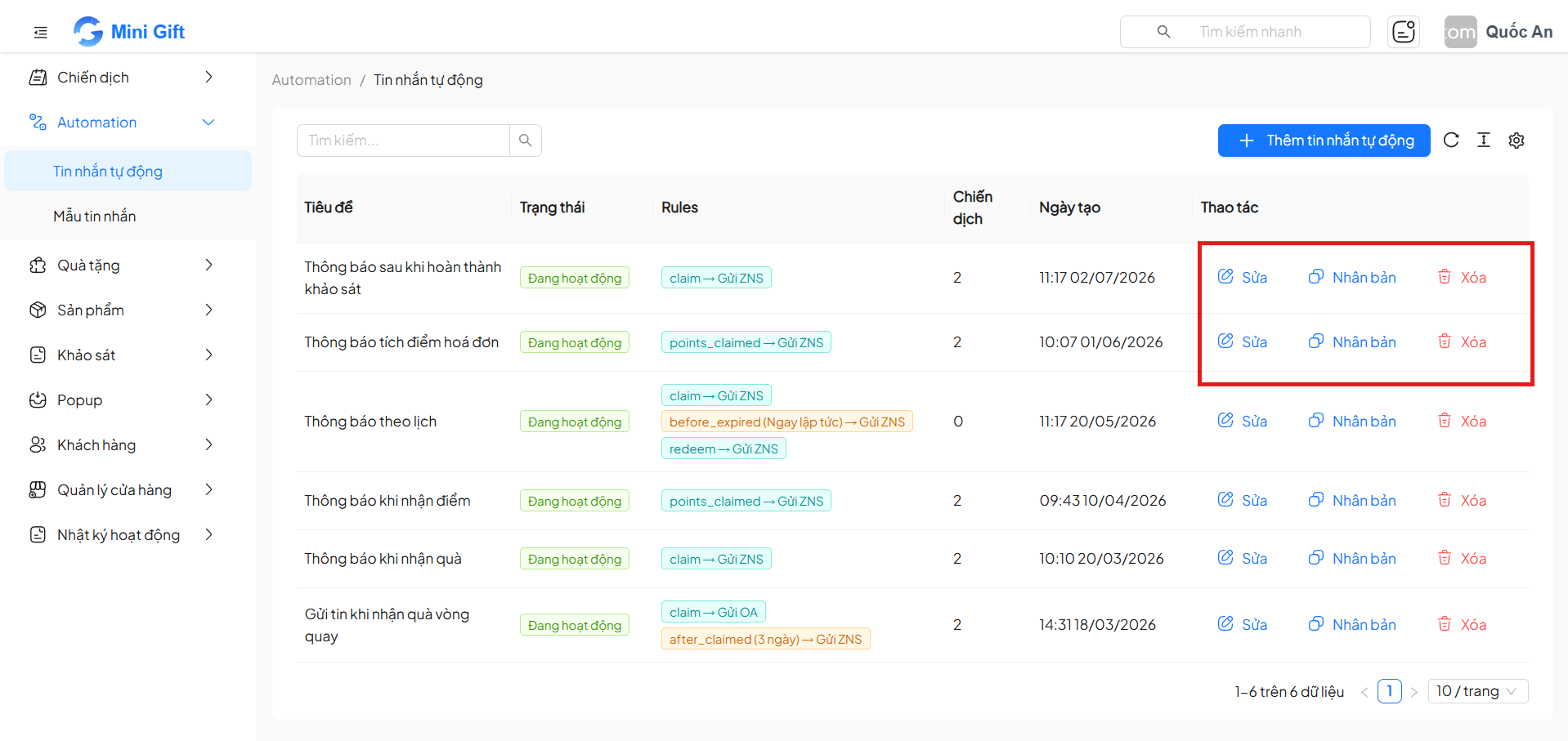
| Thao tác | Các nút Sửa, Nhân bản và Xoá |
Bạn có thể sử dụng ô tìm kiếm ở góc trên bên trái để tìm nhanh tin nhắn tự động theo tiêu đề.
3. Tạo mới tin nhắn tự động
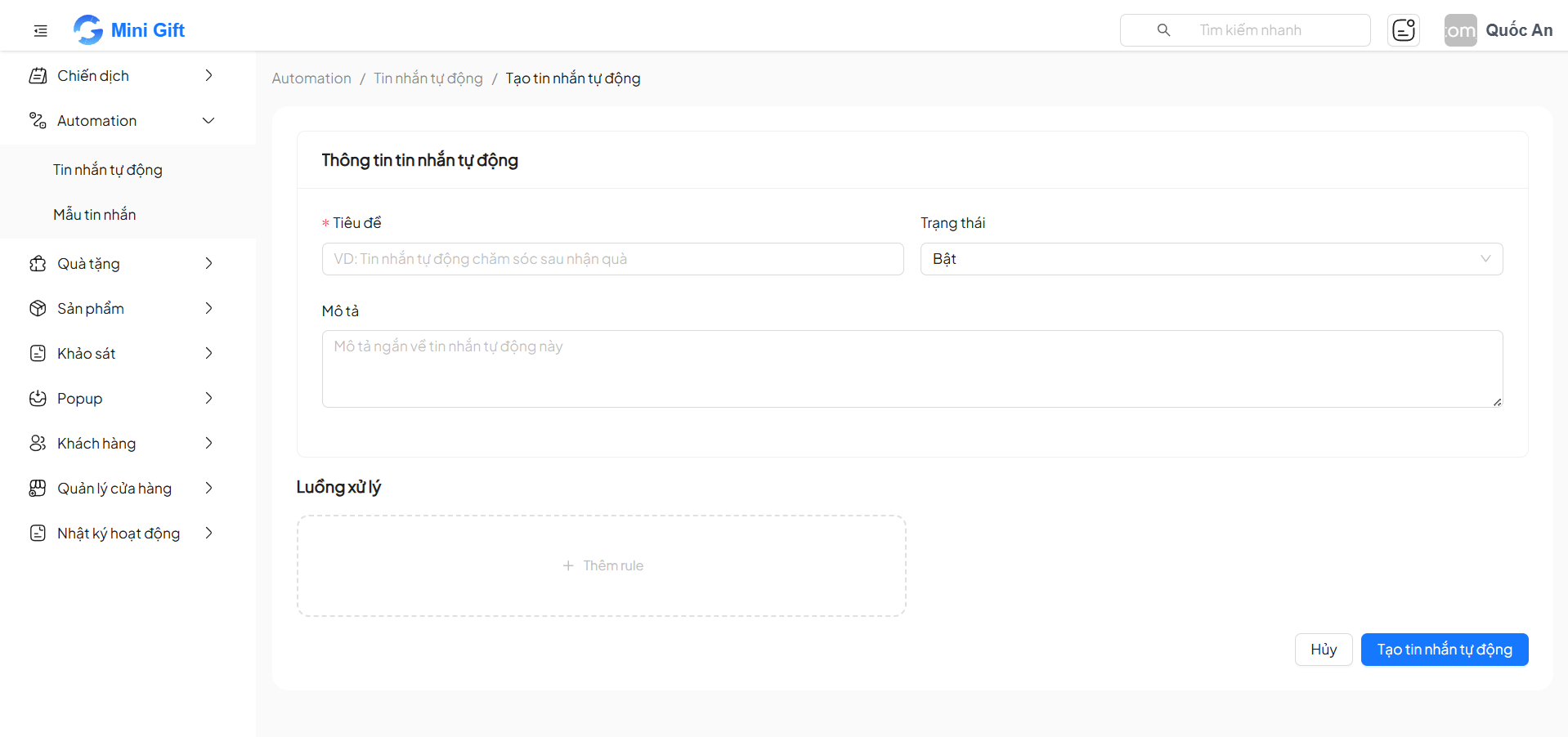
Nhấn nút + Thêm tin nhắn tự động ở góc trên bên phải để mở form tạo mới.
3.1. Thông tin cơ bản
Phần Thông tin tin nhắn tự động gồm các trường sau:
| Trường | Bắt buộc | Mô tả |
|---|---|---|
| Tiêu đề | Có | Tên cho tin nhắn tự động (ví dụ: Tin nhắn tự động chăm sóc sau nhận quà) |
| Trạng thái | Có | Chọn Bật hoặc Tắt |
| Mô tả | Không | Mô tả ngắn về tin nhắn tự động này |
3.2. Cấu hình luồng xử lý
Phần Luồng xử lý là nơi bạn thiết lập các rule — mỗi rule là một chuỗi logic hoàn chỉnh. Nhấn + Thêm rule để thêm rule mới. Mỗi tin nhắn tự động có thể chứa nhiều rule hoạt động độc lập.
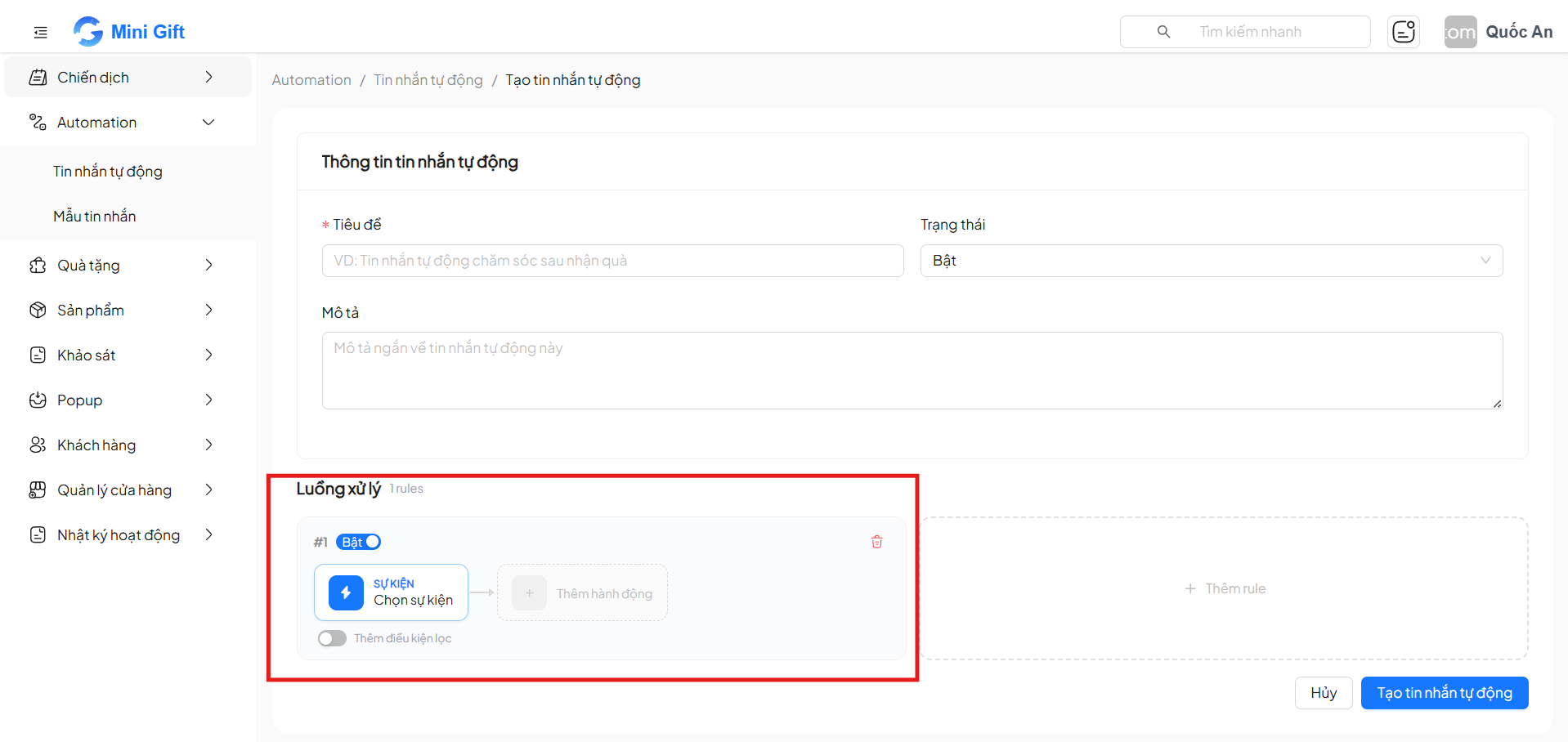
Mỗi rule gồm 3 phần chính:
- Sự kiện — kích hoạt rule khi nào
- Điều kiện lọc (tuỳ chọn) — lọc đối tượng nhận tin
- Hành động — gửi tin nhắn ZNS
Mỗi rule có một toggle Bật/Tắt riêng. Bạn có thể tạm tắt một rule mà không cần xoá, và bật lại bất cứ lúc nào.
3.3. Cấu hình sự kiện kích hoạt
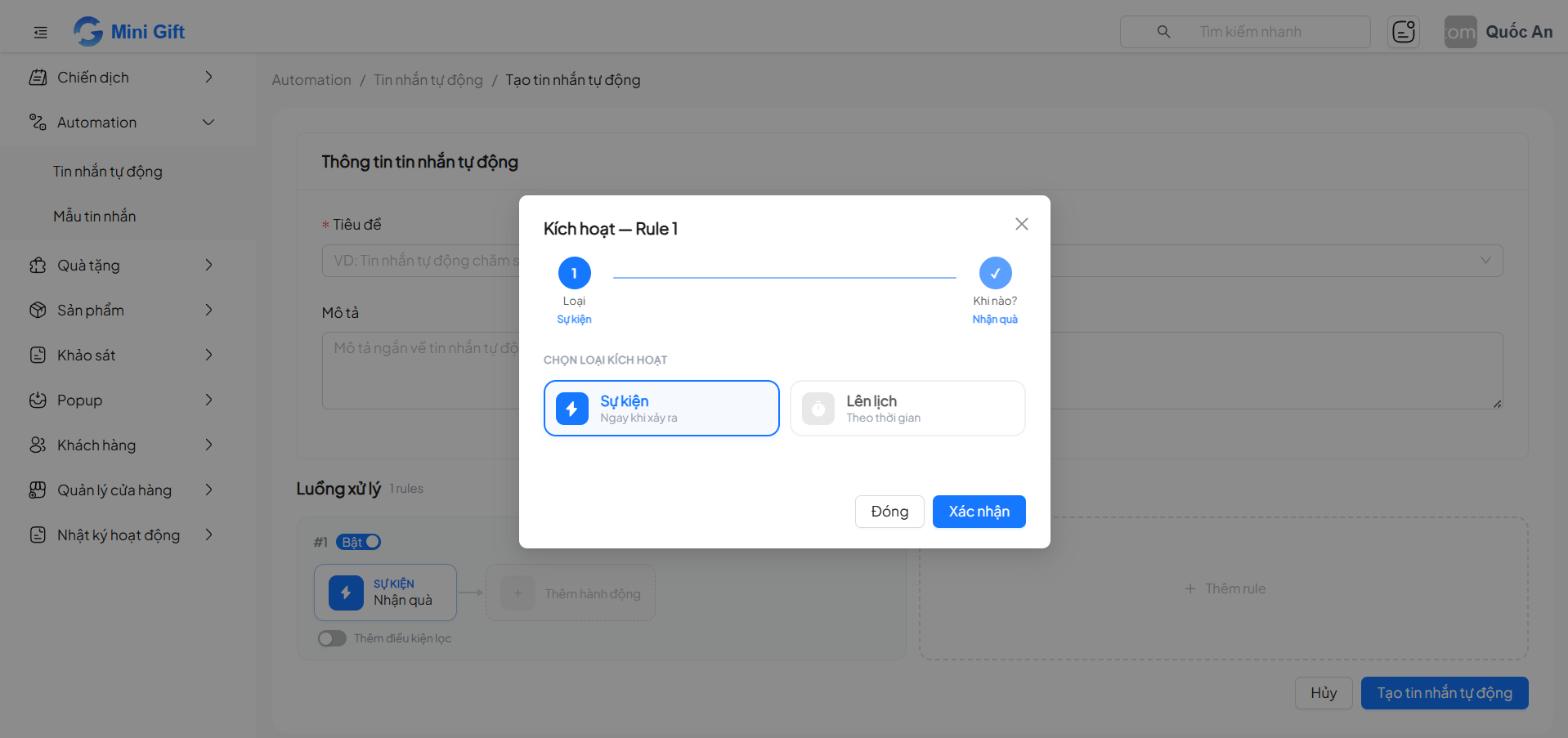
Nhấn vào block SỰ KIỆN trong rule để mở modal Kích hoạt. Modal này có dạng stepper, hướng dẫn bạn qua từng bước.
Loại kích hoạt: Sự kiện (ngay lập tức)
Chọn loại Sự kiện để gửi tin ngay khi sự kiện xảy ra:
| Loại kích hoạt | Mô tả |
|---|---|
| Sự kiện | Gửi tin ngay khi xảy ra — phản hồi tức thì theo hành vi khách hàng |
| Lên lịch | Gửi tin theo thời gian — lên lịch sau một mốc sự kiện nhất định |
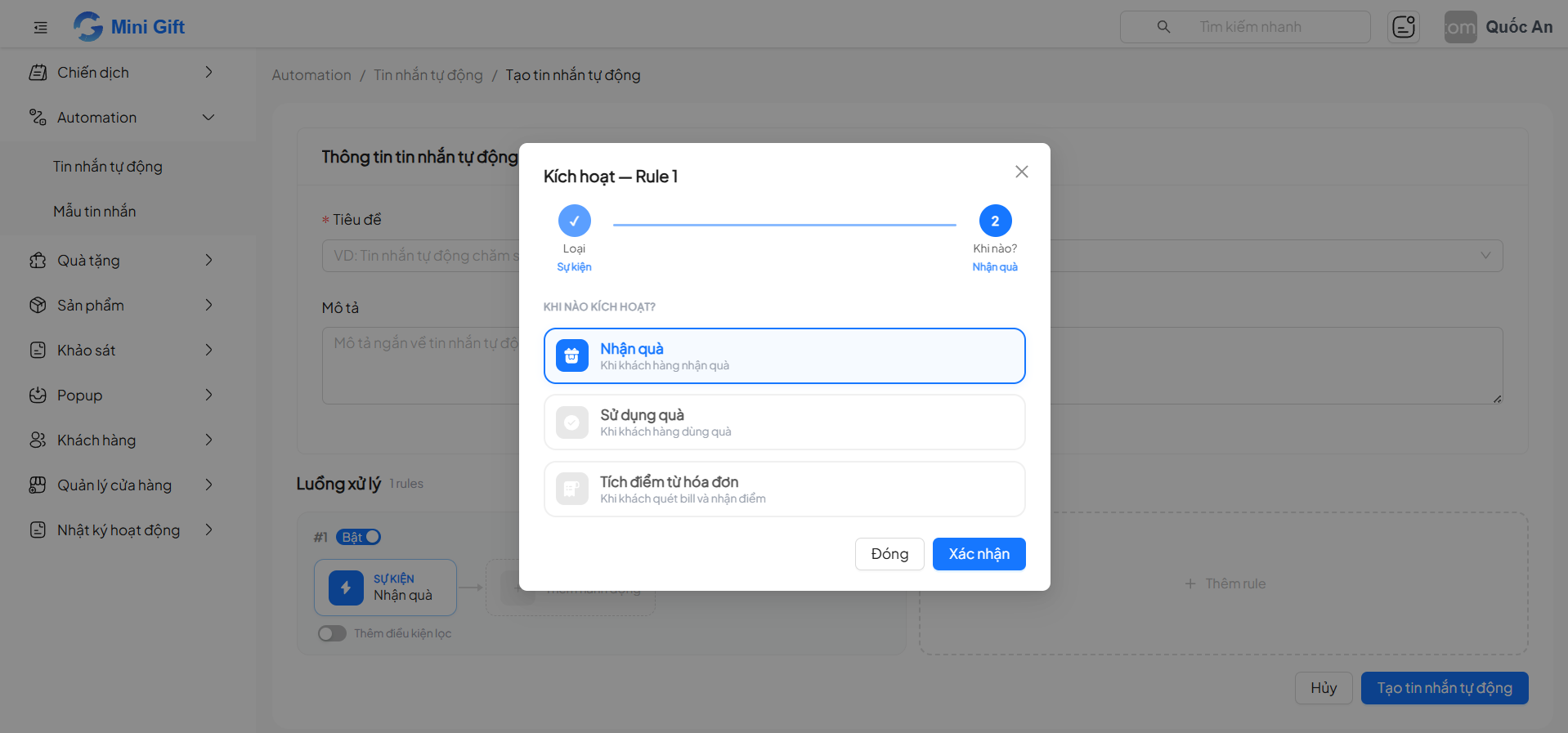
Sau khi chọn loại, bước tiếp theo là chọn sự kiện cụ thể. Các sự kiện đang được hỗ trợ cho loại Sự kiện (kích hoạt ngay):
| Sự kiện | Mô tả |
|---|---|
| Nhận quà | Khi khách hàng nhận quà |
| Sử dụng quà | Khi khách hàng dùng quà |
| Tích điểm từ hóa đơn | Khi khách quét bill và nhận điểm |
Loại kích hoạt: Lên lịch
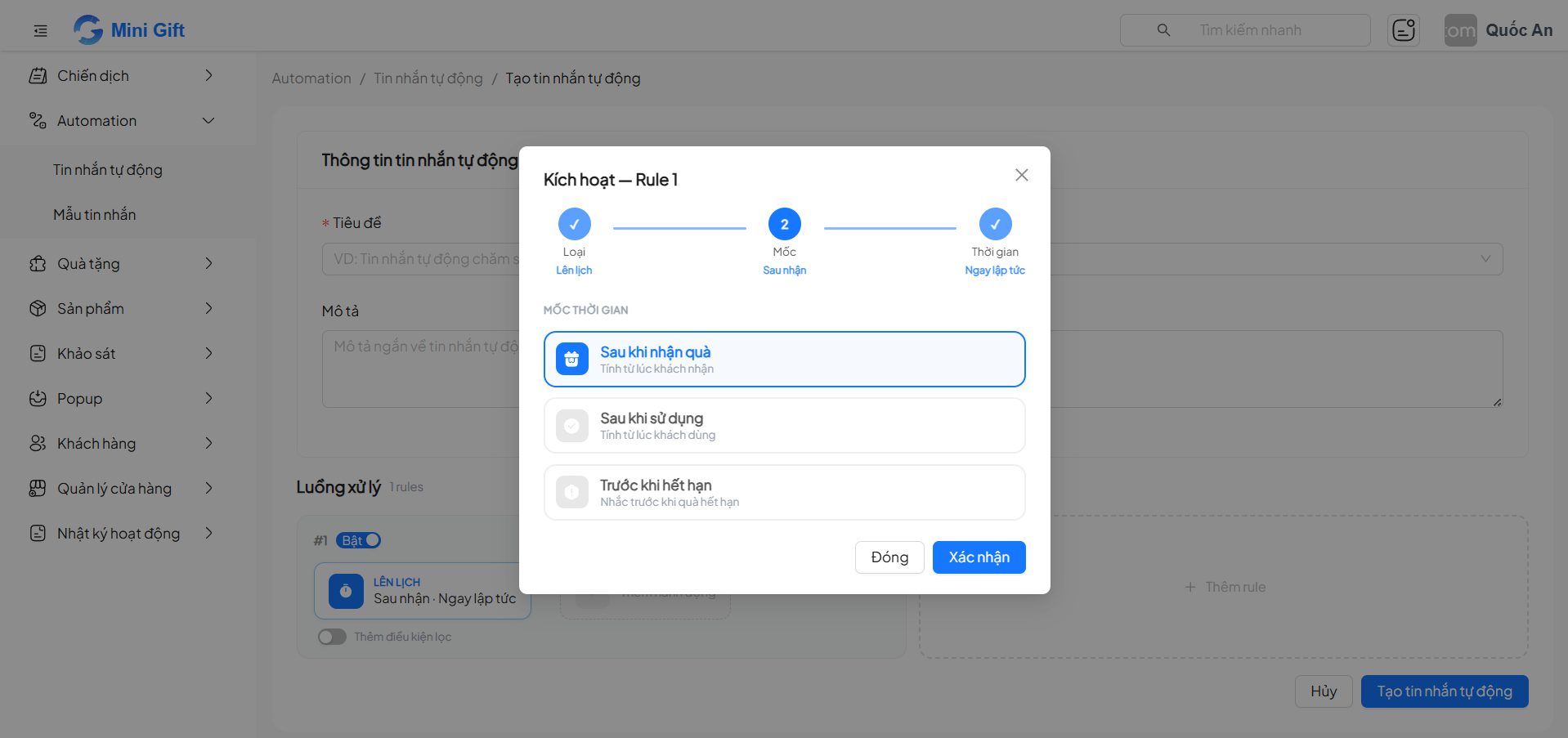
Chọn loại Lên lịch khi bạn muốn gửi tin nhắn sau một khoảng thời gian kể từ một mốc sự kiện. Modal sẽ có 3 bước: Loại → Mốc → Thời gian.
Các mốc thời gian đang được hỗ trợ:
| Mốc thời gian | Mô tả |
|---|---|
| Sau khi nhận quà | Tính từ lúc khách nhận |
| Sau khi sử dụng | Tính từ lúc khách dùng |
| Trước khi hết hạn | Nhắc trước khi quà hết hạn |
Sau khi chọn mốc, bạn chọn thời gian gửi — sau bao lâu kể từ mốc:
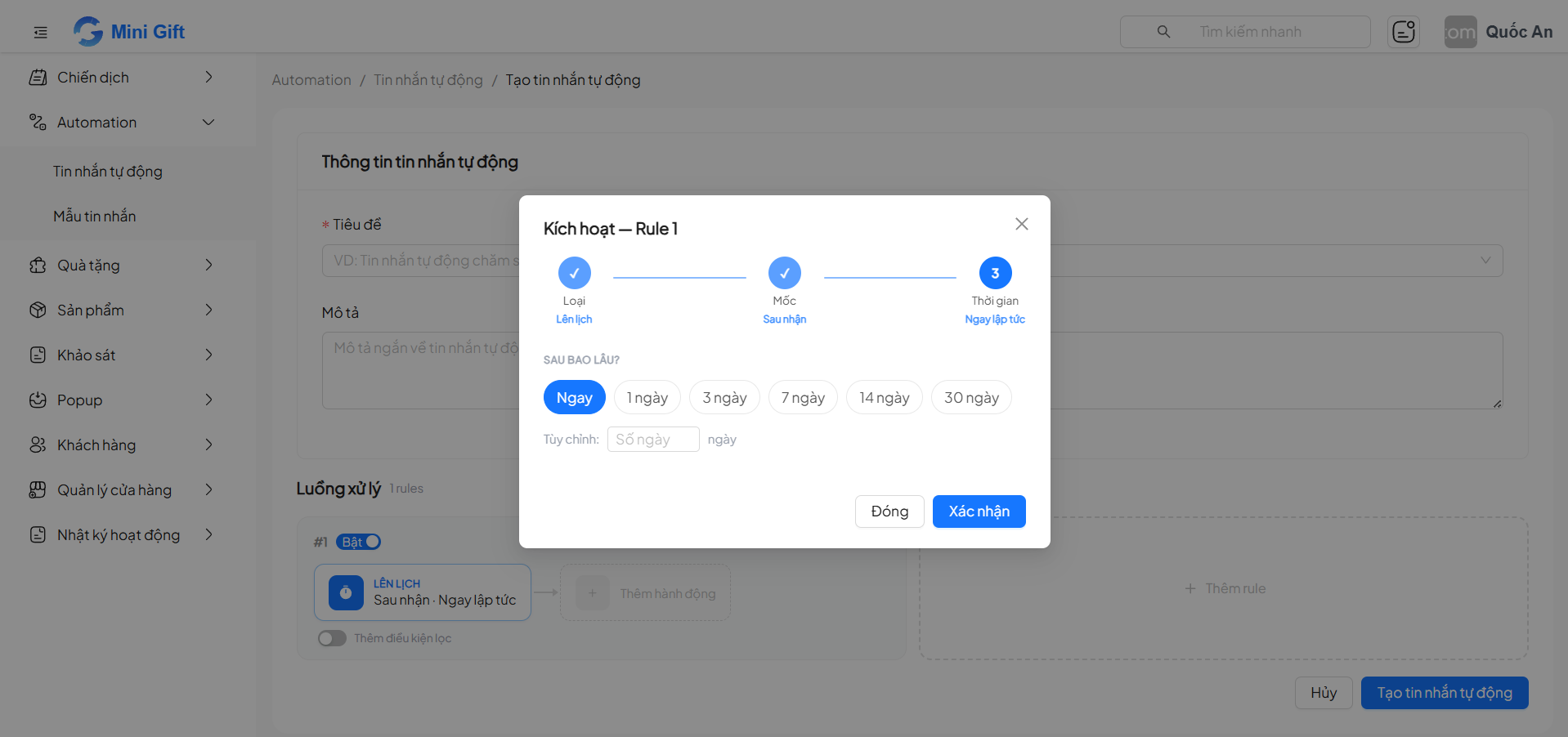
Các tuỳ chọn thời gian: Ngay, 1 ngày, 3 ngày, 7 ngày, 14 ngày, 30 ngày, hoặc nhập số ngày tuỳ chỉnh.
Để nhắc khách hàng sử dụng quà trước khi hết hạn, bạn có thể chọn: Lên lịch → Trước khi hết hạn → 3 ngày. Hệ thống sẽ tự động gửi tin nhắn nhắc nhở 3 ngày trước khi quà hết hạn.
3.4. Cấu hình hành động gửi tin
Nhấn + Thêm hành động trong rule để mở modal Hành động. Modal này gồm 2 bước: chọn loại hành động và chọn mẫu tin nhắn.
Bước 1: Chọn loại hành động
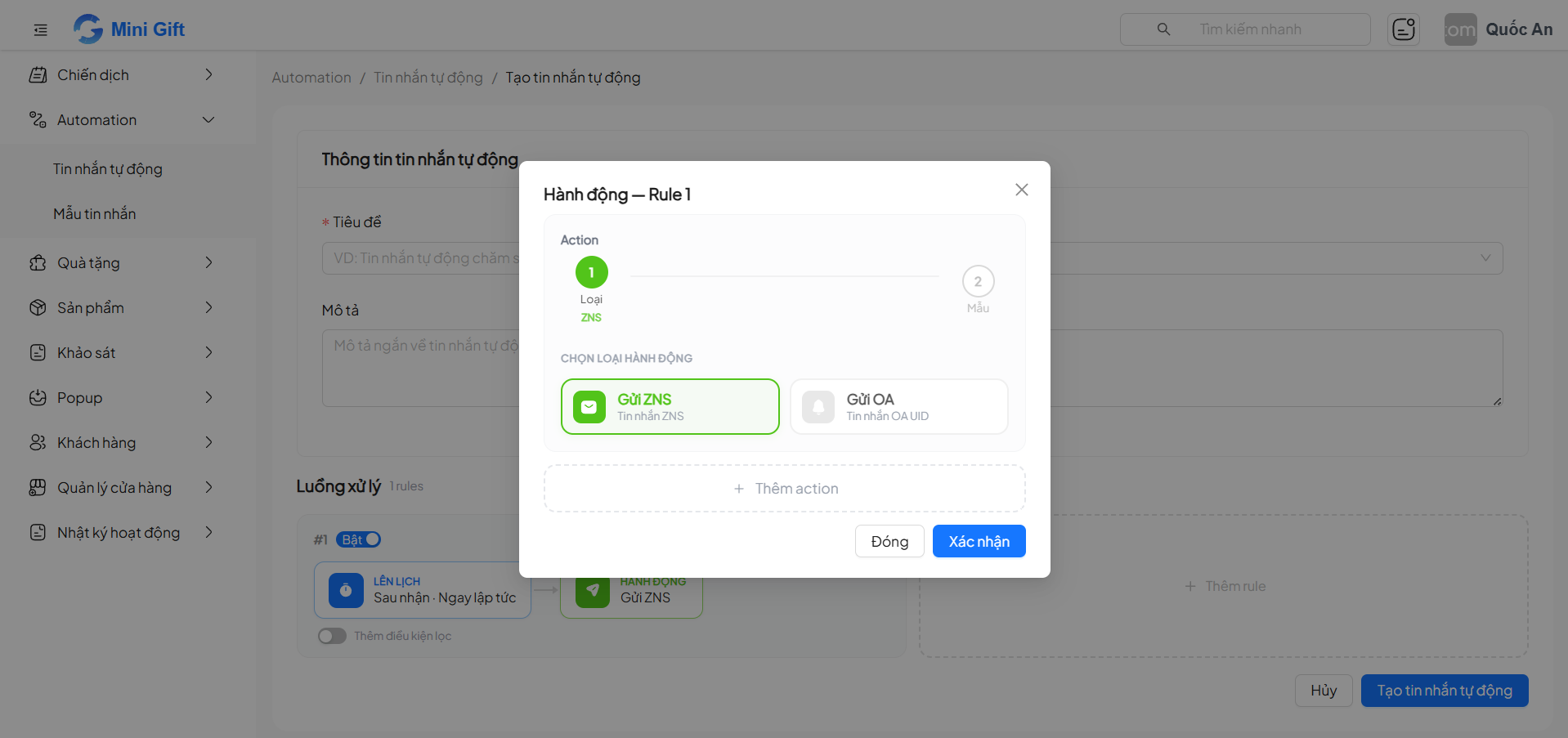
| Loại hành động | Mô tả |
|---|---|
| Gửi ZNS | Gửi tin nhắn qua Zalo Notification Service |
Một rule có thể chứa nhiều hành động — nhấn + Thêm action để thêm. Ví dụ: khi khách nhận quà, bạn có thể gửi nhiều tin ZNS với các mẫu tin nhắn khác nhau.
Bước 2: Chọn mẫu tin nhắn
Sau khi chọn loại, hệ thống hiển thị danh sách mẫu tin nhắn ZNS để bạn chọn:
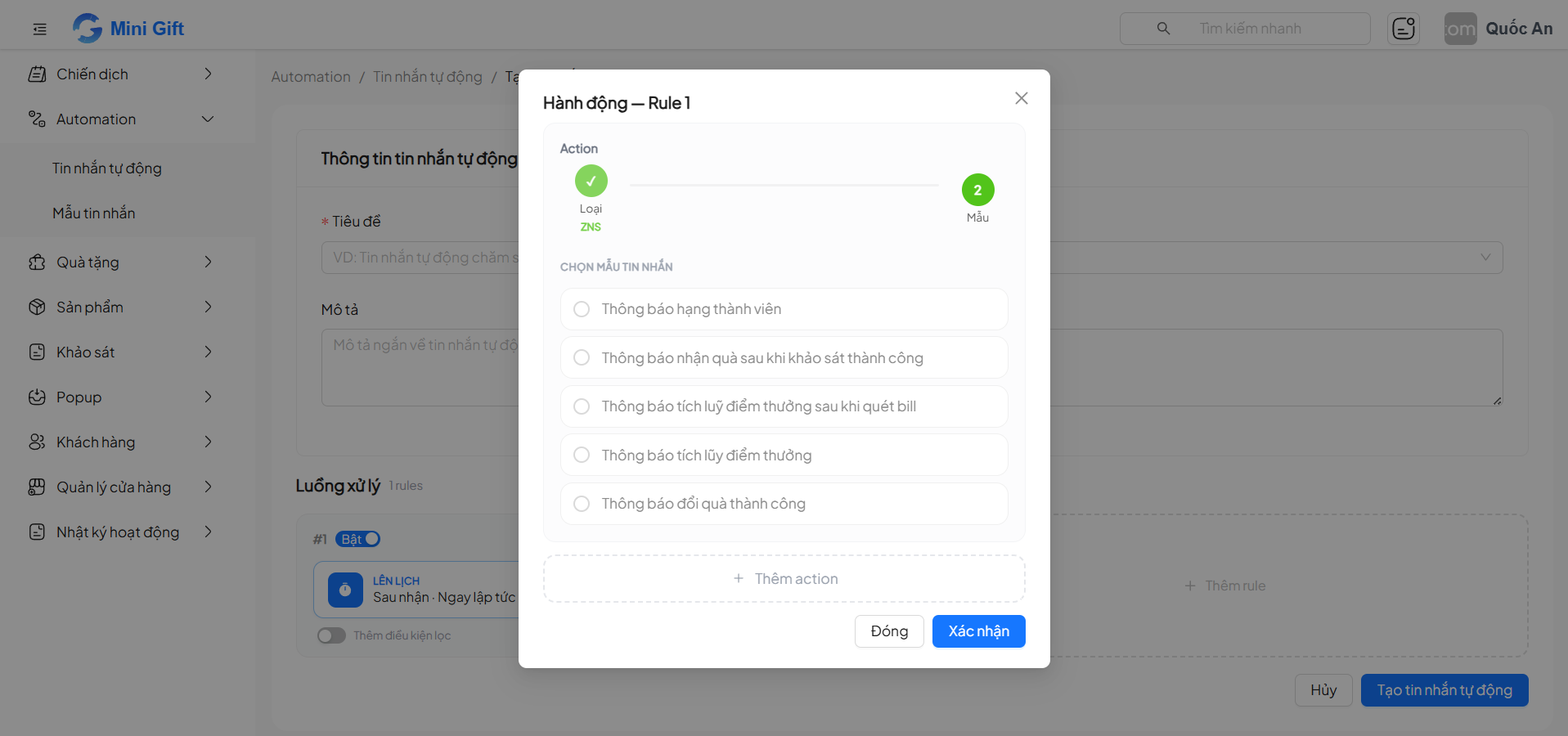
Trước khi tạo hành động, bạn cần đã cấu hình sẵn mẫu tin nhắn trong mục Mẫu tin nhắn. Nếu chưa có mẫu nào, danh sách sẽ trống.
3.5. Cấu hình điều kiện lọc (tuỳ chọn)
Để thêm điều kiện lọc, bật toggle Thêm điều kiện lọc ở dưới rule. Khi bật, một block Thêm điều kiện sẽ xuất hiện giữa sự kiện và hành động trong luồng xử lý.
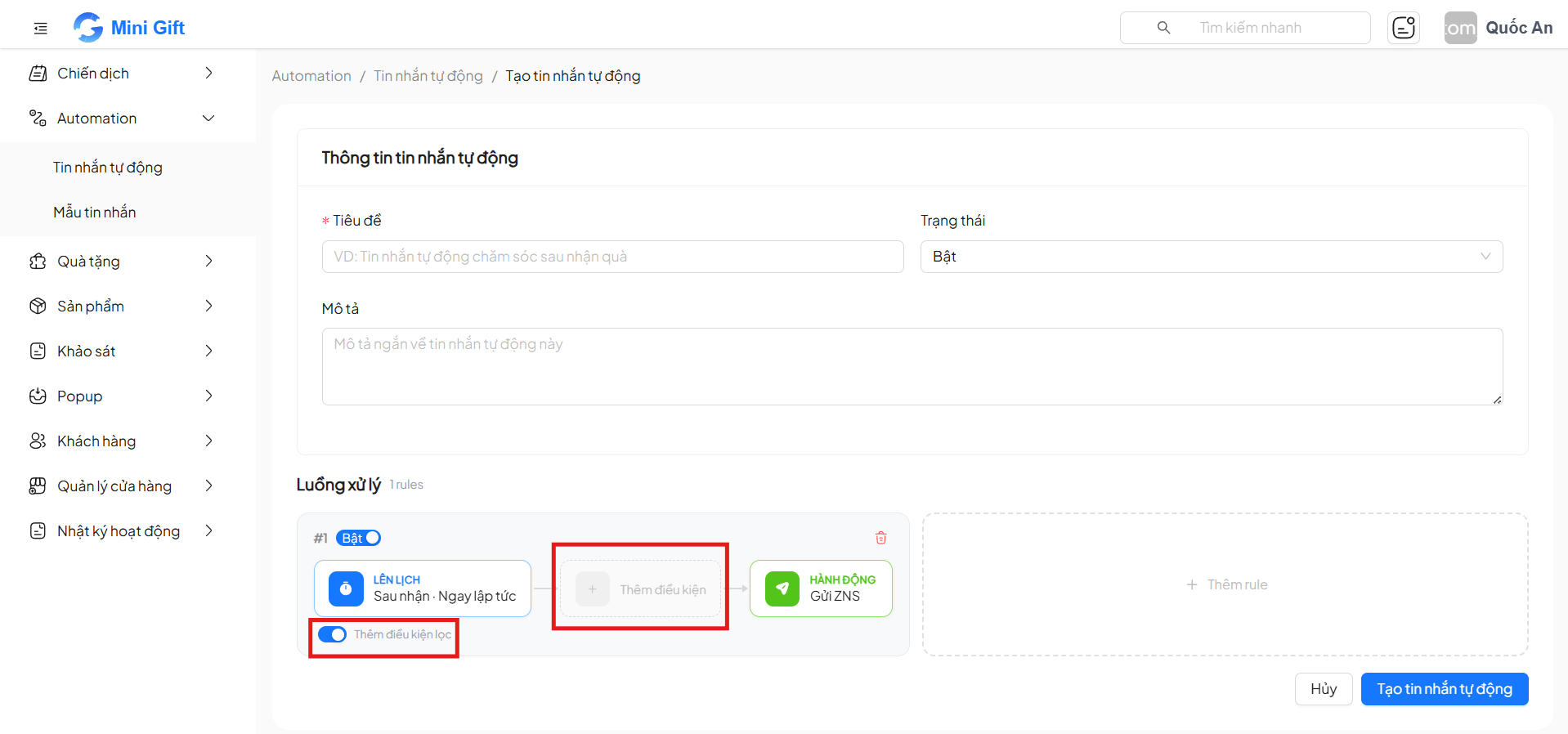
Nhấn vào block + Thêm điều kiện để mở modal cấu hình. Modal cho phép bạn xây dựng điều kiện lọc linh hoạt với logic VÀ/HOẶC:
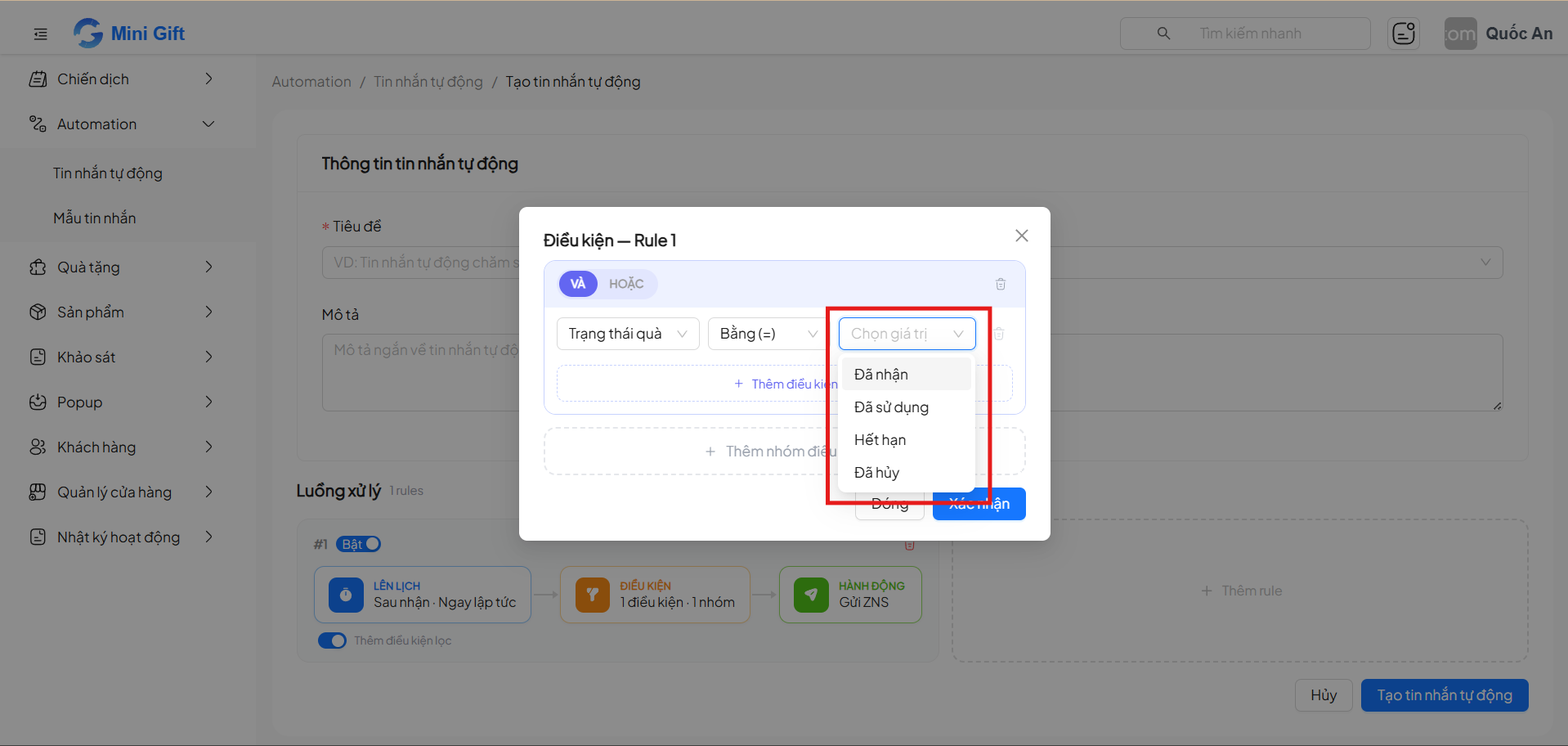
Mỗi điều kiện gồm 3 phần:
| Phần | Mô tả |
|---|---|
| Trường | Chọn trường dữ liệu cần lọc (ví dụ: Trạng thái quà) |
| Toán tử | Chọn phép so sánh (ví dụ: Bằng (=)) |
| Giá trị | Chọn giá trị cần so sánh (ví dụ: Đã nhận, Đã sử dụng, Hết hạn, Đã huỷ) |
Bạn có thể:
- Nhấn + Thêm điều kiện để thêm nhiều điều kiện trong cùng một nhóm
- Nhấn + Thêm nhóm điều kiện để tạo nhóm điều kiện mới
- Chuyển đổi giữa logic VÀ và HOẶC để kết hợp các điều kiện
Điều kiện lọc hữu ích khi bạn muốn gửi tin nhắn có chọn lọc — ví dụ: chỉ gửi tin nhắn cho khách hàng có quà ở trạng thái Đã nhận mà chưa sử dụng, hoặc chỉ gửi cho quà sắp hết hạn.
Sau khi hoàn tất cấu hình tất cả các rule, nhấn Tạo tin nhắn tự động để lưu.
4. Sửa tin nhắn tự động
Để chỉnh sửa một tin nhắn tự động đã tạo, nhấn nút Sửa tại cột Thao tác trên dòng tương ứng. Hệ thống sẽ mở form chỉnh sửa với toàn bộ thông tin hiện tại — bao gồm cả thông tin cơ bản và luồng xử lý — để bạn cập nhật.
5. Nhân bản tin nhắn tự động
Khi muốn tạo một tin nhắn tự động có cấu hình tương tự với một tin nhắn đã có, bạn có thể sử dụng chức năng Nhân bản thay vì tạo mới từ đầu.
Nhấn nút Nhân bản tại cột Thao tác trên dòng tương ứng. Hệ thống sẽ tạo một bản sao với toàn bộ cấu hình (thông tin cơ bản và luồng xử lý) — bạn chỉ cần chỉnh sửa những phần khác biệt.
Nhân bản rất hữu ích khi bạn cần tạo nhiều tin nhắn tự động cho các sự kiện khác nhau nhưng có luồng xử lý tương tự — ví dụ: cùng gửi tin ZNS nhưng với mẫu tin nhắn và sự kiện kích hoạt khác nhau.
6. Xoá tin nhắn tự động
Để xoá một tin nhắn tự động, nhấn nút Xoá tại cột Thao tác. Hệ thống sẽ hiển thị xác nhận trước khi thực hiện xoá.
Tin nhắn tự động sau khi xoá sẽ không thể khôi phục. Nếu bạn chỉ muốn tạm dừng gửi tin, hãy chuyển trạng thái sang Tắt hoặc tắt từng rule cụ thể thay vì xoá.