Minigame
Chức năng Danh sách Minigame trên nền tảng Mini Gift cho phép quản trị viên quản lý toàn bộ các minigame đang được sử dụng trong hệ thống. Tại đây, người dùng có thể:
- Xem danh sách minigame hiện có
- Theo dõi trạng thái và loại minigame của từng mục
- Tạo mới minigame theo nhiều loại khác nhau: Vòng quay may mắn, Gieo quẻ, Máy Gashapon
- Chỉnh sửa hoặc xóa minigame khi cần thiết
Chức năng này giúp doanh nghiệp triển khai các chiến dịch tương tác, thu hút người dùng thông qua nhiều hình thức minigame đa dạng.
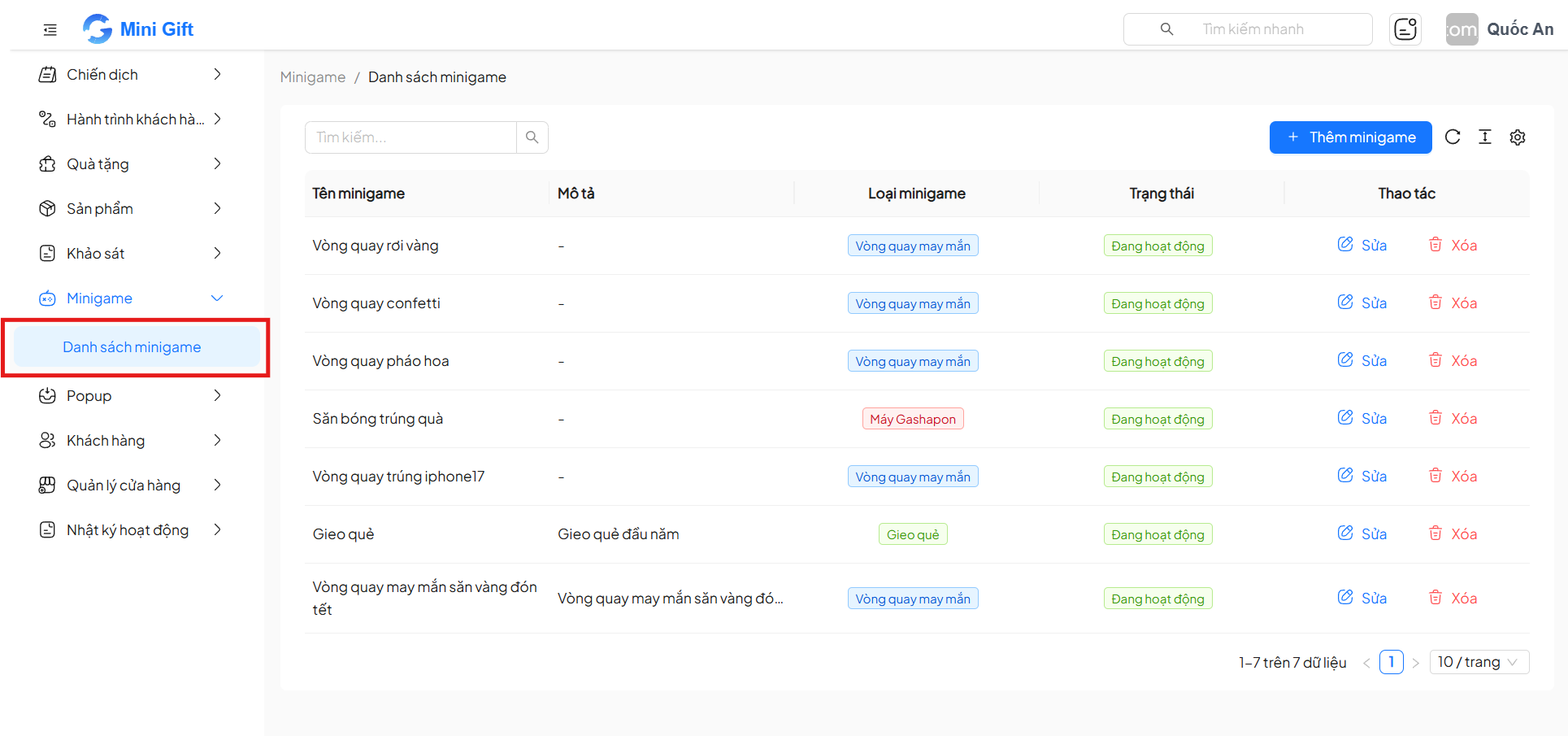
1. Truy cập danh sách Minigame
Từ thanh menu bên trái, chọn:
Minigame → Danh sách minigame
2. Danh sách Minigame
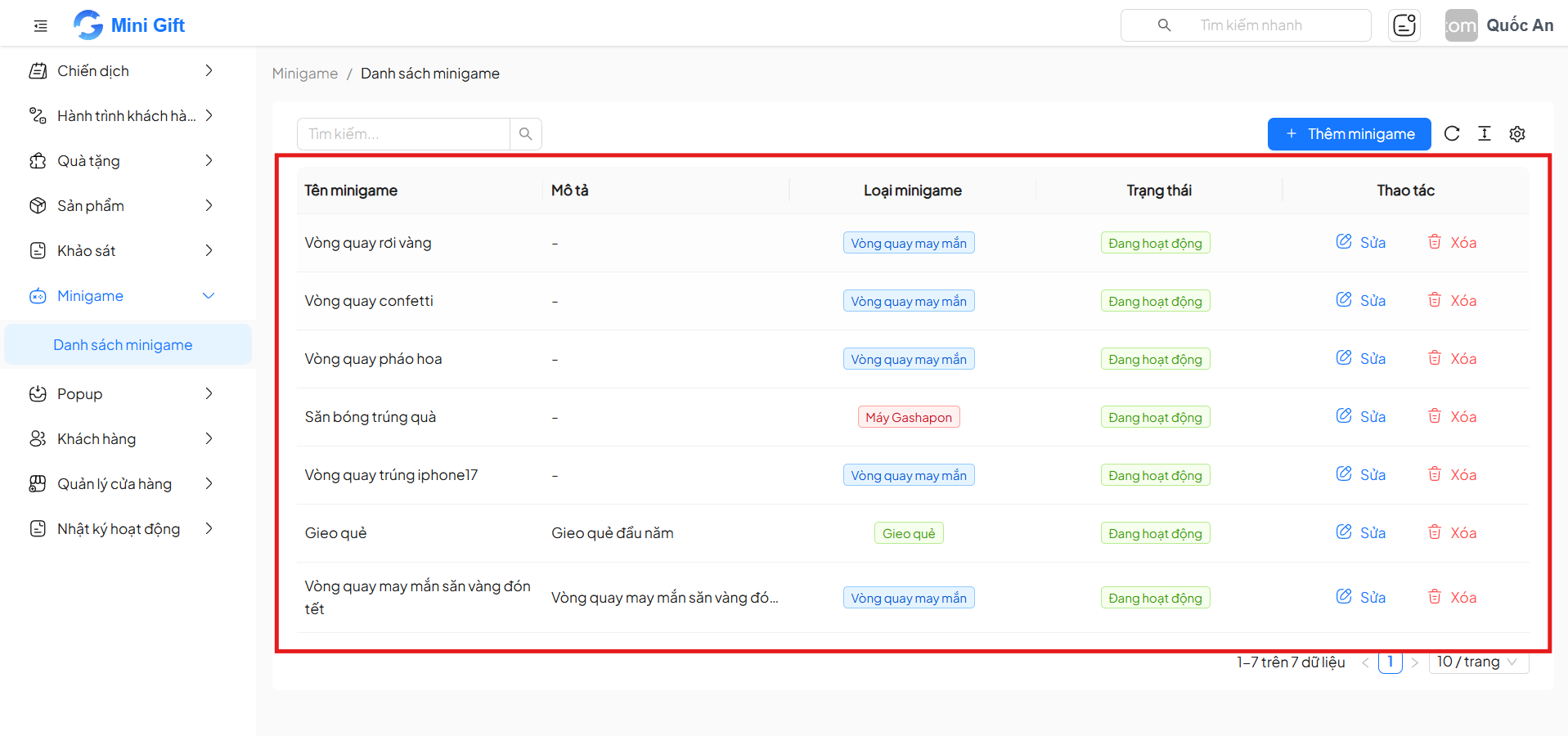
Màn hình danh sách minigame hiển thị bảng thông tin bao gồm các cột sau:
2.1. Thông tin các cột
| Cột | Mô tả |
|---|---|
| Tên minigame | Tên định danh của minigame |
| Mô tả | Mô tả ngắn về nội dung minigame |
| Loại minigame | Loại minigame đang sử dụng (Vòng quay may mắn / Gieo quẻ / Máy Gashapon) |
| Trạng thái | Trạng thái hoạt động của minigame (Đang hoạt động / Không hoạt động) |
| Thao tác | Các hành động quản lý minigame (Sửa / Xóa) |
2.2. Tìm kiếm minigame
Người dùng có thể sử dụng ô Tìm kiếm để nhanh chóng lọc danh sách minigame theo tên.
3. Tạo minigame mới
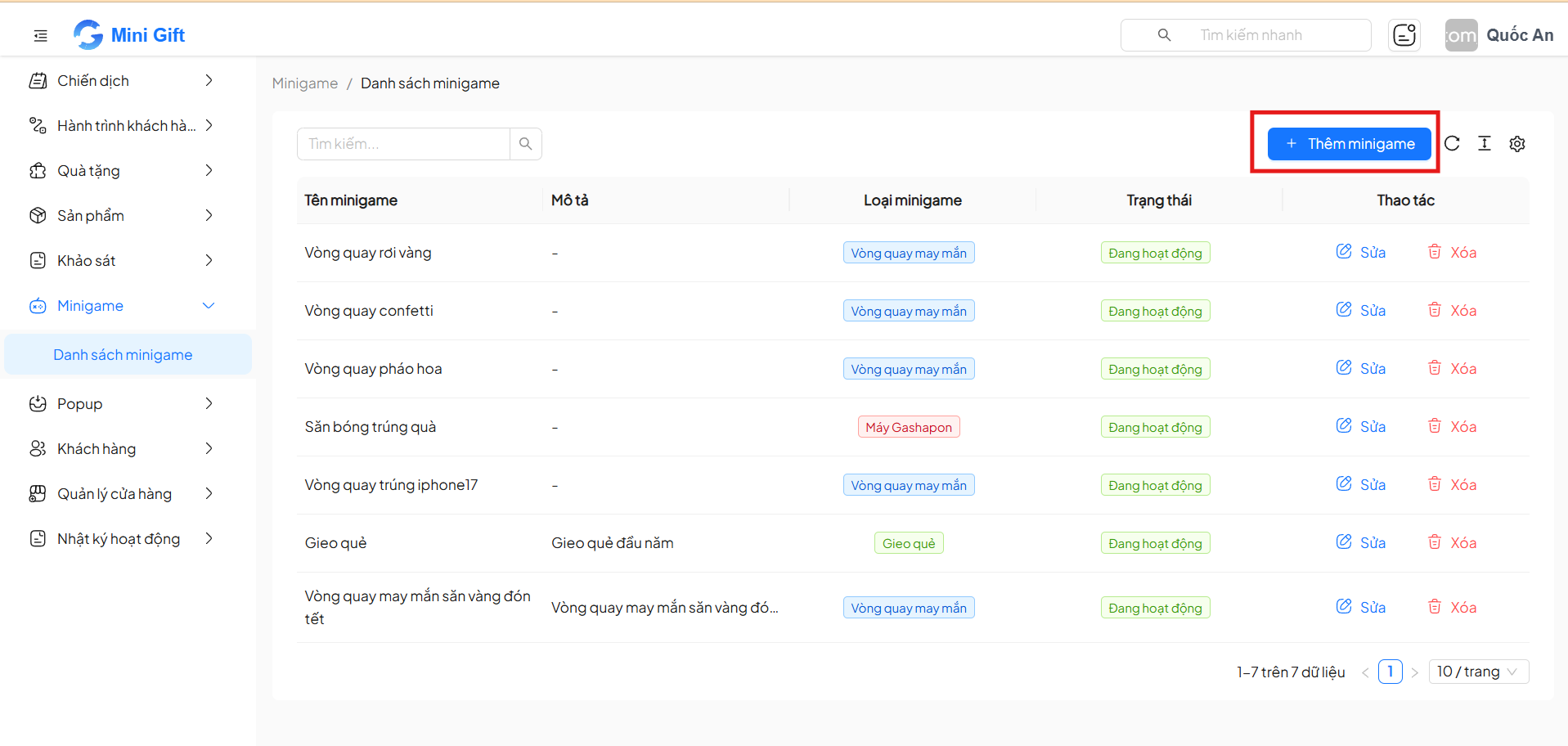
3.1. Nhấn nút Thêm minigame
Để tạo minigame mới, nhấn nút + Thêm minigame ở góc trên bên phải màn hình.
3.2. Chọn loại minigame
Sau khi nhấn + Thêm minigame, hệ thống hiển thị hộp thoại cho phép chọn loại minigame muốn tạo:
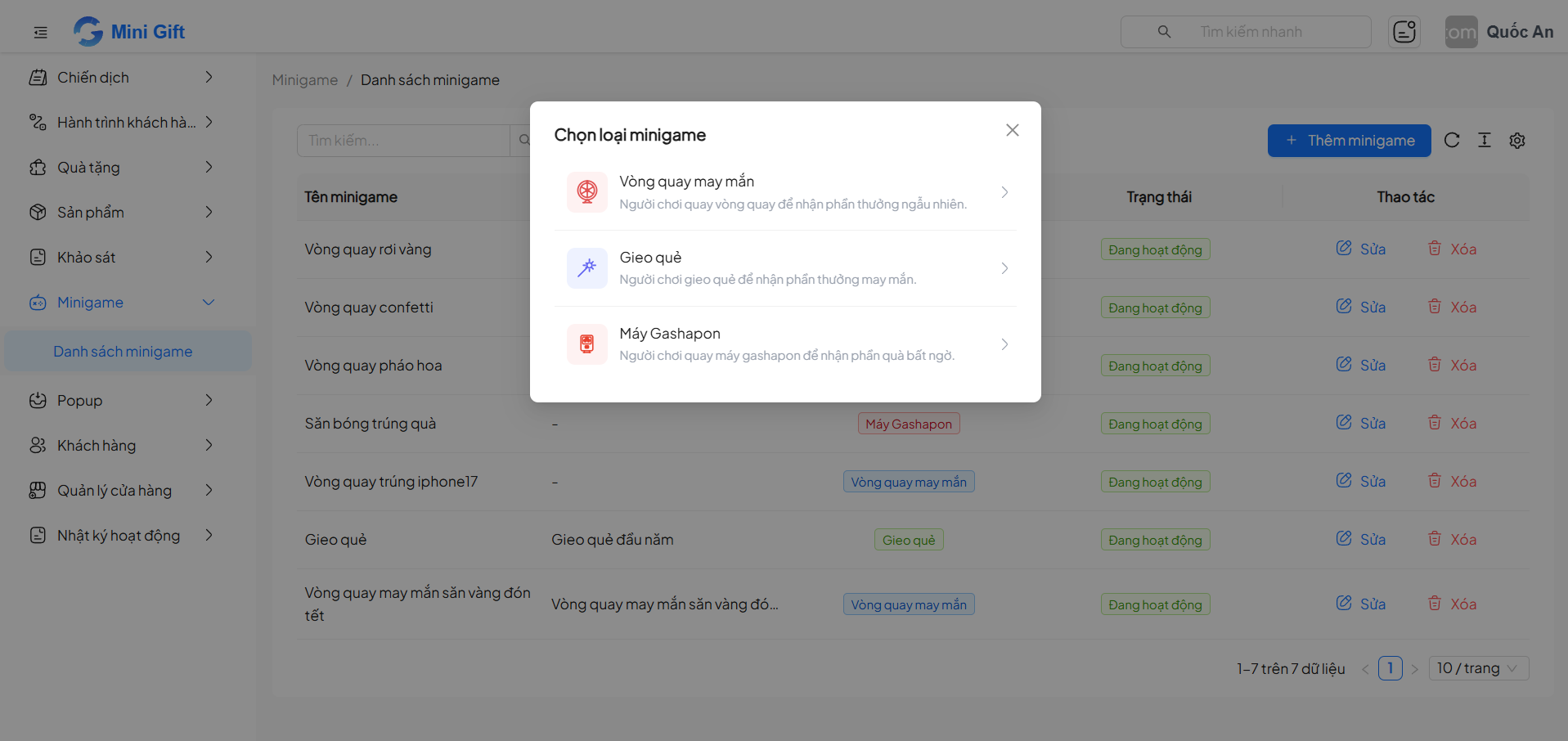
| Loại minigame | Mô tả |
|---|---|
| Vòng quay may mắn | Người chơi quay vòng quay để nhận phần thưởng ngẫu nhiên |
| Gieo quẻ | Người chơi gieo quẻ để nhận phần thưởng may mắn |
| Máy Gashapon | Người chơi quay máy gashapon để nhận phần quà bất ngờ |
Loại Máy Gashapon chỉ dành riêng cho đối tác Sasin.
Chọn loại minigame phù hợp, sau đó hệ thống sẽ hiển thị form cấu hình tương ứng.
3.3. Vòng quay may mắn (Spinwheel)
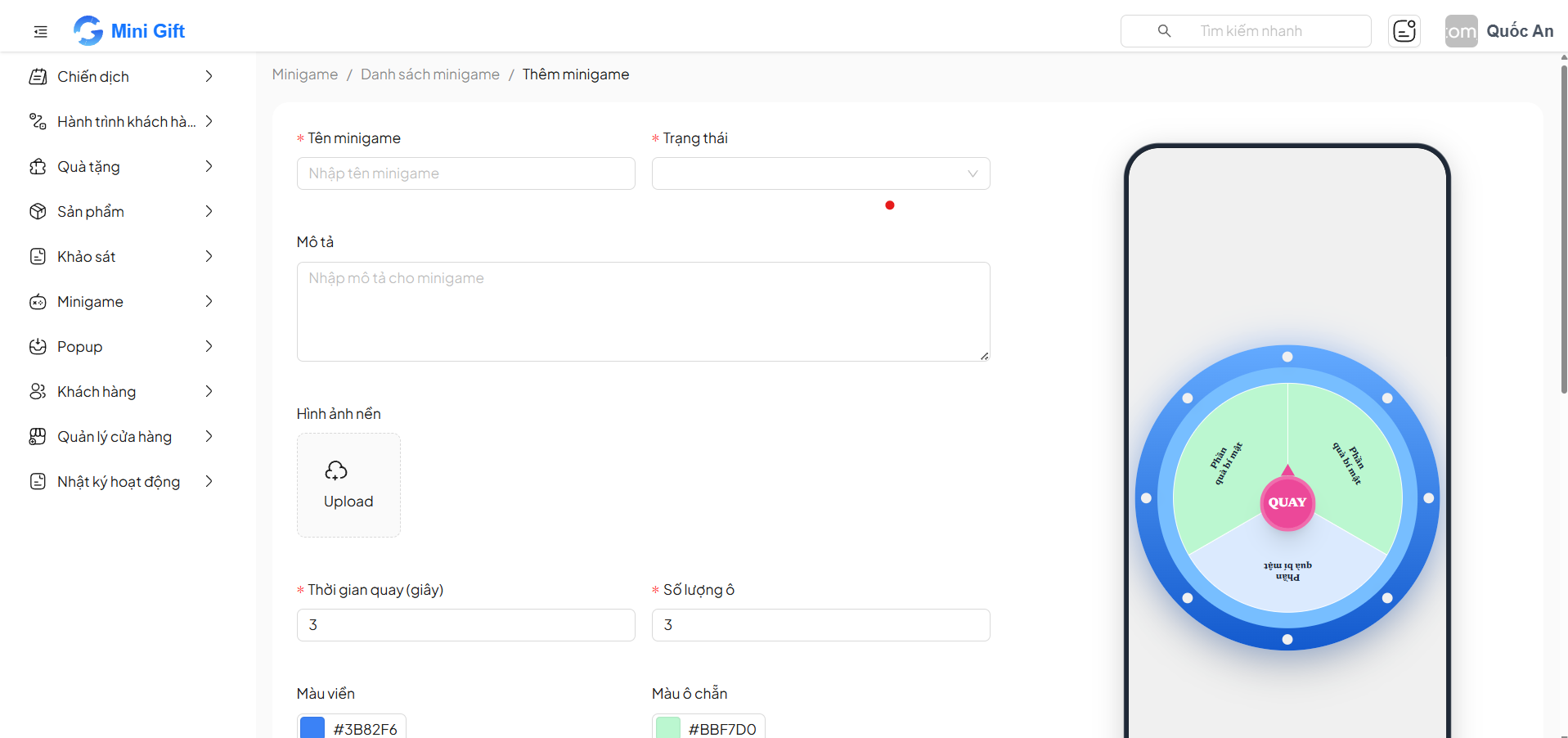
Thông tin chung
| Trường thông tin | Bắt buộc | Mô tả | Ví dụ |
|---|---|---|---|
| Tên minigame | Có | Tên hiển thị của minigame trong hệ thống và khi người dùng tham gia | Vòng quay may mắn |
| Trạng thái | Có | Xác định minigame có đang được sử dụng hay không | Đang hoạt động |
| Mô tả | Không | Mô tả ngắn nội dung hoặc mục đích của minigame | Minigame quay số trúng thưởng |
| Hình ảnh nền | Không | Hình ảnh nền hiển thị cho minigame, giúp tăng tính trực quan | Ảnh nền PNG/JPG |
Cấu hình vòng quay
| Trường cấu hình | Bắt buộc | Mô tả | Ví dụ |
|---|---|---|---|
| Thời gian quay (giây) | Có | Thời gian vòng quay chạy trước khi dừng | 3 |
| Số lượng ô | Có | Số ô giải thưởng trên vòng quay | 8 |
| Màu viền | Không | Màu viền ngoài của vòng quay | #3B82F6 |
| Màu ô chẵn | Không | Màu nền các ô chẵn trên vòng quay | #BBF7D0 |
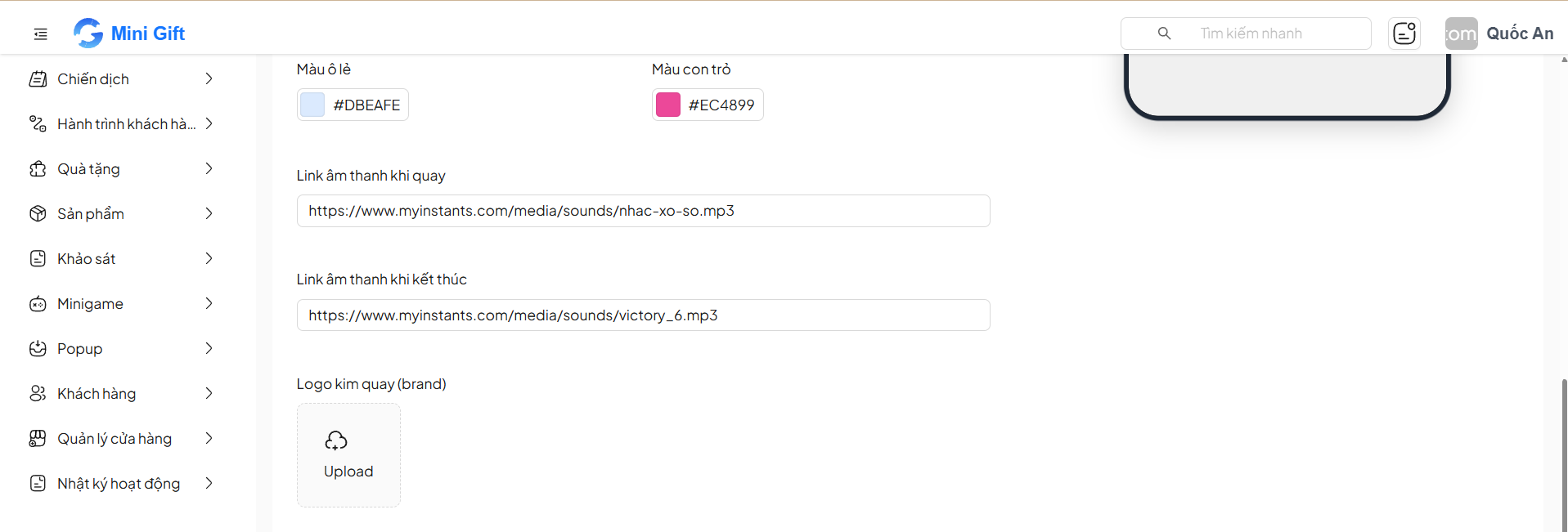
| Màu ô lẻ | Không | Màu nền các ô lẻ trên vòng quay | #DBEAFE |
| Màu con trỏ | Không | Màu con trỏ chỉ vị trí kết quả quay | #EC4899 |
Cấu hình âm thanh
| Trường âm thanh | Bắt buộc | Mô tả | Ví dụ |
|---|---|---|---|
| Link âm thanh khi quay | Không | Âm thanh phát trong quá trình vòng quay hoạt động | https://example.com/spin.mp3 |
| Link âm thanh khi kết thúc | Không | Âm thanh phát khi vòng quay dừng lại | https://example.com/win.mp3 |
Cấu hình thương hiệu & hiệu ứng
| Trường cấu hình | Bắt buộc | Mô tả | Ví dụ |
|---|---|---|---|
| Logo kim quay (brand) | Không | Logo thương hiệu hiển thị tại kim quay | Ảnh PNG/JPG |
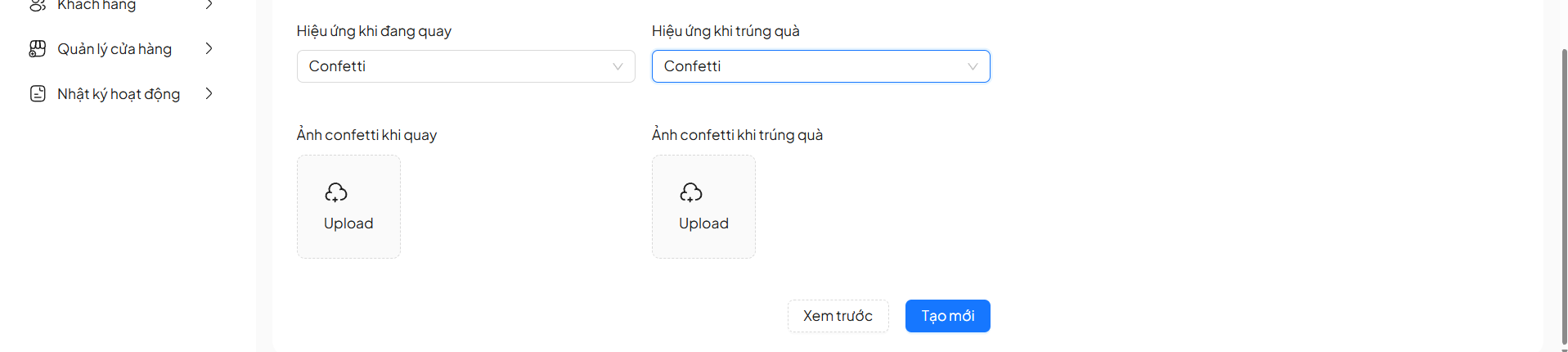
| Hiệu ứng khi đang quay | Không | Hiệu ứng hoạt ảnh hiển thị trong lúc quay | Confetti |
| Hiệu ứng khi trúng quà | Không | Hiệu ứng hoạt ảnh hiển thị khi có kết quả | Confetti |
| Ảnh confetti khi quay | Không | Ảnh tùy chỉnh cho hiệu ứng confetti khi đang quay | Ảnh PNG/JPG |
| Ảnh confetti khi trúng quà | Không | Ảnh tùy chỉnh cho hiệu ứng confetti khi trúng quà | Ảnh PNG/JPG |
3.4. Gieo quẻ (Fortune Stick)
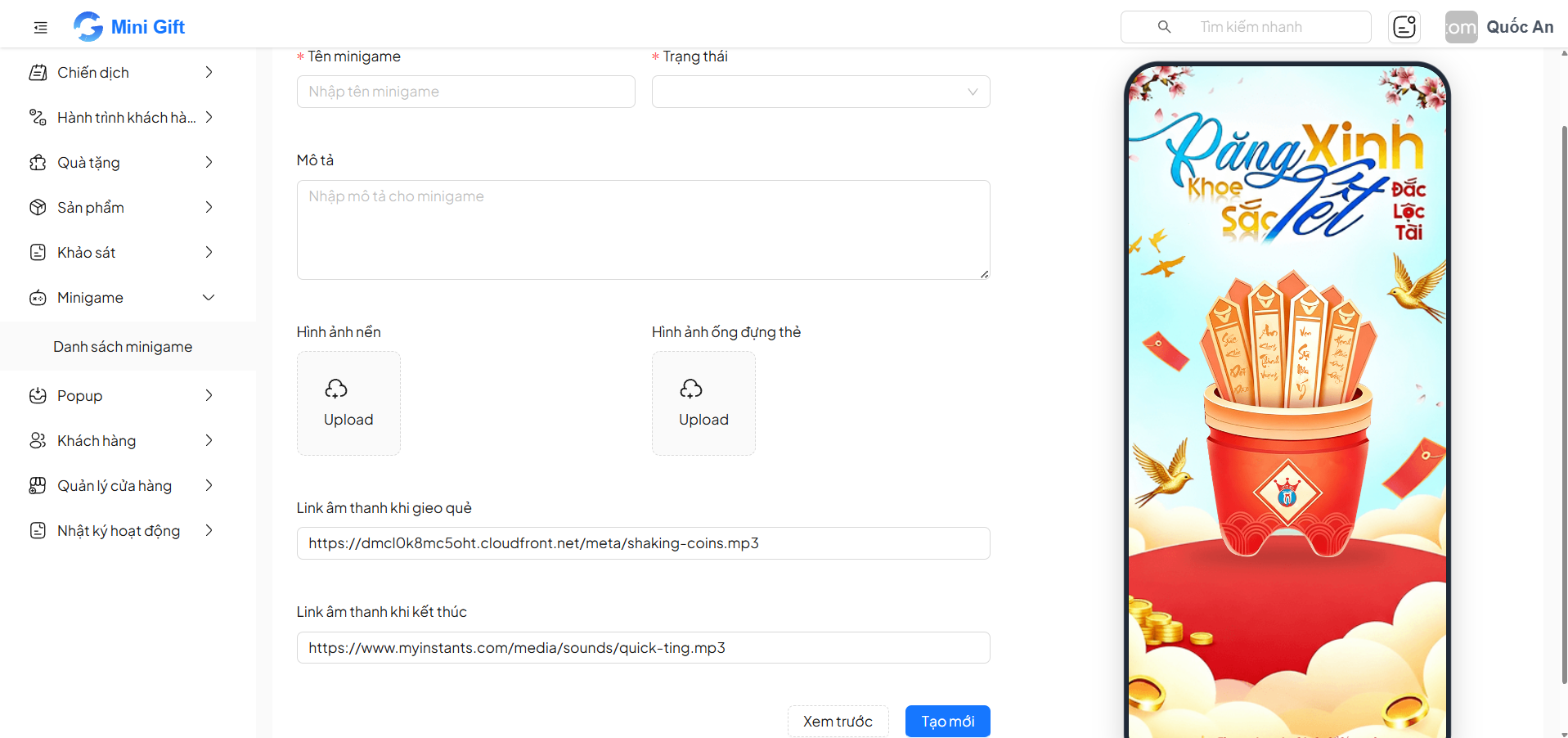
Thông tin cần nhập
| Trường thông tin | Bắt buộc | Mô tả | Ví dụ |
|---|---|---|---|
| Tên minigame | Có | Tên hiển thị của minigame | Gieo quẻ đầu năm |
| Trạng thái | Có | Xác định minigame có đang hoạt động hay không | Đang hoạt động |
| Mô tả | Không | Mô tả ngắn nội dung minigame | Gieo quẻ đầu năm |
| Hình ảnh nền | Không | Hình ảnh nền hiển thị cho minigame | Ảnh PNG/JPG |
| Hình ảnh ống đựng thẻ | Không | Hình ảnh ống đựng thẻ quẻ hiển thị trên giao diện | Ảnh PNG/JPG |
| Link âm thanh khi gieo quẻ | Không | Âm thanh phát khi người chơi gieo quẻ | https://example.com/shake.mp3 |
| Link âm thanh khi kết thúc | Không | Âm thanh phát khi có kết quả | https://example.com/result.mp3 |
3.5. Máy Gashapon
Loại minigame Máy Gashapon hiện chỉ dành riêng cho đối tác Sasin. Các tài khoản khác sẽ không hiển thị tùy chọn này.
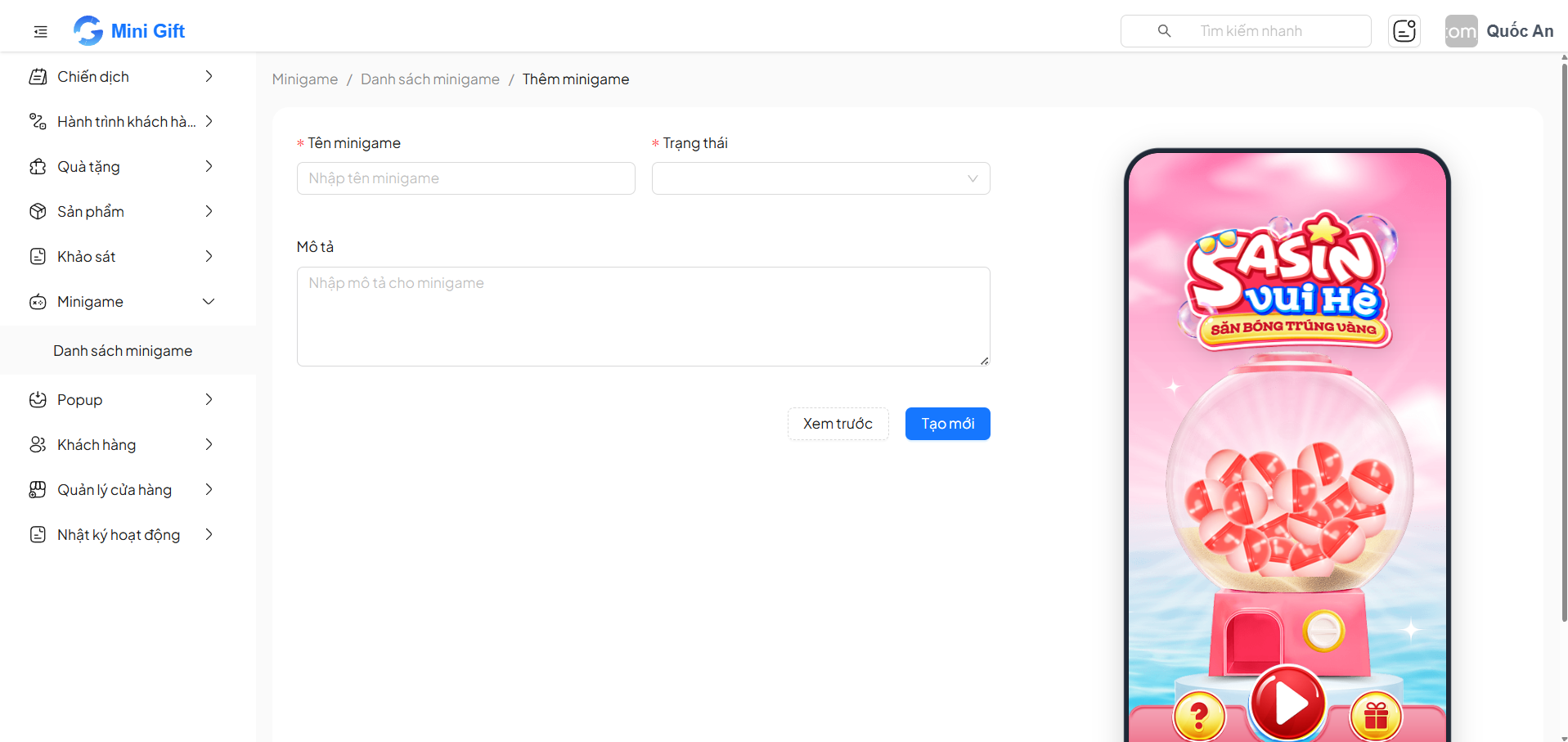
Thông tin cần nhập
| Trường thông tin | Bắt buộc | Mô tả | Ví dụ |
|---|---|---|---|
| Tên minigame | Có | Tên hiển thị của minigame | Săn bóng trúng quà |
| Trạng thái | Có | Xác định minigame có đang hoạt động hay không | Đang hoạt động |
| Mô tả | Không | Mô tả ngắn nội dung minigame | Máy gashapon vui hè |
3.6. Xem trước & Tạo mới
Sau khi điền đầy đủ thông tin cho bất kỳ loại minigame nào:
- Nhấn Xem trước để kiểm tra giao diện minigame trước khi lưu
- Nhấn Tạo mới để hoàn tất việc tạo minigame
Nên sử dụng Xem trước để đảm bảo cấu hình hiển thị đúng mong muốn trước khi tạo mới.
4. Thao tác quản lý minigame
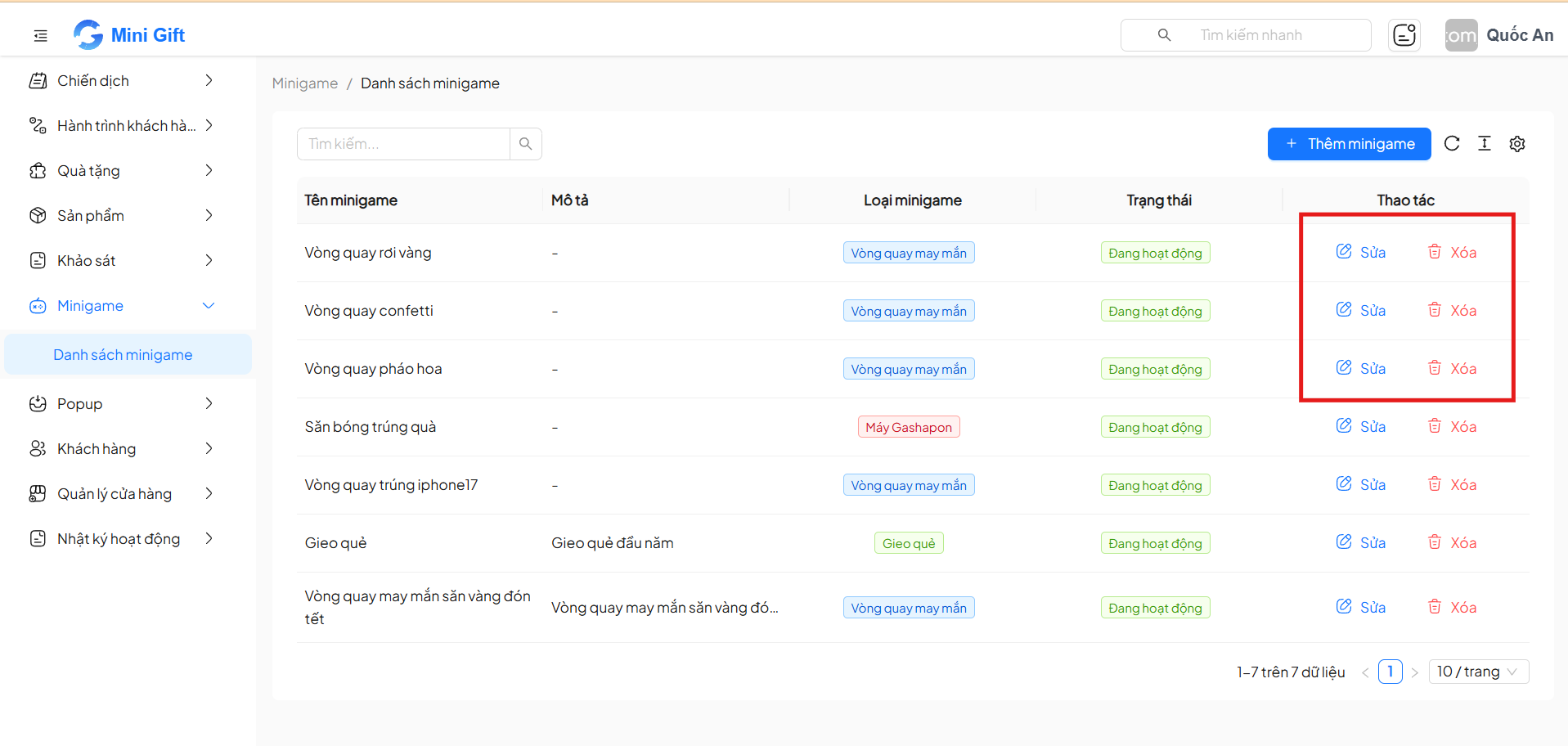
4.1. Chỉnh sửa minigame
Tại cột Thao tác, nhấn Sửa để cập nhật thông tin minigame.
4.2. Xóa minigame
Nhấn Xóa để loại bỏ minigame khỏi hệ thống. Hệ thống sẽ hiển thị hộp thoại xác nhận nhằm tránh thao tác nhầm.
Việc xóa minigame có thể ảnh hưởng tới các chiến dịch đang sử dụng minigame đó. Hãy kiểm tra kỹ trước khi xóa.
5. Lưu ý quan trọng
- Minigame đang hoạt động có thể được sử dụng ngay trong chiến dịch
- Hệ thống hỗ trợ 3 loại minigame: Vòng quay may mắn, Gieo quẻ và Máy Gashapon
- Loại Máy Gashapon chỉ khả dụng cho đối tác Sasin
- Việc xóa minigame có thể ảnh hưởng tới các chiến dịch đang sử dụng
- Nên sử dụng Xem trước để đảm bảo cấu hình hiển thị đúng mong muốn