Quản lý Pop-up
Chức năng Quản lý Pop-up trong Mini Gift cho phép quản trị viên tạo và quản lý các pop-up hiển thị trong Mini Game, nhằm phục vụ các mục đích như:
- Xác nhận hành động của người chơi
- Thu thập thông tin người dùng (OA, số điện thoại,…)
- Hiển thị thông báo thành công hoặc trạng thái quà tặng
- Thông báo hết lượt chơi minigame
- Hỗ trợ người dùng nhận quà qua tin nhắn OA
- Điều hướng và kiểm soát trải nghiệm người dùng
Tất cả các pop-up được quản lý tập trung tại màn hình Danh sách Pop-up, giúp dễ dàng theo dõi trạng thái và chỉnh sửa nội dung khi cần thiết.
1. Truy cập chức năng
Từ menu bên trái của hệ thống, truy cập:
Popup → Danh sách popup
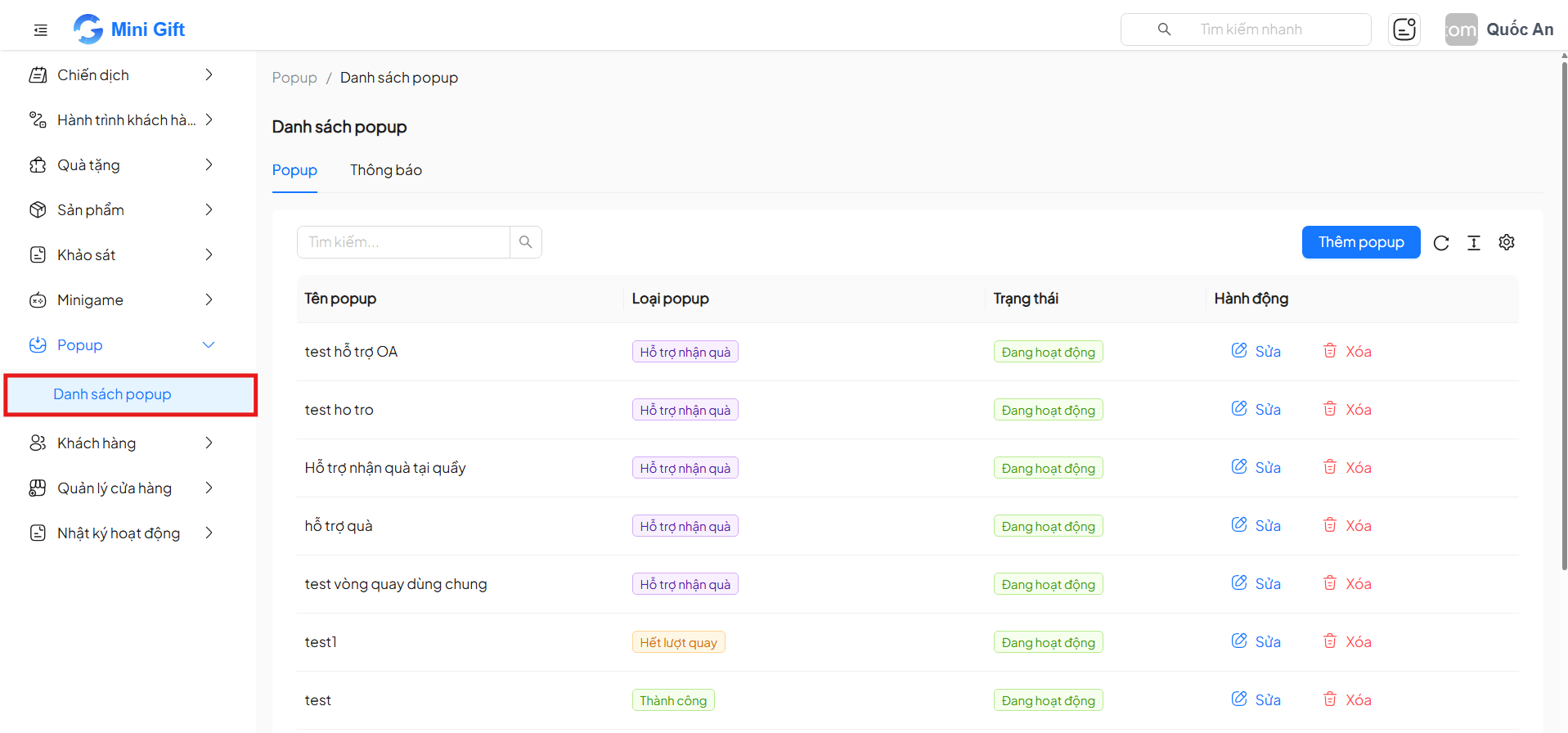
2. Giao diện Danh sách Pop-up
Màn hình Danh sách Pop-up hiển thị toàn bộ các pop-up đã được tạo trong hệ thống, với hai tab chính: Popup và Thông báo.
2.1. Các cột thông tin
| Cột | Mô tả | Ví dụ |
|---|---|---|
| Tên popup | Tên dùng để nhận diện pop-up | Xác nhận tất cả |
| Loại popup | Loại chức năng của pop-up | Hỗ trợ nhận quà, Hết lượt quay |
| Trạng thái | Trạng thái hoạt động của pop-up | Đang hoạt động |
| Hành động | Thao tác chỉnh sửa hoặc xóa pop-up | Sửa / Xóa |
2.2. Tìm kiếm Pop-up
Thanh tìm kiếm cho phép người dùng:
- Tìm nhanh pop-up theo tên pop-up
- Lọc danh sách khi số lượng pop-up lớn
3. Thêm mới Pop-up
Để tạo pop-up mới, thực hiện các bước sau:
3.1. Chọn loại Pop-up
- Nhấn nút Thêm popup ở góc trên bên phải
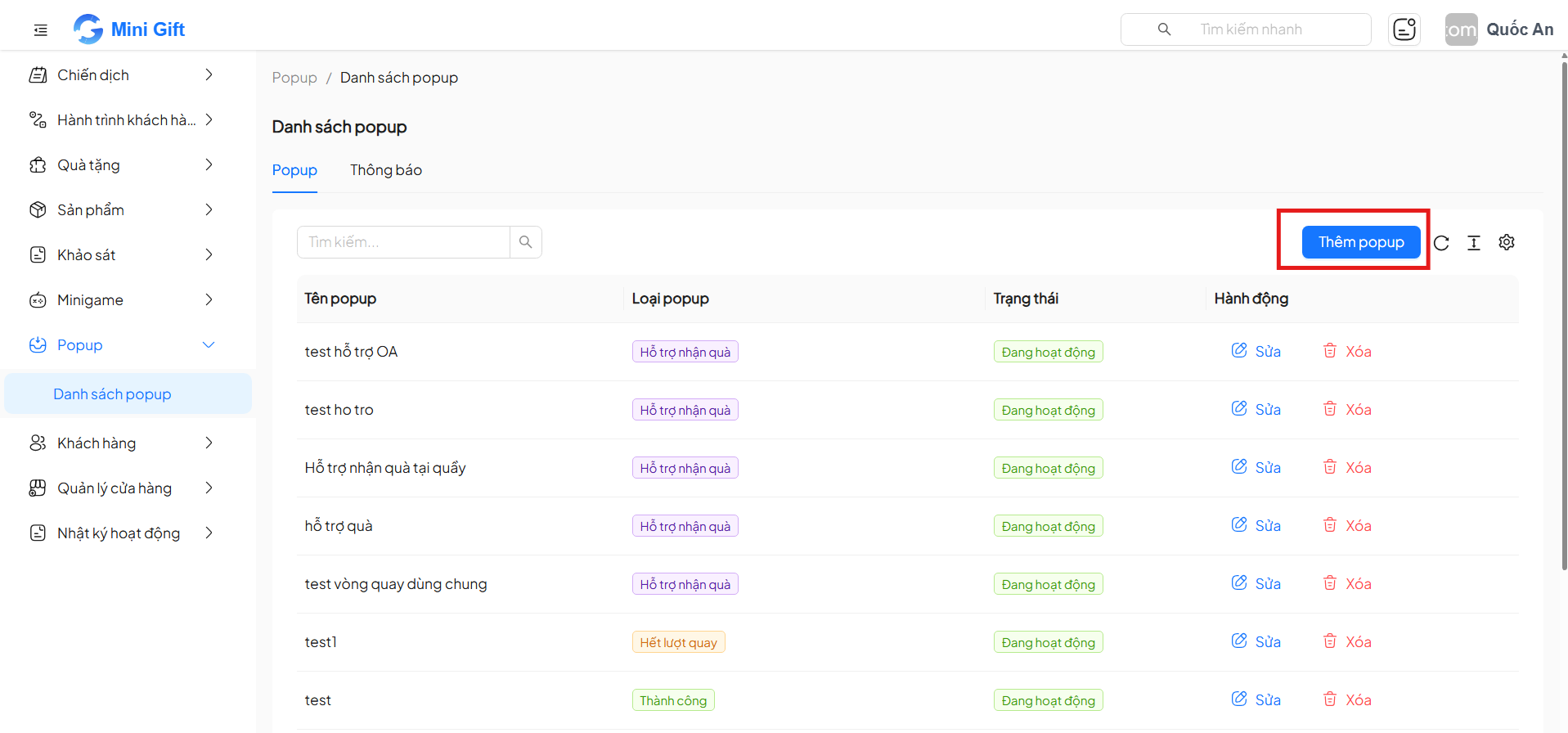
- Hệ thống hiển thị hộp thoại Chọn loại popup với 5 loại:
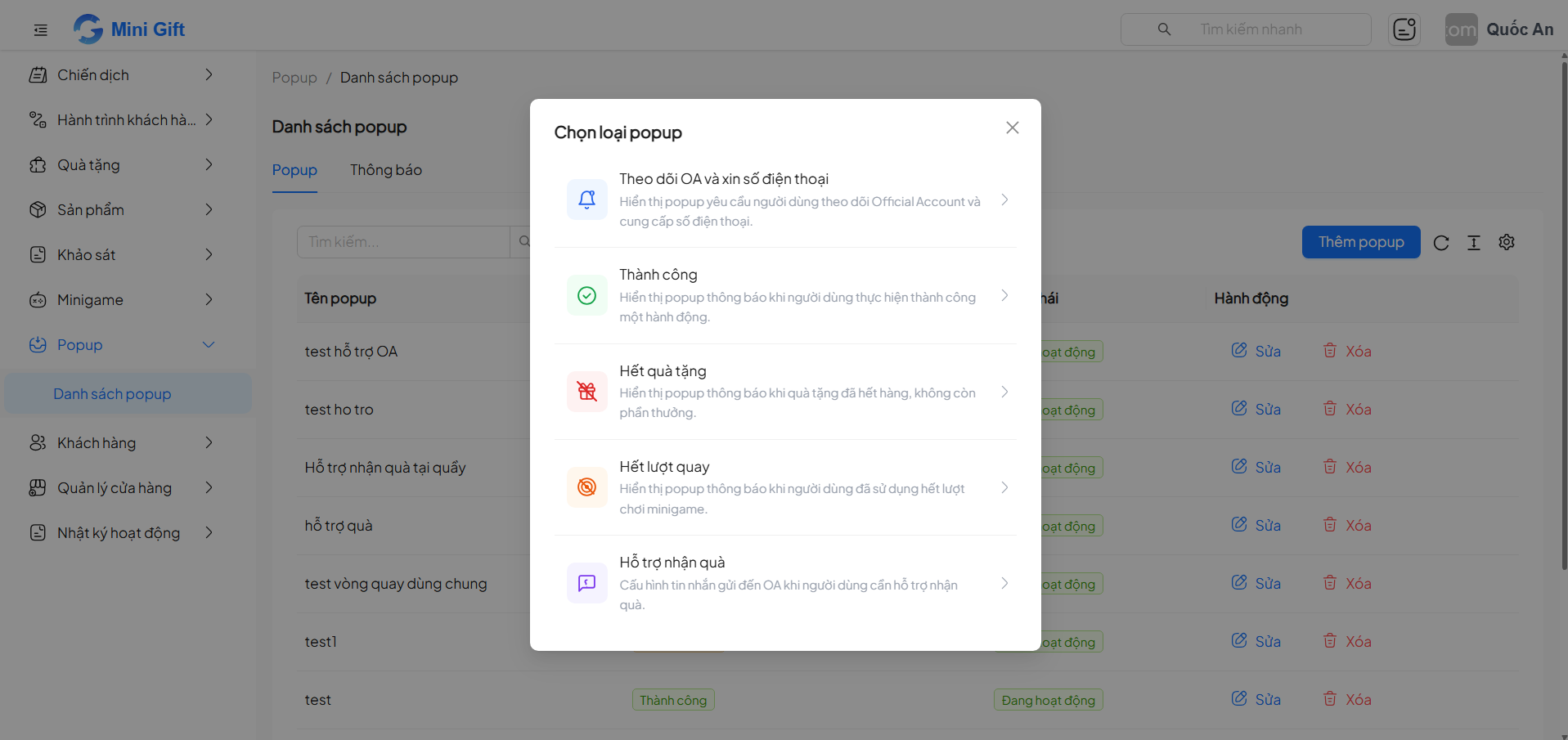
| Loại Pop-up | Mô tả | Ví dụ sử dụng |
|---|---|---|
| Theo dõi OA và xin số điện thoại | Yêu cầu người dùng theo dõi Official Account và cung cấp số điện thoại trước khi tiếp tục Mini Game | Thu thập thông tin người chơi |
| Thành công | Hiển thị khi người dùng thực hiện thành công một hành động trong Mini Game | Nhận quà thành công |
| Hết quà tặng | Thông báo khi chiến dịch hoặc Mini Game đã hết quà, không còn phần thưởng | Thông báo hết quà |
| Hết lượt quay | Thông báo khi người dùng đã sử dụng hết lượt chơi minigame | Thông báo hết lượt |
| Hỗ trợ nhận quà | Cấu hình tin nhắn gửi đến OA khi người dùng cần hỗ trợ nhận quà | Gửi yêu cầu hỗ trợ qua OA |
- Chọn loại popup mong muốn, hệ thống sẽ chuyển đến form Thêm popup tương ứng
3.2. Thông tin chung
Tất cả các loại popup đều yêu cầu nhập các trường chung sau:
| Trường | Mô tả | Bắt buộc |
|---|---|---|
| Tên popup | Tên hiển thị để quản lý pop-up | Có |
| Trạng thái | Trạng thái hoạt động của pop-up (Đang hoạt động / Ngừng hoạt động) | Có |
Ngoài ra, mỗi loại popup sẽ có các trường riêng tùy theo chức năng.
3.3. Popup Theo dõi OA và xin số điện thoại
Pop-up này yêu cầu người chơi theo dõi Official Account và cung cấp số điện thoại trước khi tham gia Mini Game.
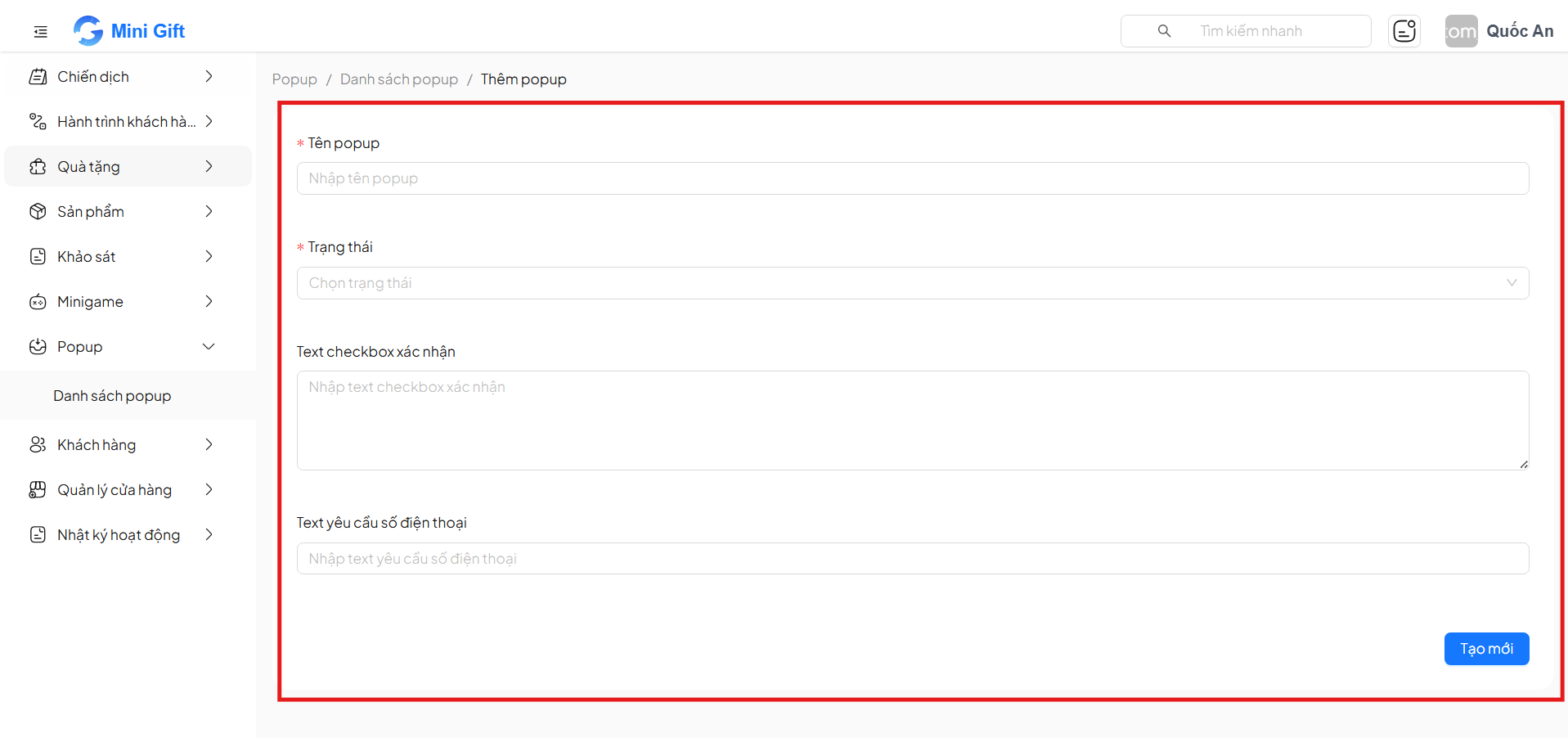
| Trường | Mô tả | Bắt buộc |
|---|---|---|
| Text checkbox xác nhận | Nội dung hiển thị bên cạnh checkbox để người dùng xác nhận đồng ý | Không |
| Text yêu cầu số điện thoại | Nội dung hướng dẫn người dùng nhập số điện thoại | Không |
3.4. Popup Thành công / Hết quà tặng
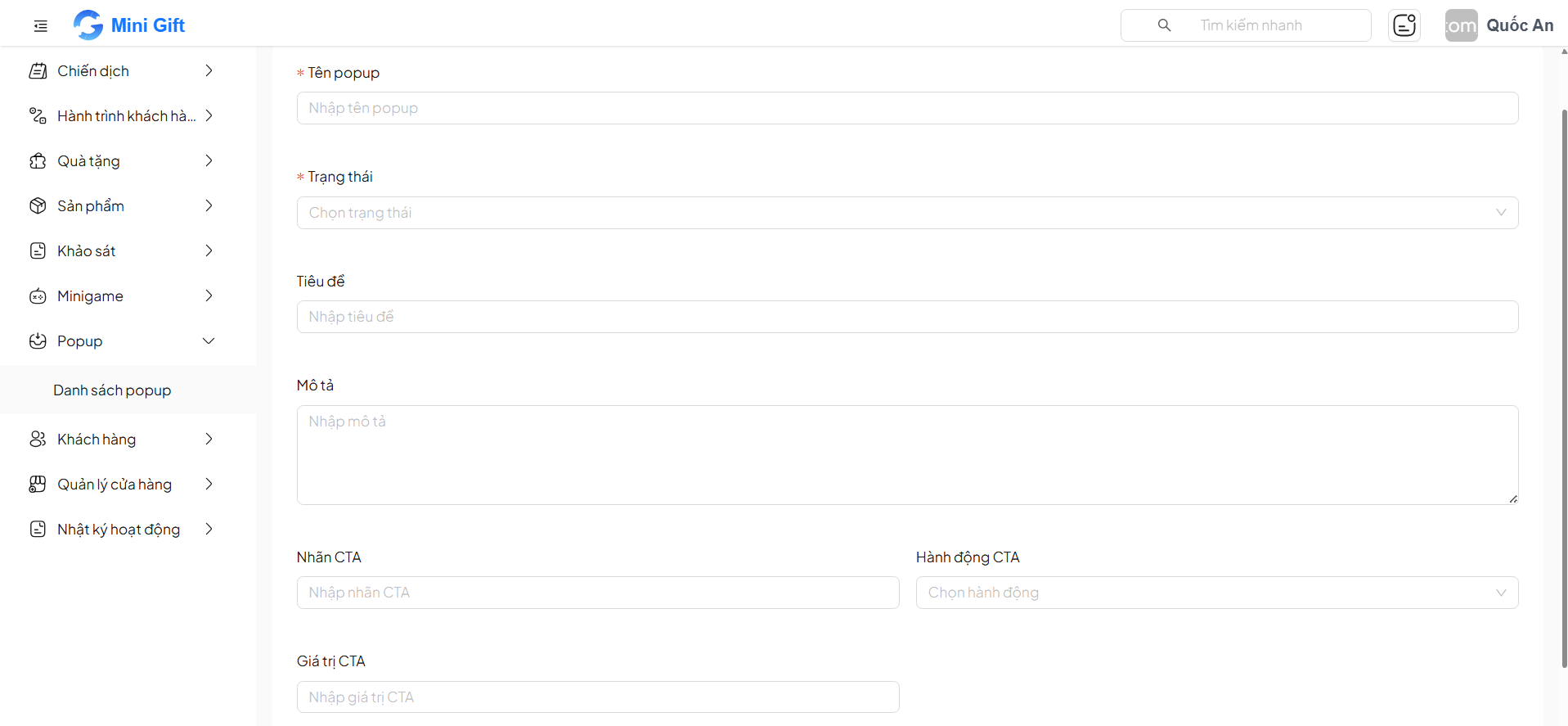
Hai loại popup này sử dụng chung cấu trúc form, cho phép tuỳ chỉnh nội dung hiển thị và nút hành động (CTA).
| Trường | Mô tả | Bắt buộc |
|---|---|---|
| Tiêu đề | Tiêu đề hiển thị trên pop-up | Không |
| Mô tả | Nội dung mô tả chi tiết hiển thị trên pop-up | Không |
| Nhãn CTA | Nội dung hiển thị trên nút hành động (VD: "Nhận quà", "Đóng") | Không |
| Hành động CTA | Hành động thực hiện khi người dùng nhấn nút CTA | Không |
| Giá trị CTA | Giá trị cấu hình cho hành động CTA (VD: URL điều hướng) | Không |
3.5. Popup Hết lượt quay
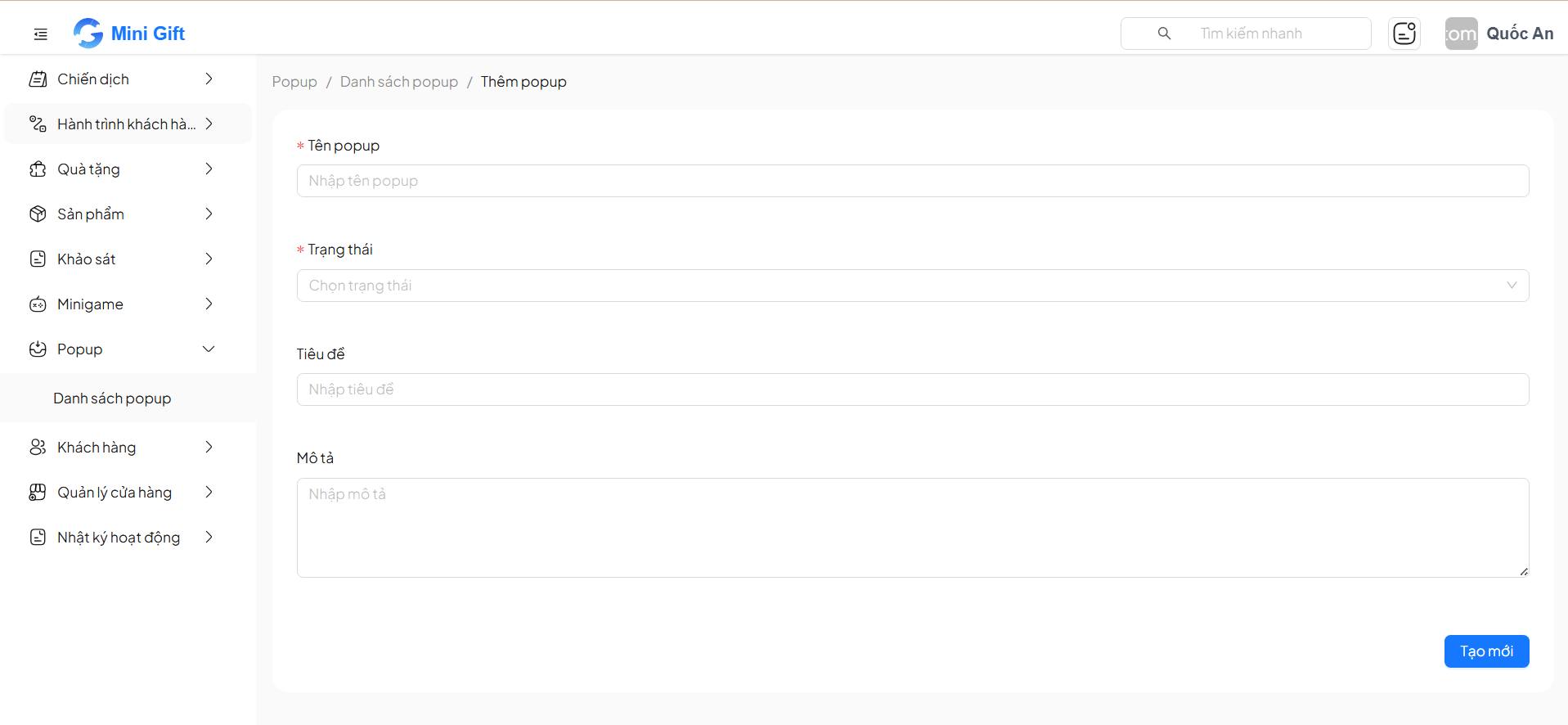
Pop-up hiển thị khi người dùng đã sử dụng hết lượt chơi minigame, cho phép tuỳ chỉnh tiêu đề và nội dung thông báo.
| Trường | Mô tả | Bắt buộc |
|---|---|---|
| Tiêu đề | Tiêu đề hiển thị trên pop-up | Không |
| Mô tả | Nội dung thông báo hết lượt quay | Không |
3.6. Popup Hỗ trợ nhận quà
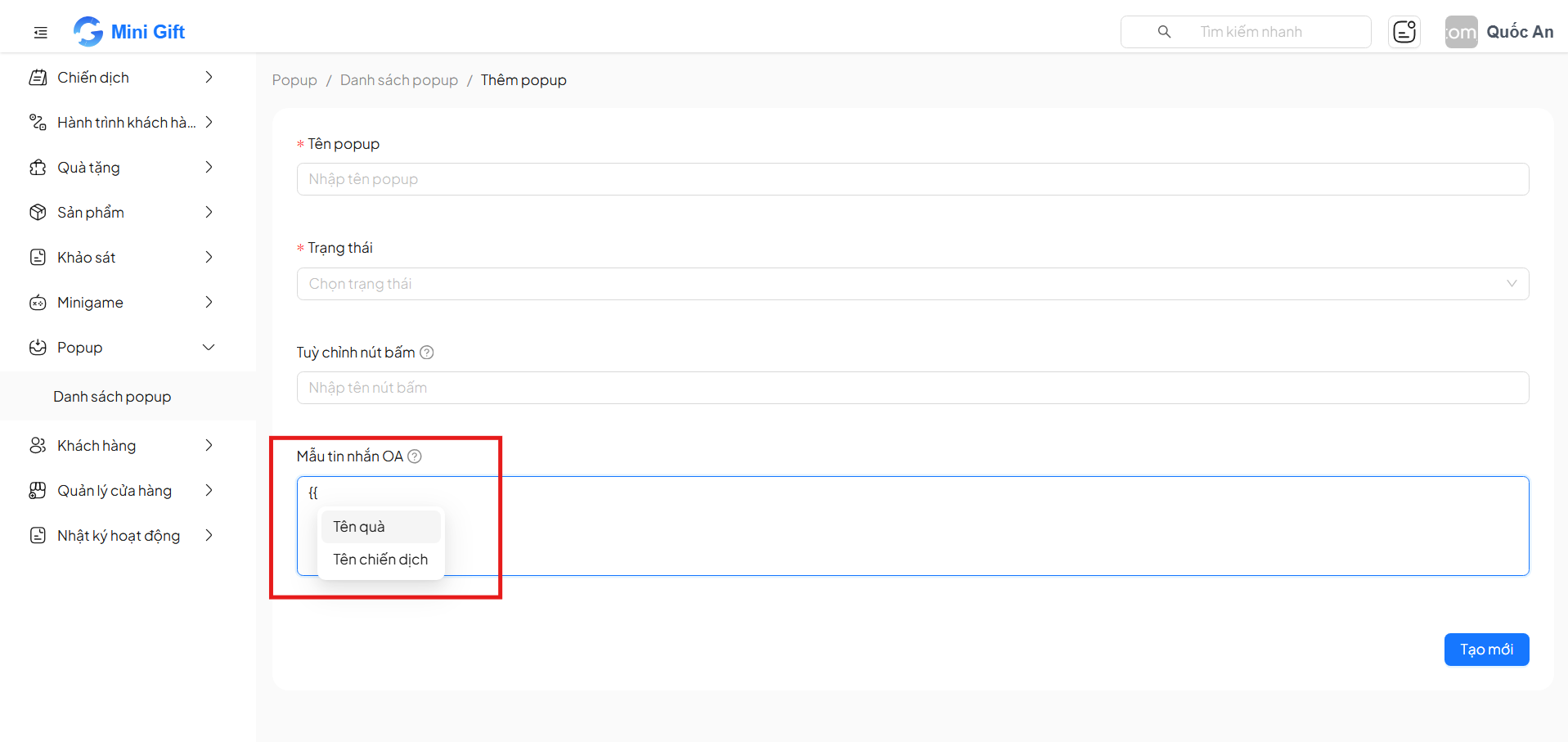
Pop-up này cấu hình tin nhắn tự động gửi đến Official Account (OA) khi người dùng cần hỗ trợ nhận quà.
| Trường | Mô tả | Bắt buộc |
|---|---|---|
| Tuỳ chỉnh nút bấm | Nội dung hiển thị trên nút bấm hỗ trợ | Không |
| Mẫu tin nhắn OA | Nội dung tin nhắn gửi đến OA khi người dùng nhấn nút hỗ trợ | Không |
Khi nhập nội dung Mẫu tin nhắn OA, gõ {{ để hiển thị danh sách các biến được hỗ trợ:
Tên quà— Tên quà tặng mà người dùng cần hỗ trợ nhậnTên chiến dịch— Tên chiến dịch đang tham gia
Các biến này sẽ được tự động thay thế bằng giá trị thực tế khi tin nhắn được gửi đến OA.
3.7. Trạng thái Pop-up
Mỗi pop-up có thể được cấu hình một trong hai trạng thái:
| Trạng thái | Ý nghĩa |
|---|---|
| Đang hoạt động | Pop-up được phép hiển thị trong Mini Game |
| Ngừng hoạt động | Pop-up không còn được hiển thị |
4. Thao tác với Pop-up
4.1. Chỉnh sửa Pop-up
Để chỉnh sửa pop-up đã tồn tại:
- Nhấn Sửa tại cột Hành động
- Cập nhật thông tin mong muốn
- Lưu lại để áp dụng thay đổi
Thay đổi trạng thái hoặc loại pop-up có thể ảnh hưởng trực tiếp đến luồng Mini Game.
4.2. Xóa Pop-up
Để xóa pop-up:
- Nhấn Xóa tại cột Hành động
- Xác nhận thao tác xóa
Pop-up đã xóa sẽ không thể khôi phục.
5. Lưu ý khi sử dụng
- Nên đặt tên pop-up rõ ràng, phản ánh đúng chức năng
- Chỉ kích hoạt các pop-up thực sự cần thiết để tránh gây gián đoạn trải nghiệm người chơi
- Kiểm tra kỹ loại pop-up trước khi áp dụng cho Mini Game đang chạy
- Với popup Hỗ trợ nhận quà, nên sử dụng các biến
{{Tên quà}}và{{Tên chiến dịch}}trong mẫu tin nhắn để cá nhân hóa nội dung
6. Kết luận
Chức năng Quản lý Pop-up giúp kiểm soát toàn bộ các pop-up trong Mini Gift một cách tập trung, linh hoạt và hiệu quả, góp phần tối ưu trải nghiệm người dùng trong Mini Game.
Sử dụng đúng pop-up – đúng thời điểm sẽ giúp tăng tỷ lệ tương tác và chuyển đổi cho chiến dịch.