Cấu hình hóa đơn bán hàng
Tổng quan
Sau khi đã kết nối nhà cung cấp, đây là nơi bạn khai "luật" để hệ thống lập hóa đơn: dùng mẫu nào, thuế suất bao nhiêu, có cộng phí ship vào hóa đơn không, và có tự động ký gửi cơ quan thuế hay không.
Toàn bộ cấu hình nằm ở khung Cấu hình hóa đơn bán hàng – phía bên trái màn hình Cài đặt → Thiết lập cửa hàng → Cài đặt hóa đơn.
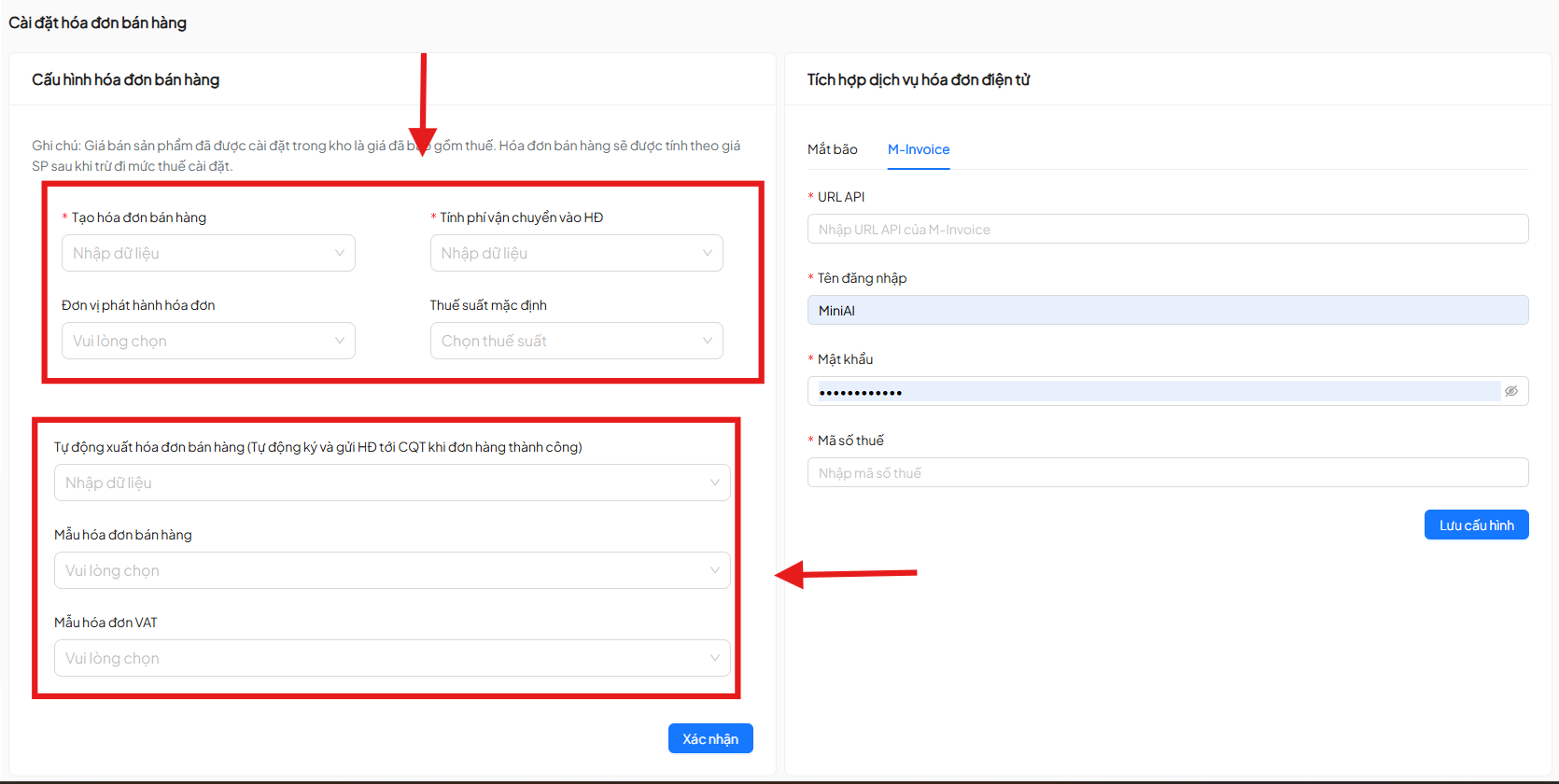
Giá bán bạn khai trong kho được hiểu là giá đã bao gồm thuế. Khi lập hóa đơn, hệ thống bóc ngược ra giá trước thuế theo thuế suất bên dưới. Chọn sai thuế suất sẽ khiến tiền hàng và tiền thuế trên hóa đơn không khớp với số tiền khách đã trả.
Các trường cấu hình
Tạo hóa đơn bán hàng
Công tắc tổng của toàn bộ tính năng.
- Bật – mỗi đơn hàng thành công sẽ được hệ thống dựng sẵn một hóa đơn nháp.
- Tắt – hệ thống không tạo hóa đơn, và nút Xuất hóa đơn ở màn hình đơn hàng cũng không hiện ra.
Tính phí vận chuyển vào HĐ
Quyết định phí ship có được tính vào tổng tiền hóa đơn hay không.
- Bật – hóa đơn ghi nhận cả tiền hàng và phí vận chuyển.
- Tắt – hóa đơn chỉ ghi tiền hàng, phần phí vận chuyển bị trừ ra khỏi tổng tiền.
Nếu shop thu phí ship của khách và xuất hóa đơn cho khoản đó, hãy bật. Nếu phí ship do đơn vị vận chuyển xuất hóa đơn riêng cho khách, hãy tắt để tránh xuất trùng.
Đơn vị phát hành hóa đơn
Chọn nhà cung cấp sẽ phát hành các hóa đơn mới: M-Invoice hoặc Mắt Bão.
Danh sách này chỉ hiện các nhà cung cấp đã kết nối thành công ở bước trước. Nếu ô trống, hãy quay lại Kết nối nhà cung cấp.
Thuế suất mặc định
Mức thuế GTGT áp cho sản phẩm khi bản thân sản phẩm chưa khai thuế suất riêng. Các lựa chọn:
| Giá trị | Dùng khi |
|---|---|
| 0% | Hàng hóa, dịch vụ xuất khẩu thuộc diện thuế suất 0% |
| 5% | Nhóm hàng thiết yếu theo quy định |
| 8% | Mức giảm thuế GTGT theo nghị quyết hỗ trợ hiện hành |
| 10% | Mức thuế suất phổ thông |
| Không chịu thuế | Hàng hóa, dịch vụ thuộc diện không chịu thuế GTGT |
Chọn sai thuế suất dẫn tới hóa đơn sai và có thể bị xử phạt. Nếu shop bán nhiều nhóm hàng với thuế suất khác nhau, hãy khai thuế suất trên từng sản phẩm thay vì dựa hoàn toàn vào mức mặc định. Khi chưa chắc chắn, hãy hỏi kế toán của shop.
Tự động xuất hóa đơn bán hàng
Bật lên thì khi đơn hàng chuyển sang trạng thái "Đã giao", hệ thống tự động ký và gửi hóa đơn tới cơ quan thuế, không cần ai bấm nút.
- Bật – phù hợp với shop có lượng đơn lớn, muốn hóa đơn phát hành ngay khi giao xong.
- Tắt – hóa đơn dừng ở dạng nháp, nhân viên chủ động bấm xuất. Phù hợp khi shop muốn kiểm tra thông tin khách trước khi phát hành.
Tự động xuất hóa đơn yêu cầu shop dùng chữ ký số dạng file hoặc dịch vụ (FILE p12, EASY CA, ICA…). Nếu shop chỉ có USB token, hóa đơn sẽ dừng ở trạng thái chờ ký và vẫn phải ký thủ công trên phần mềm của nhà cung cấp.
Khi đã bật tự động, hóa đơn phát hành ngay lúc đơn chuyển "Đã giao". Nếu sau đó đơn bị hủy hay trả hàng, shop không xóa được hóa đơn mà phải lập hóa đơn điều chỉnh hoặc thay thế trên phần mềm nhà cung cấp. Shop hay có đơn hoàn nên cân nhắc để Tắt.
Mẫu hóa đơn bán hàng và Mẫu hóa đơn VAT
Chọn ký hiệu hóa đơn cho từng loại. Hệ thống tự chọn mẫu đúng cho mỗi đơn:
- Đơn không có mã số thuế người mua → dùng Mẫu hóa đơn bán hàng.
- Đơn có mã số thuế người mua → dùng Mẫu hóa đơn VAT.
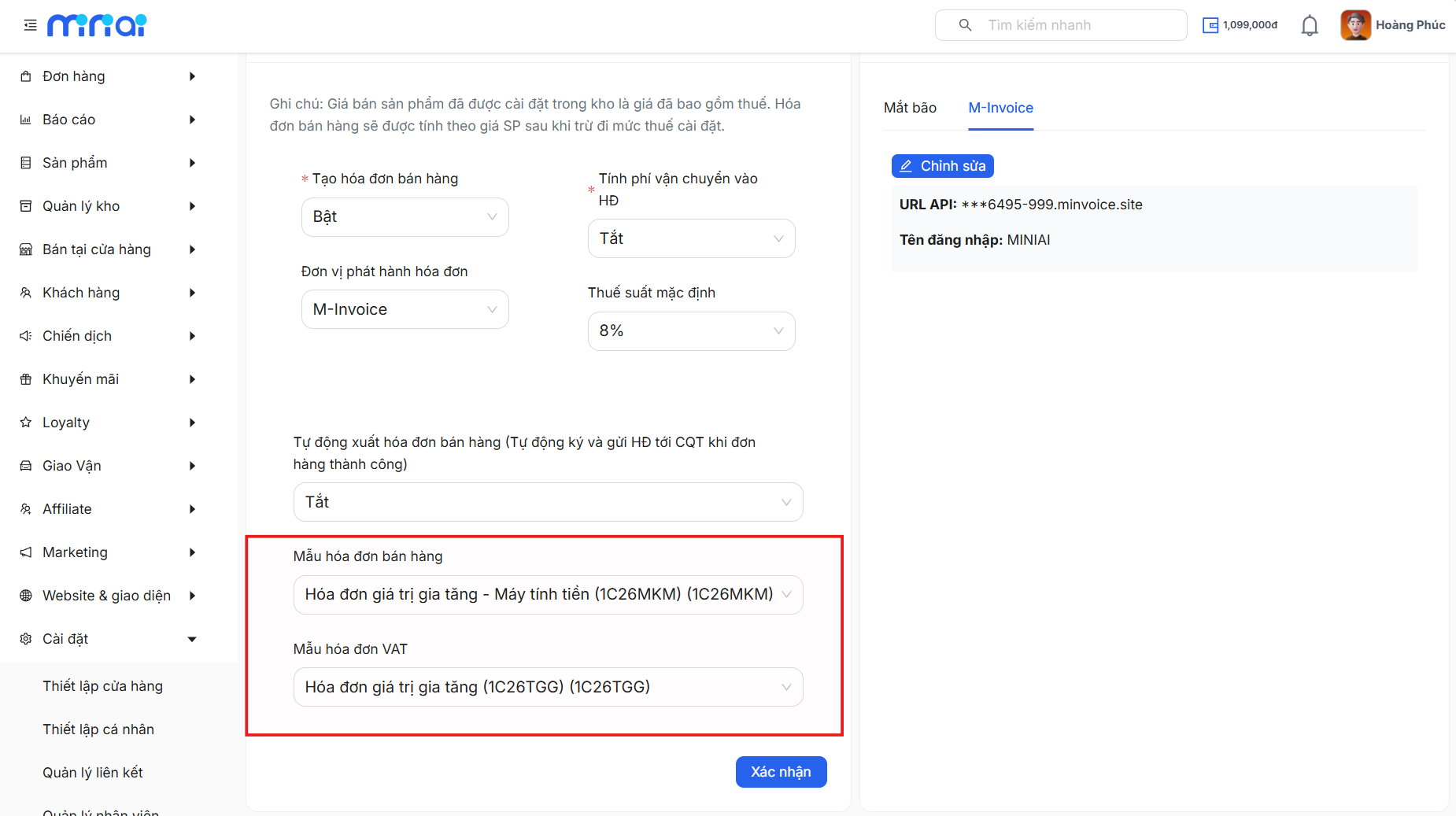
Danh sách này được tải tự động từ nhà cung cấp, bạn không nhập tay. Ý nghĩa của từng ký tự trong ký hiệu (ví dụ 1C26TYY) được giải thích ở trang Tổng quan.
Kể cả khi shop chủ yếu bán lẻ, vẫn nên chọn sẵn Mẫu hóa đơn VAT. Khi có khách doanh nghiệp cần hóa đơn công ty, bạn xuất được ngay mà không phải quay lại cấu hình.
Lưu cấu hình
Kiểm tra lại toàn bộ các trường, sau đó nhấn Xác nhận ở cuối khung.
Hệ thống cần vài giây để lưu và đồng bộ lại danh sách mẫu hóa đơn với nhà cung cấp. Khi xong sẽ hiện thông báo thành công.
Ký hiệu hóa đơn chứa 2 số cuối của năm, và hệ thống chỉ hiển thị ký hiệu của năm hiện tại. Sang năm mới, mẫu hóa đơn đã chọn sẽ hết hiệu lực – hãy vào lại màn hình này chọn mẫu của năm mới, nếu không việc xuất hóa đơn sẽ báo lỗi.
Bước tiếp theo
Cấu hình xong, xem Xuất hóa đơn cho đơn hàng để biết cách xuất hóa đơn cho từng đơn, xuất hàng loạt và tải file PDF.