Kết nối nhà cung cấp hóa đơn điện tử
Tổng quan
Đây là bước đầu tiên khi triển khai hóa đơn điện tử. Bạn khai báo tài khoản dịch vụ HĐĐT mà shop đã ký hợp đồng, để hệ thống được phép lập hóa đơn thay bạn.
Khi kết nối thành công, hệ thống sẽ:
- Lưu lại phiên đăng nhập để các lần xuất hóa đơn sau không phải nhập lại mật khẩu.
- Tự tải về danh sách ký hiệu hóa đơn mà shop đã đăng ký với cơ quan thuế, để bạn chọn ở bước Cấu hình hóa đơn bán hàng.
Tài khoản dịch vụ HĐĐT (tên đăng nhập / mật khẩu) do nhà cung cấp cấp cho shop, không phải tài khoản đăng nhập vào hệ thống này. Nếu chưa có, hãy liên hệ M-Invoice hoặc Mắt Bão để đăng ký dịch vụ trước.
Bước 1: Truy cập màn hình cài đặt hóa đơn
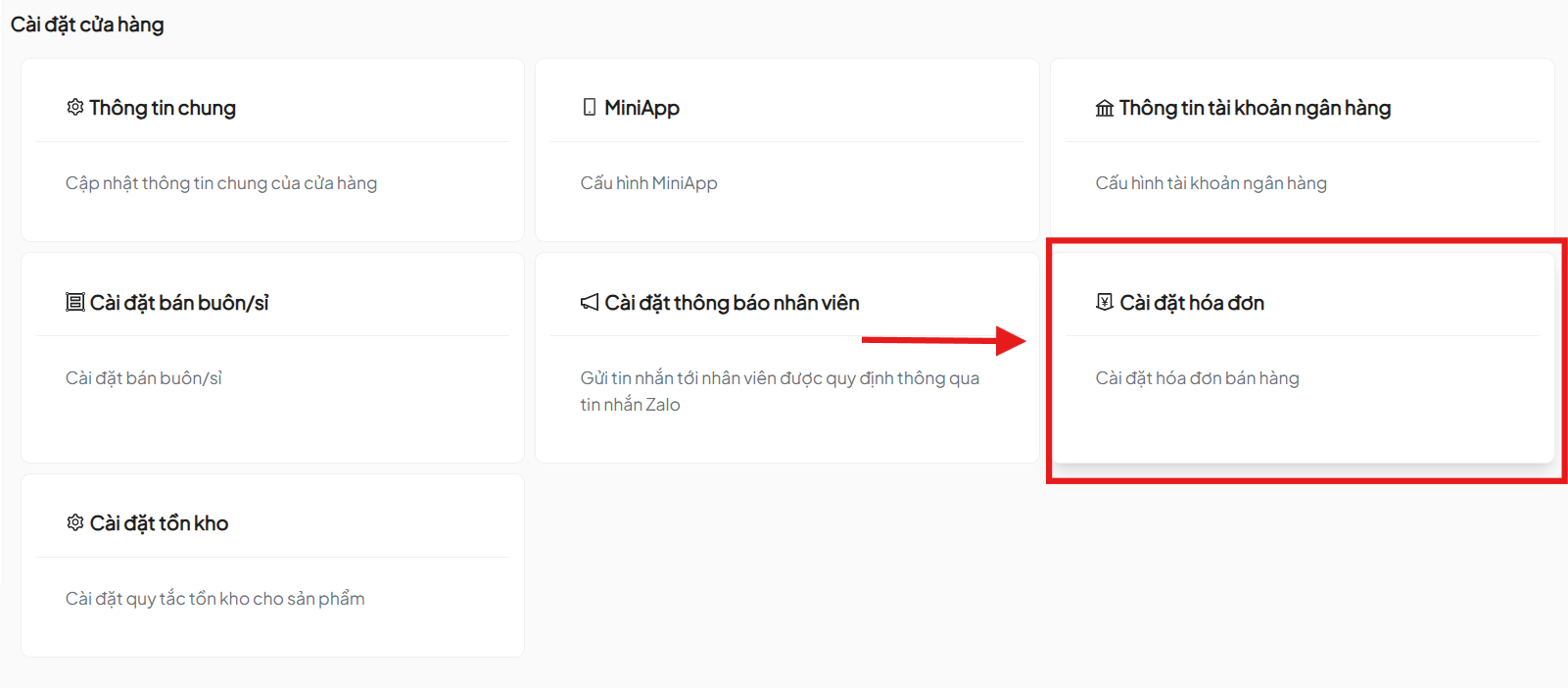
Vào Cài đặt → Thiết lập cửa hàng, rồi chọn thẻ Cài đặt hóa đơn.
Màn hình Cài đặt hóa đơn bán hàng chia làm hai phần:
- Bên trái – Cấu hình hóa đơn bán hàng: các thiết lập về thuế và mẫu hóa đơn (làm ở bước sau).
- Bên phải – Tích hợp dịch vụ hóa đơn điện tử: nơi khai báo tài khoản nhà cung cấp, với hai tab Mắt bão và M-Invoice.
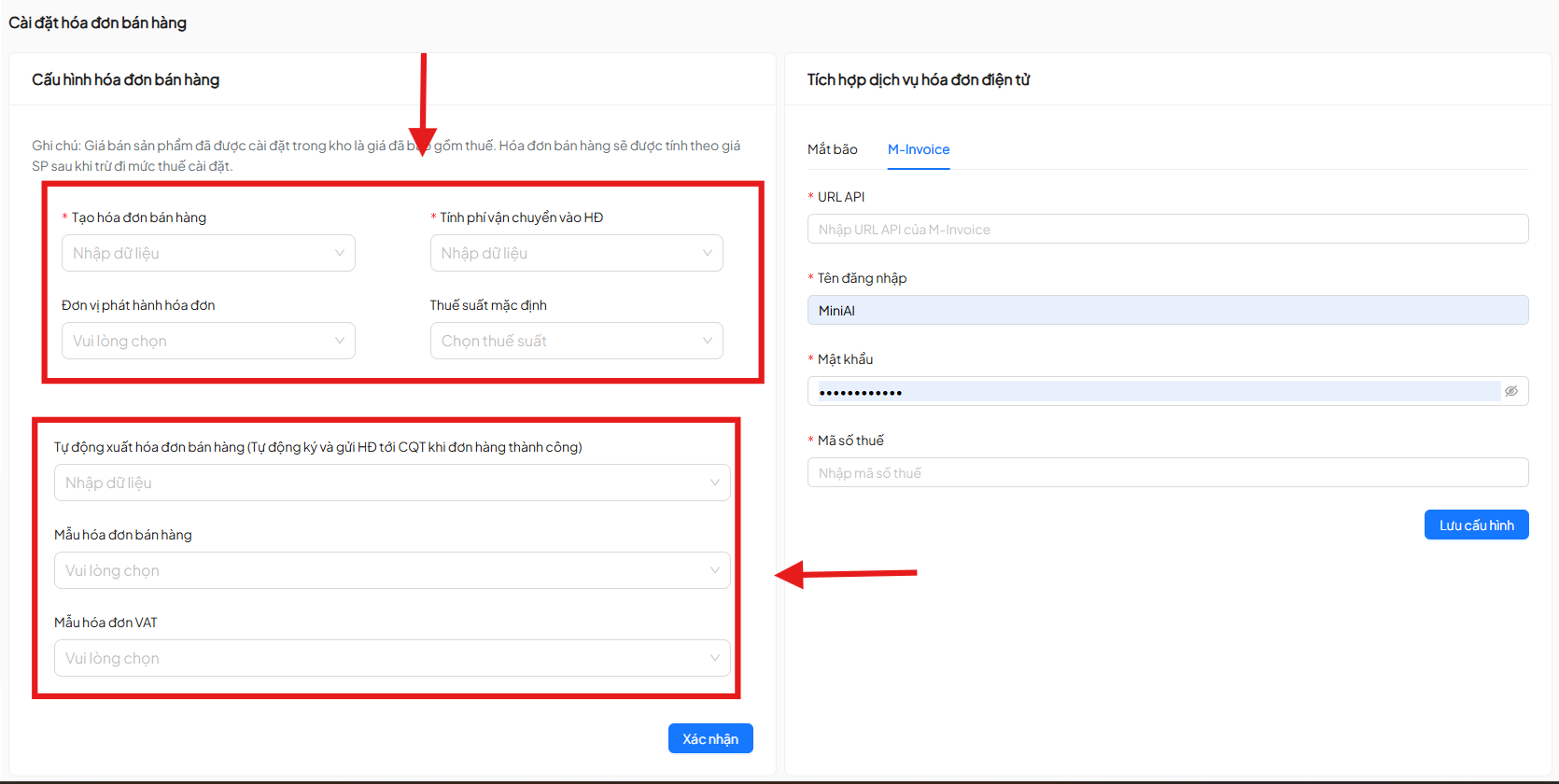
Danh sách mẫu hóa đơn ở khung bên trái chỉ có dữ liệu sau khi kết nối thành công. Vì vậy hãy khai báo tài khoản ở khung bên phải trước, rồi mới quay lại cấu hình bên trái.
Bước 2: Khai báo tài khoản nhà cung cấp
Chọn tab tương ứng với nhà cung cấp mà shop đang dùng.
Kết nối M-Invoice
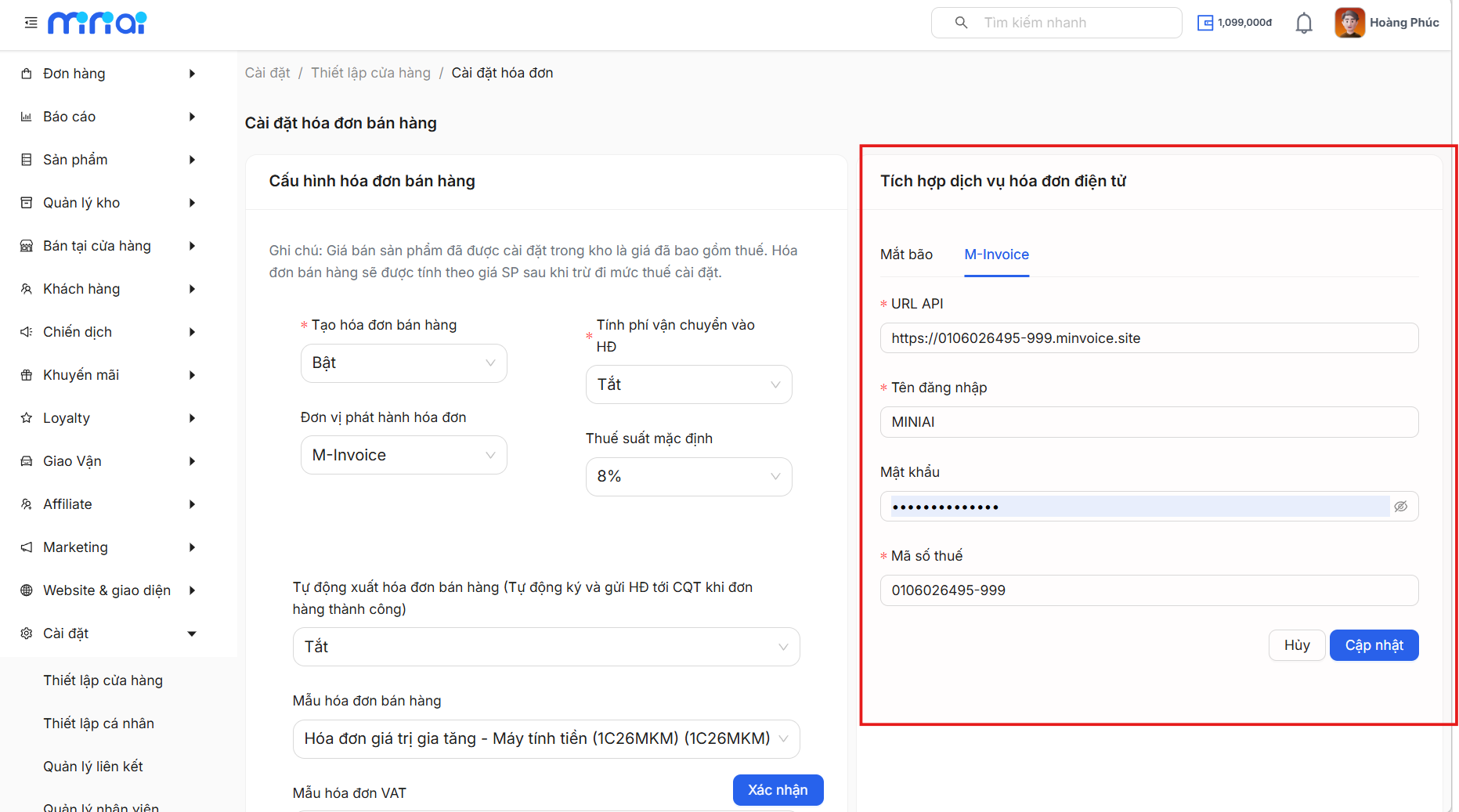
Điền lần lượt:
| Trường | Mô tả |
|---|---|
| URL API | Địa chỉ hệ thống M-Invoice cấp riêng cho shop, dạng https://<mã số thuế>.minvoice.app |
| Tên đăng nhập | Tài khoản dịch vụ do M-Invoice cấp |
| Mật khẩu | Mật khẩu của tài khoản trên |
| Mã số thuế | Mã số thuế của shop, dùng để nhận diện đơn vị phát hành |
Nhấn Lưu cấu hình.
Mỗi mã số thuế có một địa chỉ riêng, không dùng chung giữa các shop. Nhập đúng địa chỉ mà M-Invoice cung cấp trong email bàn giao dịch vụ, và không thêm /api ở cuối.
Nếu đang chạy thử nghiệm, M-Invoice sẽ cấp một địa chỉ môi trường test khác – hóa đơn tạo trên môi trường này không có giá trị pháp lý.
Kết nối Mắt Bão Invoice
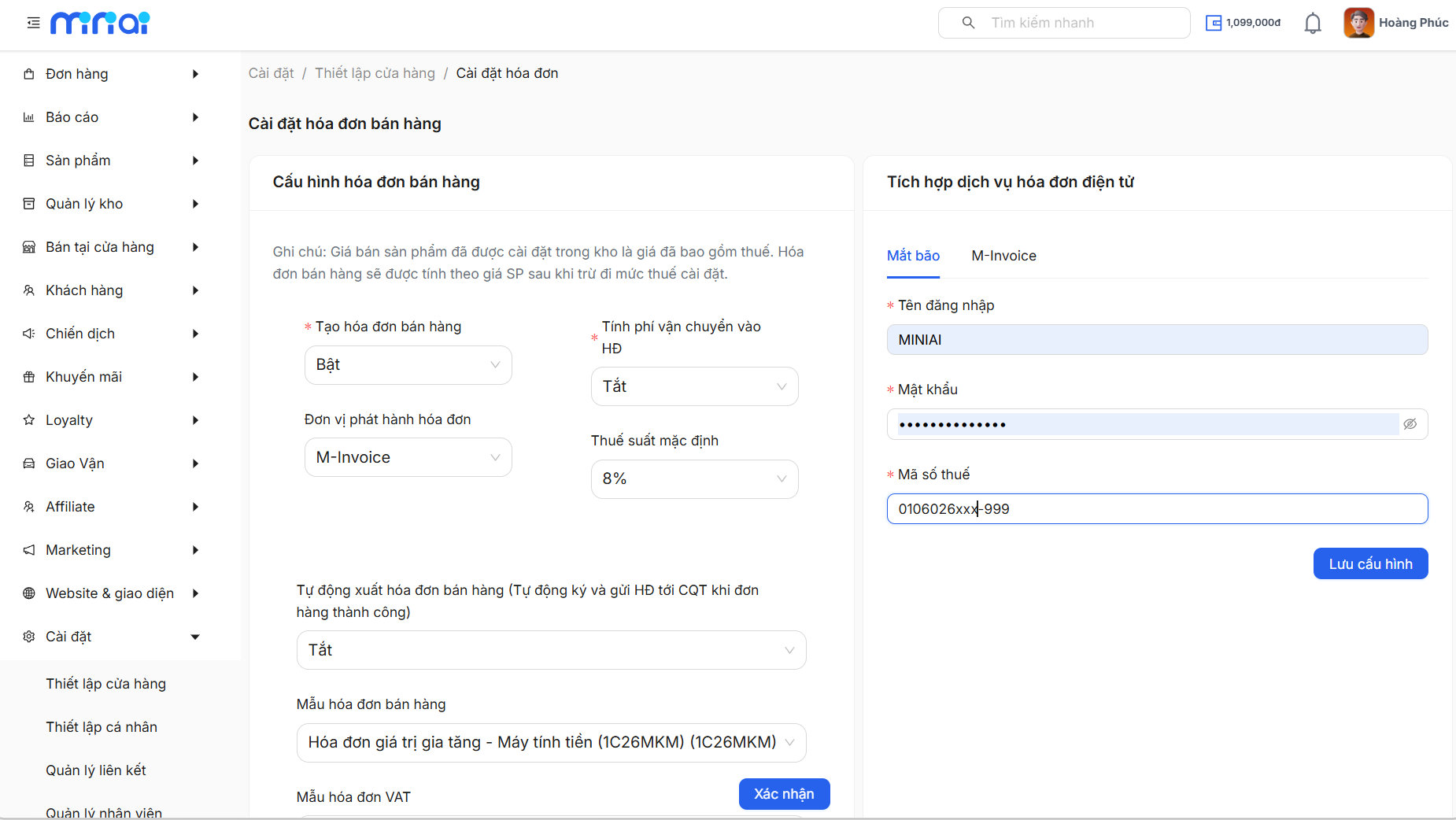
Mắt Bão dùng chung một địa chỉ hệ thống nên không cần nhập URL API. Bạn chỉ điền:
- Tên đăng nhập
- Mật khẩu
- Mã số thuế
Nhấn Lưu cấu hình.
Bước 3: Kiểm tra kết nối thành công
Ngay khi bấm lưu, hệ thống sẽ đăng nhập thử vào nhà cung cấp:
- Thành công → hiện thông báo lưu thành công, và danh sách mẫu hóa đơn ở khung bên trái được nạp dữ liệu.
- Thất bại → hiện thông báo "Login failed, please check your credentials."
Mở ô Mẫu hóa đơn bán hàng ở khung bên trái. Nếu danh sách xổ xuống có các ký hiệu dạng 1C26TYY, 2C26MYY… nghĩa là hệ thống đã lấy được dữ liệu từ nhà cung cấp – kết nối đã thông.
Các lỗi thường gặp
| Hiện tượng | Nguyên nhân & cách xử lý |
|---|---|
| Báo sai tài khoản / mật khẩu | Kiểm tra lại tài khoản dịch vụ hóa đơn, không phải tài khoản đăng nhập hệ thống này. Nhập sai nhiều lần liên tiếp có thể bị nhà cung cấp khóa tạm thời. |
| Lưu được nhưng danh sách mẫu hóa đơn trống | Shop chưa đăng ký ký hiệu hóa đơn cho năm hiện tại với cơ quan thuế, hoặc tờ khai đăng ký chưa được duyệt. Cần xử lý trên phần mềm của nhà cung cấp trước. |
| Sai URL API (M-Invoice) | Đối chiếu lại với email bàn giao của M-Invoice. Địa chỉ phải theo đúng mã số thuế của shop và không có /api ở cuối. |
| Trước đây chạy được, nay báo lỗi đăng nhập | Mật khẩu dịch vụ đã bị đổi ở phía nhà cung cấp. Nhập lại mật khẩu mới vào form và lưu lại. |
Đổi mật khẩu hoặc đổi nhà cung cấp về sau
Bạn có thể quay lại màn hình này bất cứ lúc nào:
- Đổi mật khẩu dịch vụ: nhập lại tên đăng nhập + mật khẩu mới rồi lưu. Hệ thống sẽ đăng nhập thử lại để xác nhận cặp thông tin mới hoạt động.
- Chỉ đổi mã số thuế: để trống mật khẩu, hệ thống giữ nguyên phiên đăng nhập cũ.
- Đổi sang nhà cung cấp khác: khai báo tài khoản ở tab còn lại, sau đó vào Cấu hình hóa đơn bán hàng đổi Đơn vị phát hành hóa đơn.
Khi đổi nhà cung cấp, các hóa đơn đã phát hành trước đó vẫn nằm trên hệ thống của nhà cung cấp cũ. Shop cần giữ tài khoản cũ để còn tra cứu và tải lại các hóa đơn đó khi cần.
Bước tiếp theo
Kết nối xong, chuyển sang Cấu hình hóa đơn bán hàng để chọn mẫu hóa đơn, thuế suất và bật tự động xuất hóa đơn.