Quản lý liên kết
Quản lý liên kết là chức năng cho phép cửa hàng thiết lập và quản lý các kết nối giữa Mini App và các hệ thống quản lý bán hàng hoặc dịch vụ bên thứ ba. Thông qua việc liên kết, dữ liệu về sản phẩm, đơn hàng và khách hàng được đồng bộ tự động giữa các nền tảng, giúp giảm thiểu thao tác thủ công và hạn chế sai sót do nhập liệu trùng lặp.
Tính năng này đóng vai trò quan trọng trong việc tối ưu quy trình vận hành, hỗ trợ cửa hàng quản lý tập trung và đảm bảo dữ liệu luôn nhất quán trên toàn hệ thống.
Các nền tảng và dịch vụ hỗ trợ
Hệ thống hiện hỗ trợ thiết lập liên kết với nhiều nền tảng quản lý bán hàng và dịch vụ phổ biến, bao gồm:
- Nền tảng quản lý bán hàng: KiotViet, Sapo, Haravan, Nhanh.vn, Pancake POS, Getfly CRM, Misa Eshop, Odoo
Lợi ích của việc thiết lập liên kết
- Đồng bộ dữ liệu sản phẩm, đơn hàng và khách hàng theo thời gian thực
- Giảm thiểu thao tác nhập liệu thủ công
- Tăng độ chính xác và nhất quán của dữ liệu
- Hỗ trợ quản lý tập trung trên Admin Dashboard
- Nâng cao hiệu quả vận hành và trải nghiệm khách hàng
- Tiết kiệm thời gian và nguồn lực cho cửa hàng
- Tối ưu quy trình bán hàng và chăm sóc khách hàng
- Hỗ trợ mở rộng kinh doanh thông qua tích hợp đa nền tảng
Mỗi nền tảng liên kết có thể yêu cầu cấu hình thông tin xác thực riêng (API key, token hoặc tài khoản quản trị). Vui lòng đảm bảo các thông tin này chính xác trước khi kích hoạt liên kết.
Hướng dẫn thiết lập liên kết
Liên kết với nền tảng quản lý bán hàng
1. Liên kết với Nhanh.vn
Để thiết lập liên kết với Nhanh.vn, người dùng cần sở hữu tài khoản Nhanh.vn có quyền Giám đốc.
Chỉ những tài khoản có quyền này mới được phép thực hiện kết nối và tích hợp với các hệ thống bên ngoài.
- Có tài khoản Nhanh.vn hợp lệ - Tài khoản phải được phân quyền Giám đốc - Đảm bảo email hoặc số điện thoại đăng nhập còn hoạt động
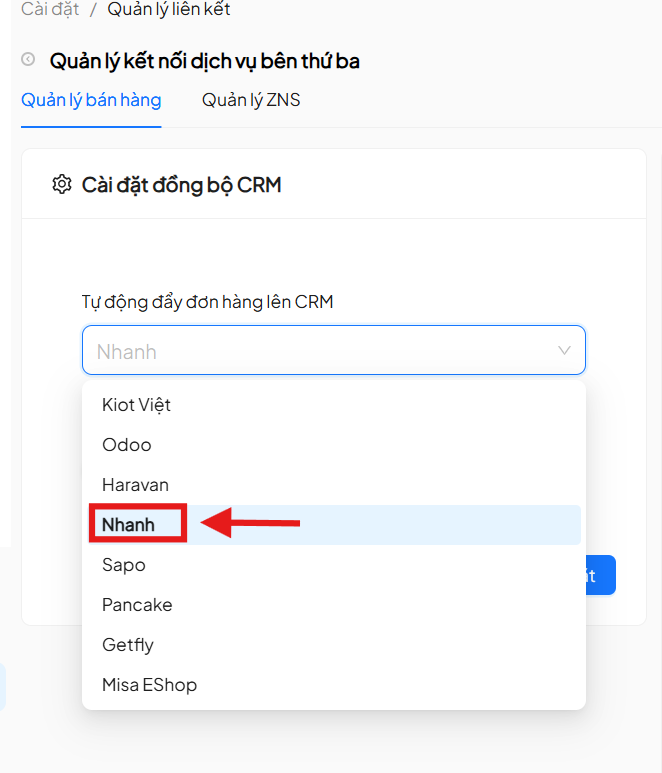
Bước 1: Chọn kênh liên kết
Tại trang Quản lý liên kết, người dùng chọn kênh liên kết là Nhanh để bắt đầu quá trình cấu hình.
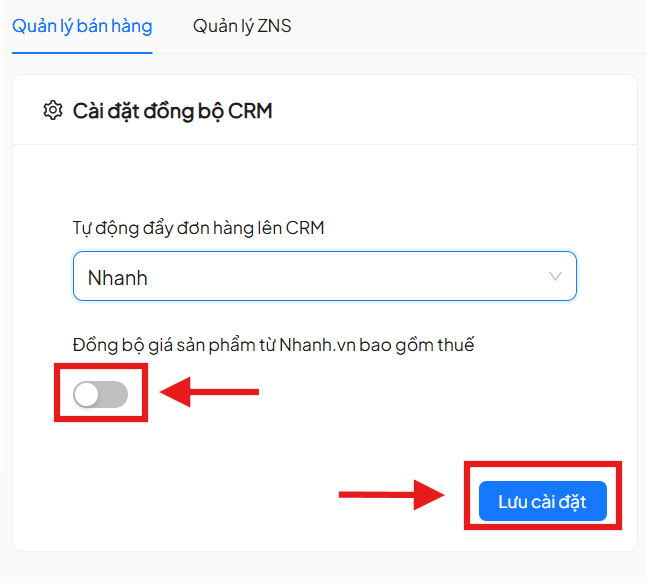
Bước 2: Cấu hình đồng bộ thuế
Bật tùy chọn Đồng bộ thuế (nếu có nhu cầu), sau đó nhấn Lưu cài đặt để ghi nhận cấu hình ban đầu.
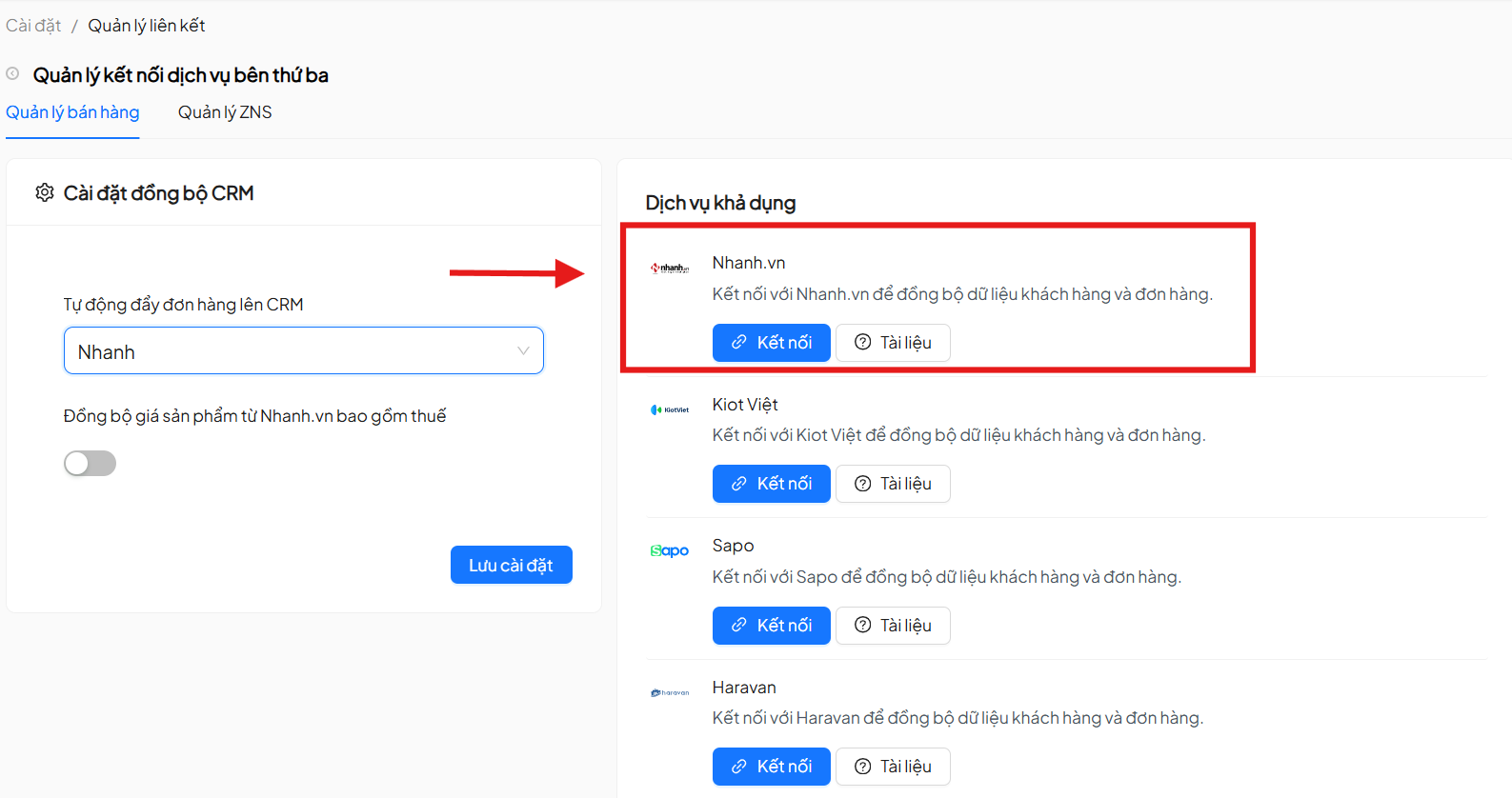
Bước 3: Chọn dịch vụ khả dụng
Trong mục Phần dịch vụ khả dụng, người dùng chọn Kết nối với Nhanh.vn để tiếp tục.
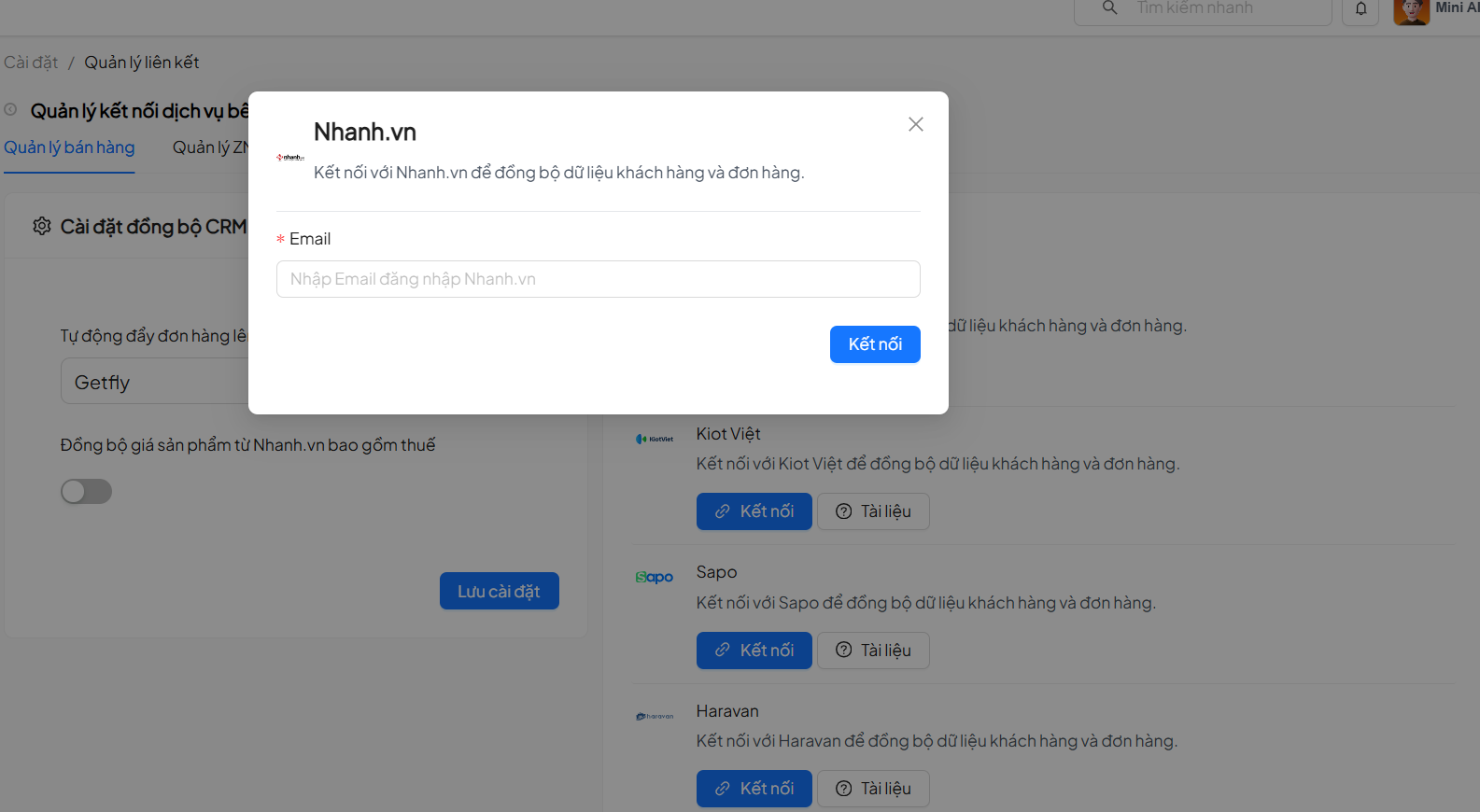
Bước 4: Xác thực tài khoản Nhanh.vn
Nhập email hoặc số điện thoại của tài khoản Nhanh.vn có quyền Giám đốc để tiến hành xác thực liên kết.
Nếu thông tin hợp lệ, hệ thống sẽ tự động chuyển hướng sang trang kết nối của Nhanh.vn.
Tại đây, người dùng thực hiện các bước xác nhận theo hướng dẫn từ Nhanh.vn để hoàn tất việc kết nối.
Bước 6: Đồng bộ dữ liệu
Sau khi kết nối thành công, người dùng có thể lựa chọn các dữ liệu cần đồng bộ, bao gồm:
- Đơn hàng
- Sản phẩm Nhấn vào từng mục tương ứng để bắt đầu quá trình đồng bộ dữ liệu về hệ thống.
Trong trường hợp không còn nhu cầu sử dụng, người dùng có thể ngắt kết nối với Nhanh.vn bất kỳ lúc nào.
Việc ngắt kết nối sẽ dừng toàn bộ quá trình đồng bộ dữ liệu giữa hai hệ thống.
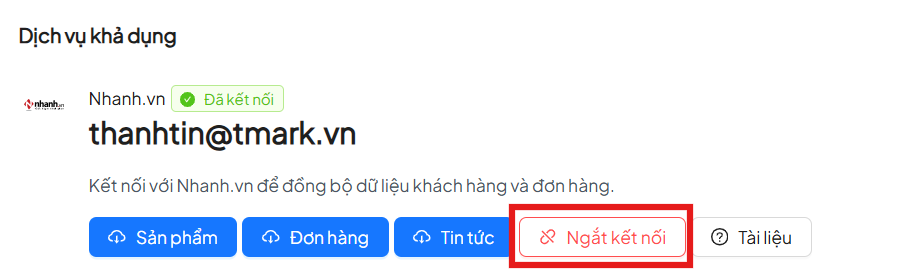
Việc ngắt kết nối không làm mất dữ liệu đã đồng bộ trước đó, nhưng các thay đổi mới từ Nhanh.vn sẽ không tiếp tục được cập nhật.
2. Liên kết với KiotViet
Để thiết lập liên kết với KiotViet, người dùng cần sở hữu tài khoản KiotViet hợp lệ.
Hệ thống yêu cầu người dùng cung cấp đầy đủ thông tin kết nối API do KiotViet cấp để có thể đồng bộ dữ liệu giữa hai nền tảng.
- Có tài khoản KiotViet hợp lệ
- Có quyền truy cập vào phần Cài đặt trên KiotViet
- Đã kích hoạt chức năng Kết nối API trên KiotViet
Bước 1: Chọn kênh liên kết
Tại trang Quản lý liên kết, người dùng chọn kênh liên kết là KiotViet để bắt đầu quá trình cấu hình.
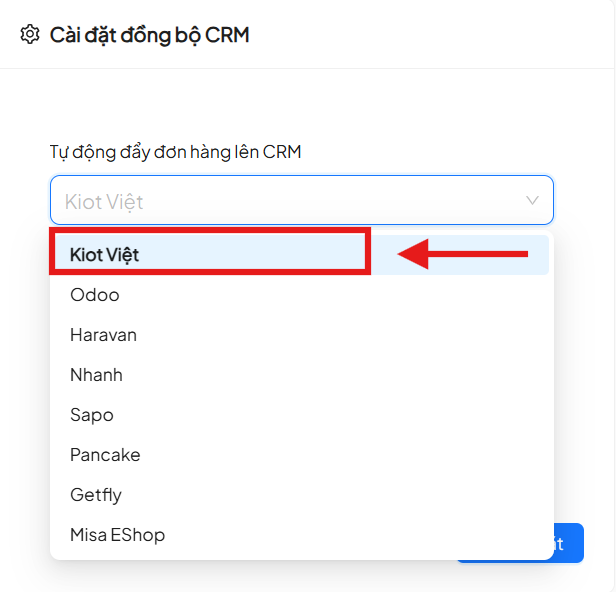
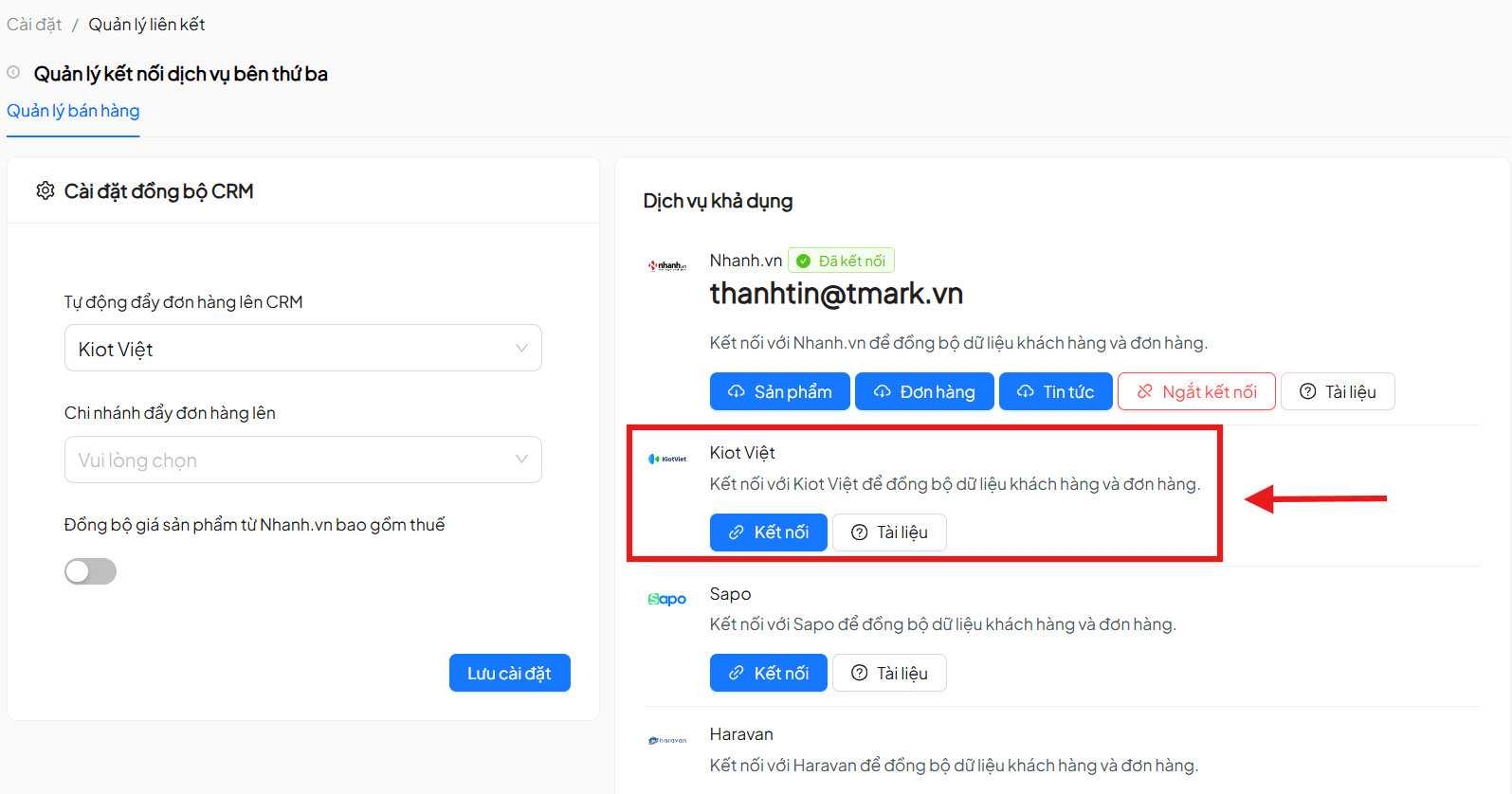
Bước 2: Chọn dịch vụ khả dụng
Trong mục Phần dịch vụ khả dụng, người dùng chọn Kết nối với KiotViet để tiếp tục thiết lập liên kết.
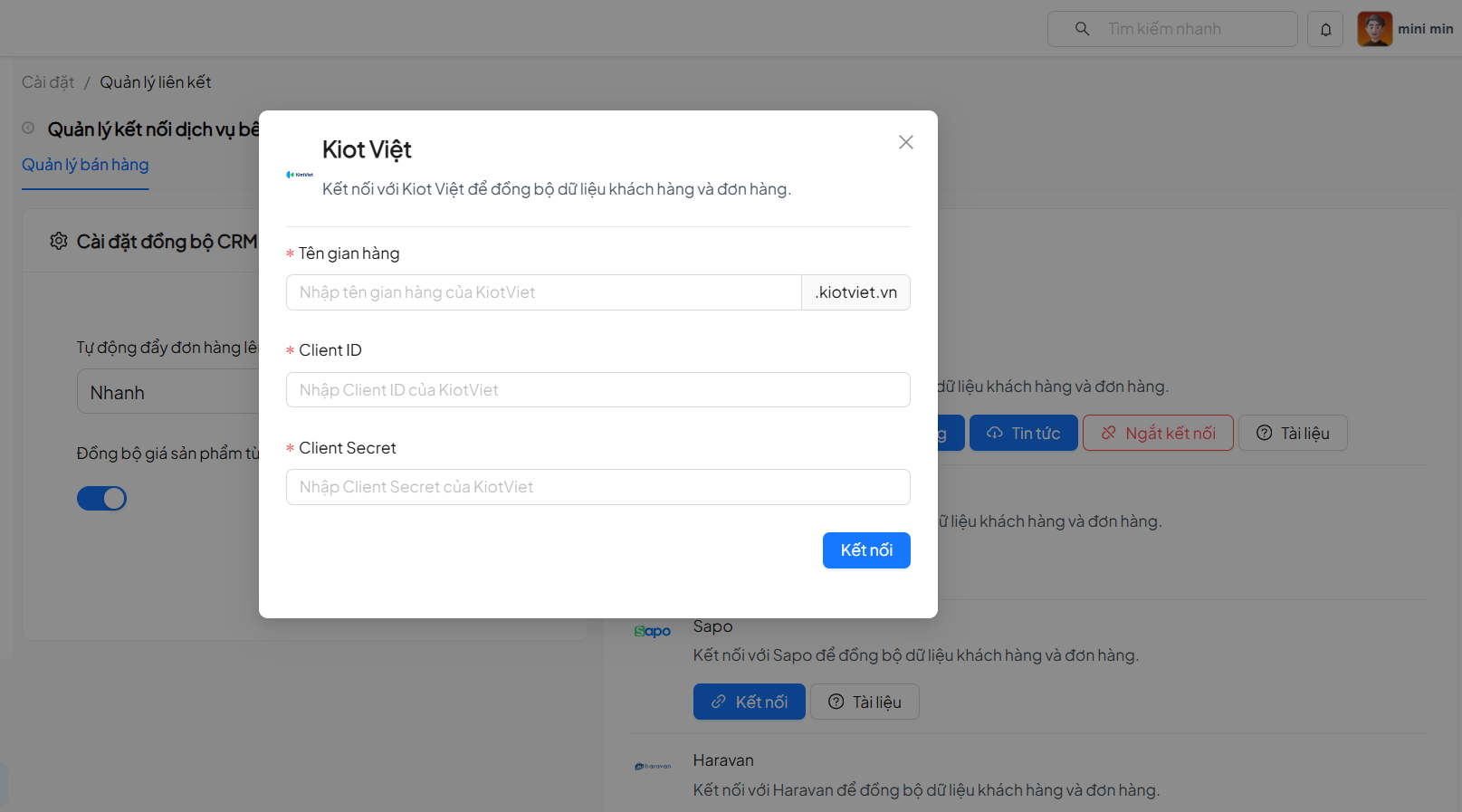
Bước 3: Nhập thông tin kết nối API
Người dùng cần điền đầy đủ các thông tin sau:
- Tên gian hàng
- Client ID
- Secret Key
Các thông tin Client ID và Secret Key được lấy từ hệ thống KiotViet bằng cách:
- Truy cập trang quản lý KiotViet
- Vào Cài đặt → Xem tất cả thiết lập
- Tại thanh sidebar, kéo xuống và chọn Kết nối API
Sau khi điền đầy đủ thông tin, người dùng nhấn Kết nối để tiến hành xác thực.
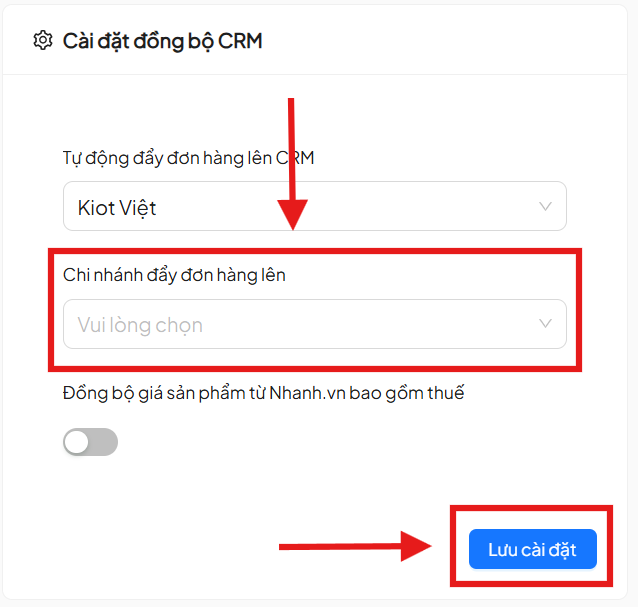
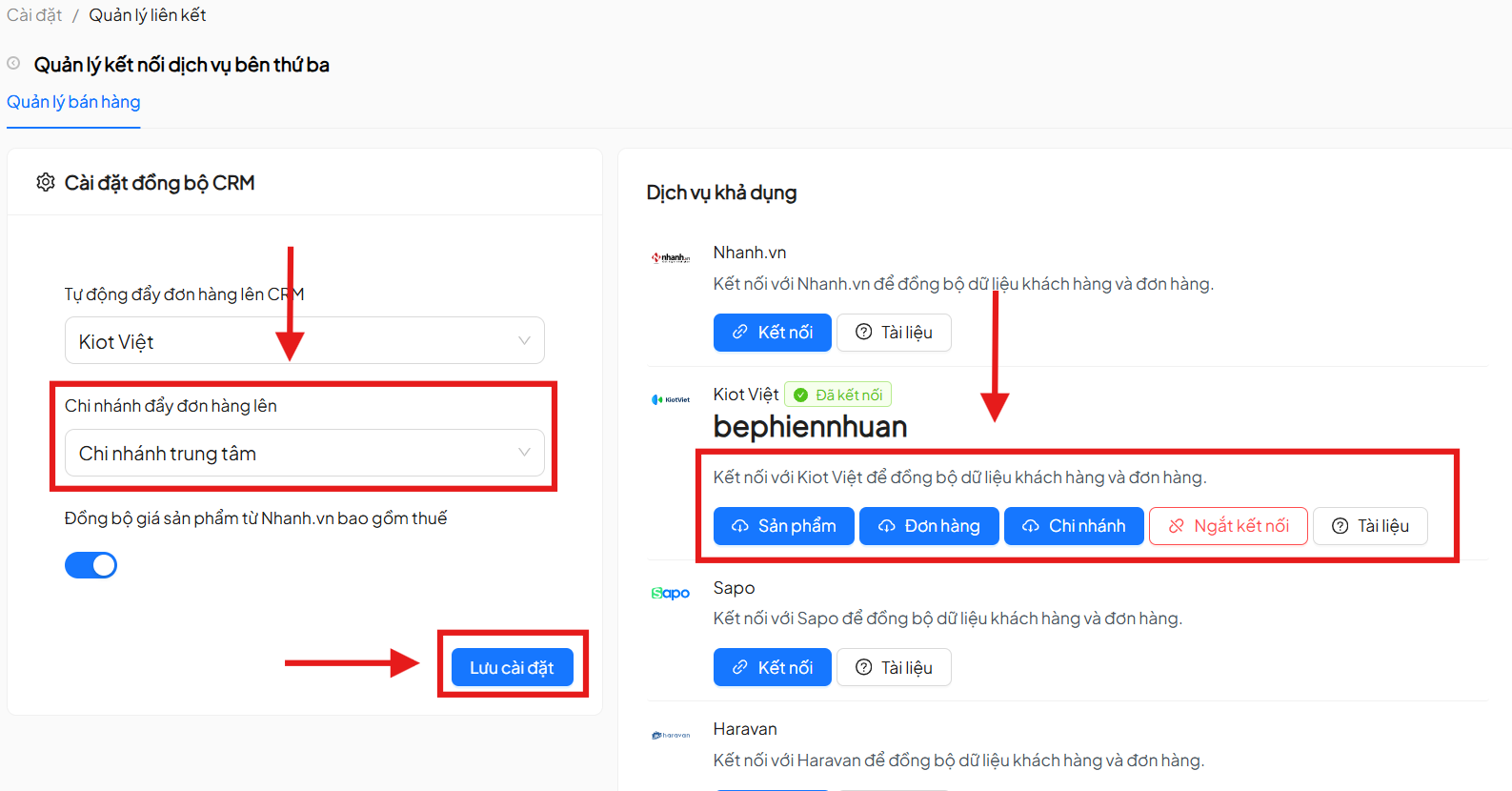
Bước 5: Chọn chi nhánh kết nối
Nếu tài khoản KiotViet có nhiều chi nhánh, người dùng cần chọn chi nhánh muốn kết nối từ danh sách thả xuống.
Sau đó, nhấn Lưu cài đặt để hoàn tất quá trình kết nối.
Bước 6: Đồng bộ dữ liệu
Sau khi kết nối thành công, người dùng có thể lựa chọn các dữ liệu cần đồng bộ từ KiotViet, bao gồm:
- Đơn hàng
- Sản phẩm
Nhấn vào từng mục tương ứng để bắt đầu quá trình đồng bộ dữ liệu về hệ thống.
Trong trường hợp không còn nhu cầu sử dụng, người dùng có thể ngắt kết nối với KiotViet bất kỳ lúc nào.
Việc ngắt kết nối sẽ dừng toàn bộ quá trình đồng bộ dữ liệu giữa hai hệ thống.
Việc ngắt kết nối không làm mất dữ liệu đã được đồng bộ trước đó.
Tuy nhiên, các dữ liệu phát sinh mới từ KiotViet sẽ không tiếp tục được cập nhật sau khi ngắt kết nối.
3. Liên kết với Sapo
Để thiết lập liên kết với Sapo, người dùng cần sở hữu tài khoản Sapo hợp lệ.
Hệ thống yêu cầu người dùng cung cấp đầy đủ thông tin kết nối API do Sapo cấp để có thể đồng bộ dữ liệu giữa hai nền tảng.
- Có tài khoản Sapo hợp lệ
- Có quyền tạo và quản lý Ứng dụng (API) trên Sapo
- Đã tham khảo tài liệu phân quyền và hướng dẫn liên kết được đính kèm trong chức năng
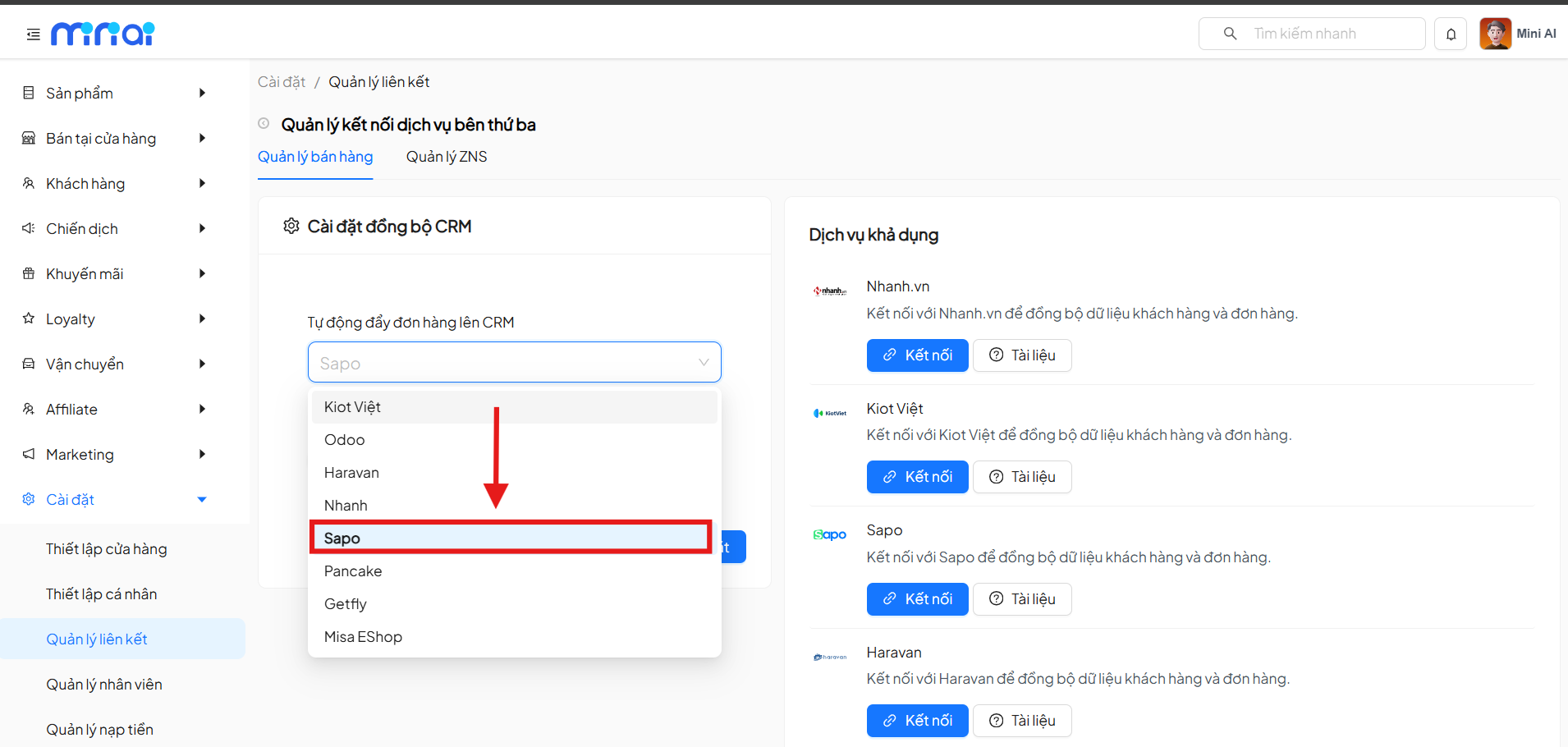
Bước 1: Chọn kênh liên kết
Tại trang Quản lý liên kết, người dùng chọn kênh liên kết là Sapo để bắt đầu quá trình cấu hình.
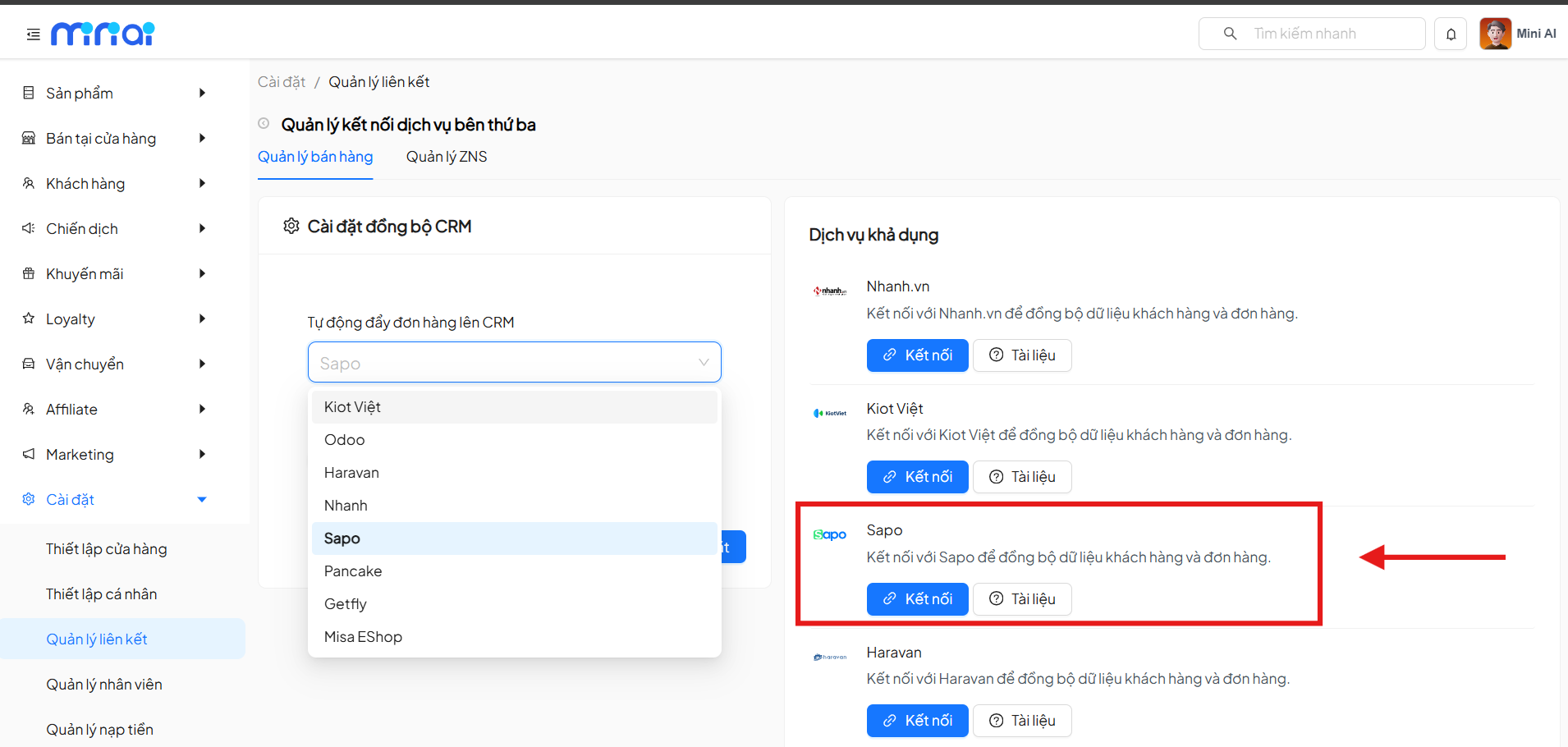
Bước 2: Chọn dịch vụ khả dụng
Trong mục Phần dịch vụ khả dụng, người dùng chọn Kết nối với Sapo để tiếp tục thiết lập liên kết.
Bước 3: Tạo ứng dụng và lấy thông tin API từ Sapo
Người dùng cần tạo một ứng dụng riêng trên hệ thống Sapo để lấy thông tin kết nối API.
Các bước thực hiện:
- Đăng nhập vào hệ thống Sapo
- Truy cập Ứng dụng → Quản lý ứng dụng
- Nhấn Tạo ứng dụng
- Cấp các quyền sau (bắt buộc):
- Sản phẩm: Đọc / Ghi
- Đơn hàng: Đọc / Ghi
- Khách hàng: Đọc / Ghi
- Nhấn Tạo ứng dụng
Sau khi tạo thành công, hệ thống sẽ cung cấp:
- API Key
- API Secret
Bước 4: Nhập thông tin kết nối và liên kết
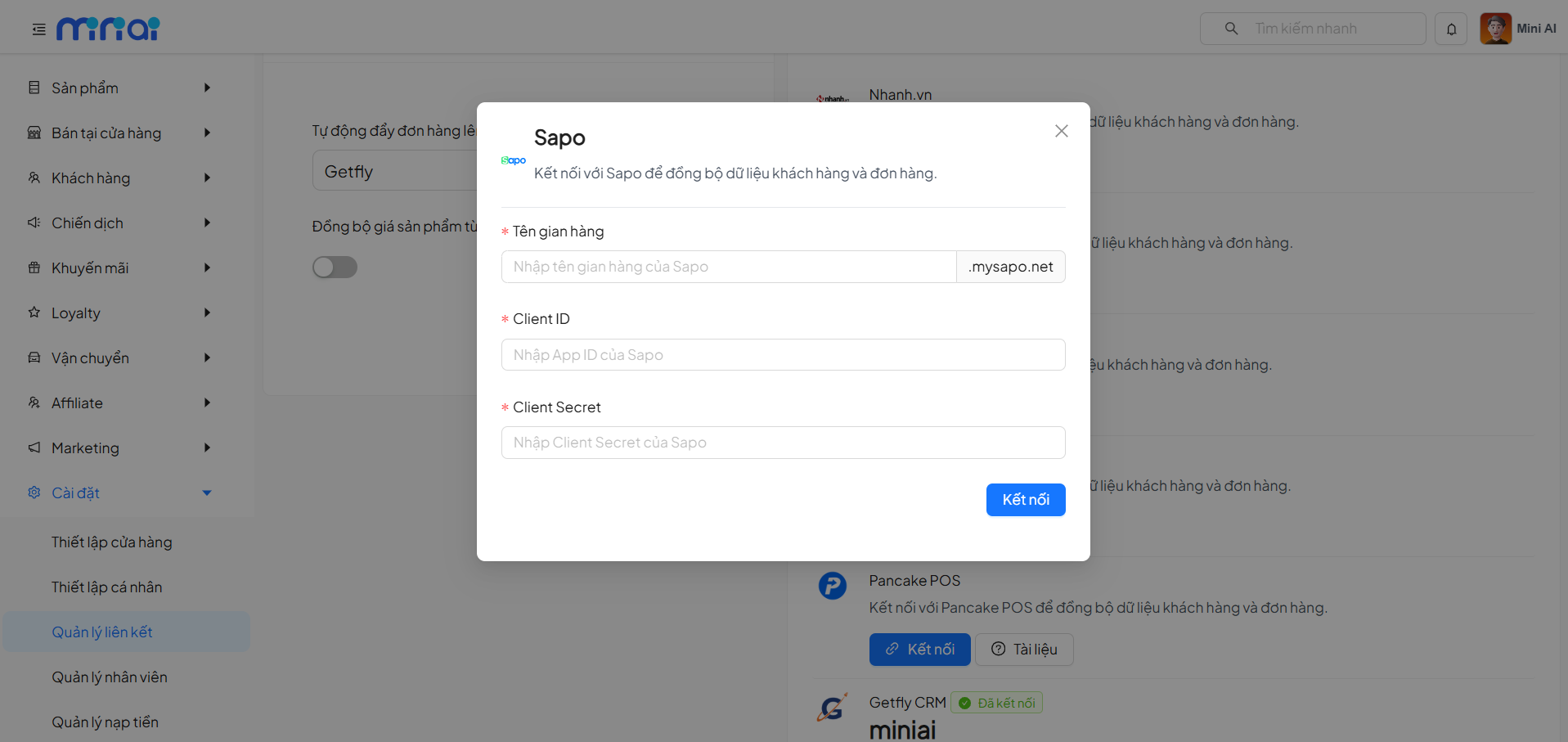
Tại màn hình kết nối Sapo, người dùng cần điền đầy đủ các thông tin sau:
- Tên gian hàng
- API Key
- API Secret
Sau khi hoàn tất, nhấn Liên kết để hệ thống tiến hành xác thực và thiết lập kết nối.
Bước 5: Đồng bộ dữ liệu
Sau khi kết nối thành công, người dùng có thể lựa chọn các dữ liệu cần đồng bộ từ Sapo, bao gồm:
- Đơn hàng
- Sản phẩm
Nhấn vào từng mục tương ứng để bắt đầu quá trình đồng bộ dữ liệu về hệ thống.
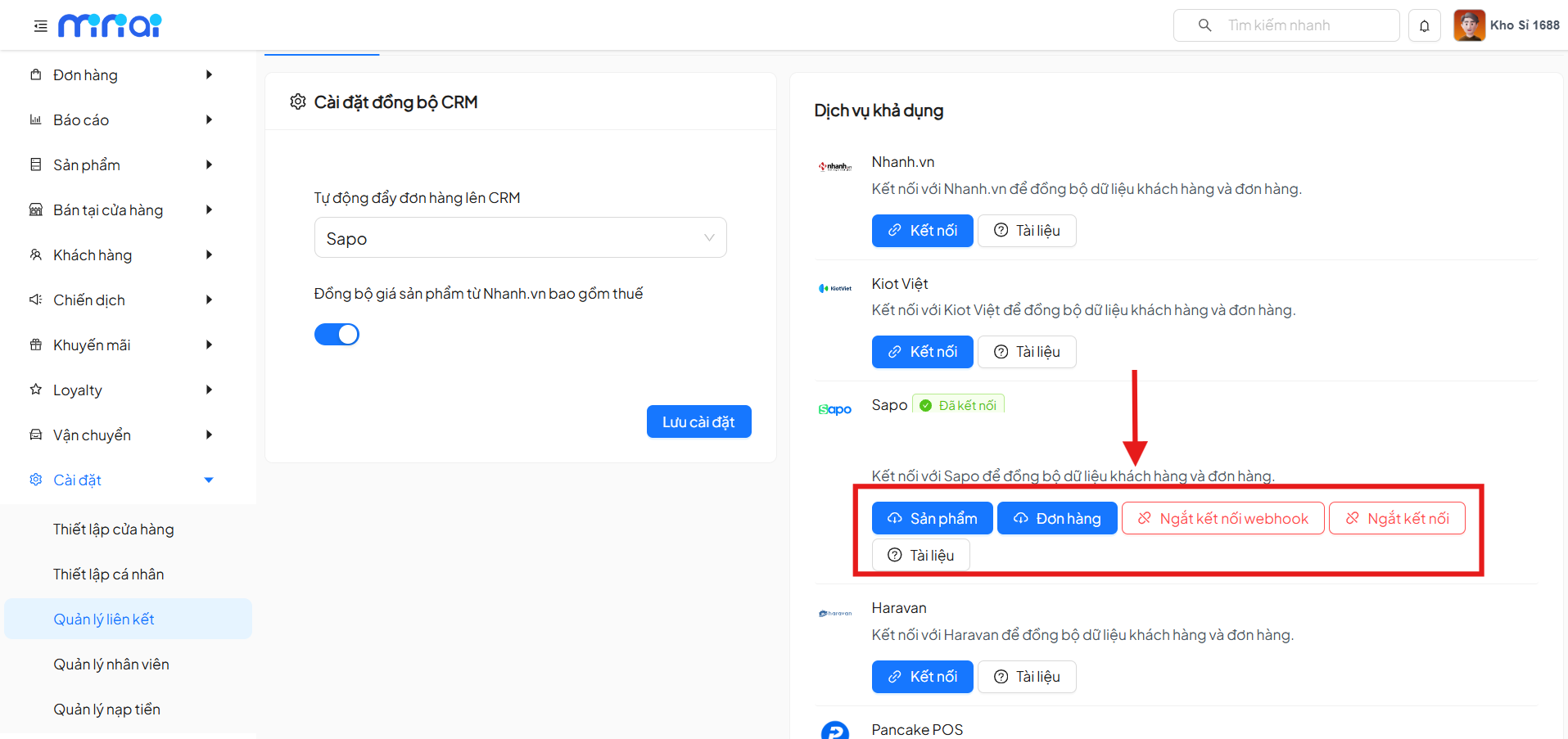
Trong trường hợp không còn nhu cầu sử dụng, người dùng có thể ngắt kết nối với Sapo bất kỳ lúc nào.
Việc ngắt kết nối sẽ dừng toàn bộ quá trình đồng bộ dữ liệu giữa hai hệ thống.
Việc ngắt kết nối không làm mất dữ liệu đã được đồng bộ trước đó.
Tuy nhiên, các dữ liệu phát sinh mới từ Sapo sẽ không tiếp tục được cập nhật sau khi ngắt kết nối.
4. Liên kết với Haravan
Tính năng liên kết Haravan cho phép hệ thống đồng bộ tự động dữ liệu khách hàng, đơn hàng và sản phẩm từ Haravan về nền tảng quản lý bán hàng, giúp doanh nghiệp quản lý tập trung, giảm thao tác thủ công và hạn chế sai sót dữ liệu.
Trước khi thực hiện liên kết, người dùng cần đảm bảo:
- Có tài khoản Haravan đang hoạt động
- Có quyền truy cập vào quản lý ứng dụng (App) trên Haravan
- Đã đọc tài liệu phân quyền và hướng dẫn liên kết (được đính kèm trực tiếp trong chức năng)
Bước 1: Chọn kênh liên kết
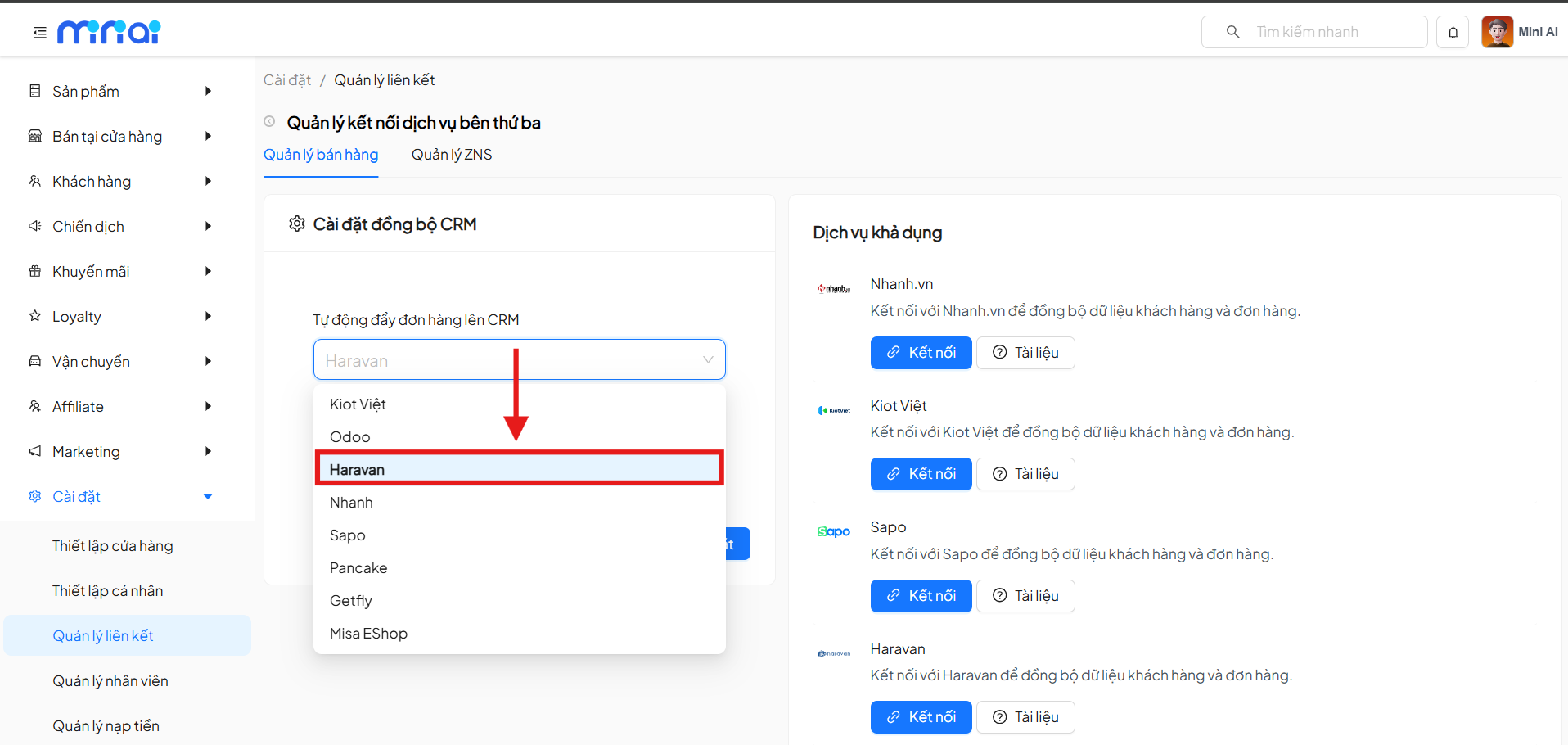
Tại trang Quản lý liên kết, người dùng chọn kênh liên kết là Haravan để bắt đầu quá trình cấu hình.
Bước 2: Chọn dịch vụ khả dụng
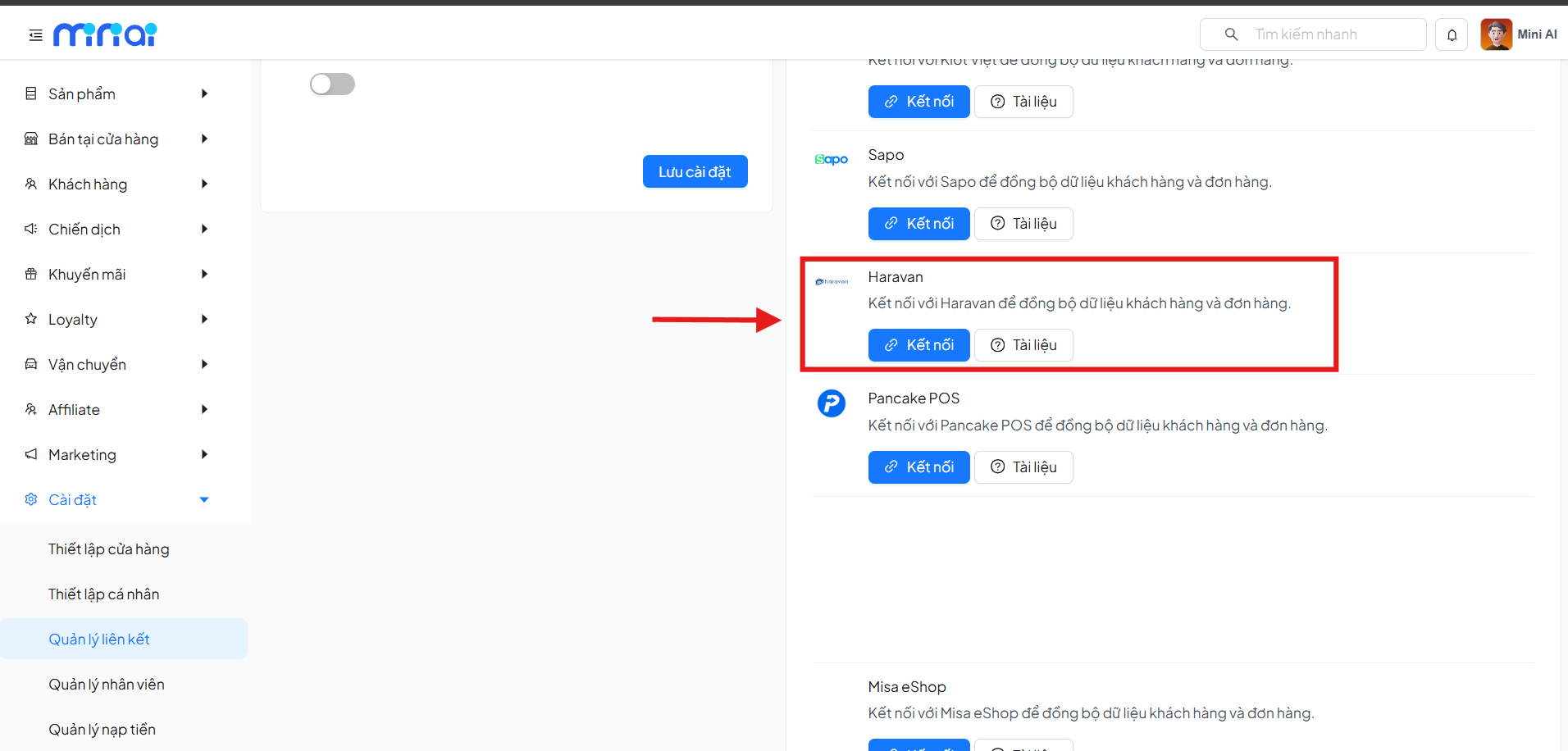
Trong mục Phần dịch vụ khả dụng, người dùng chọn Kết nối với Haravan để tiếp tục thiết lập liên kết.
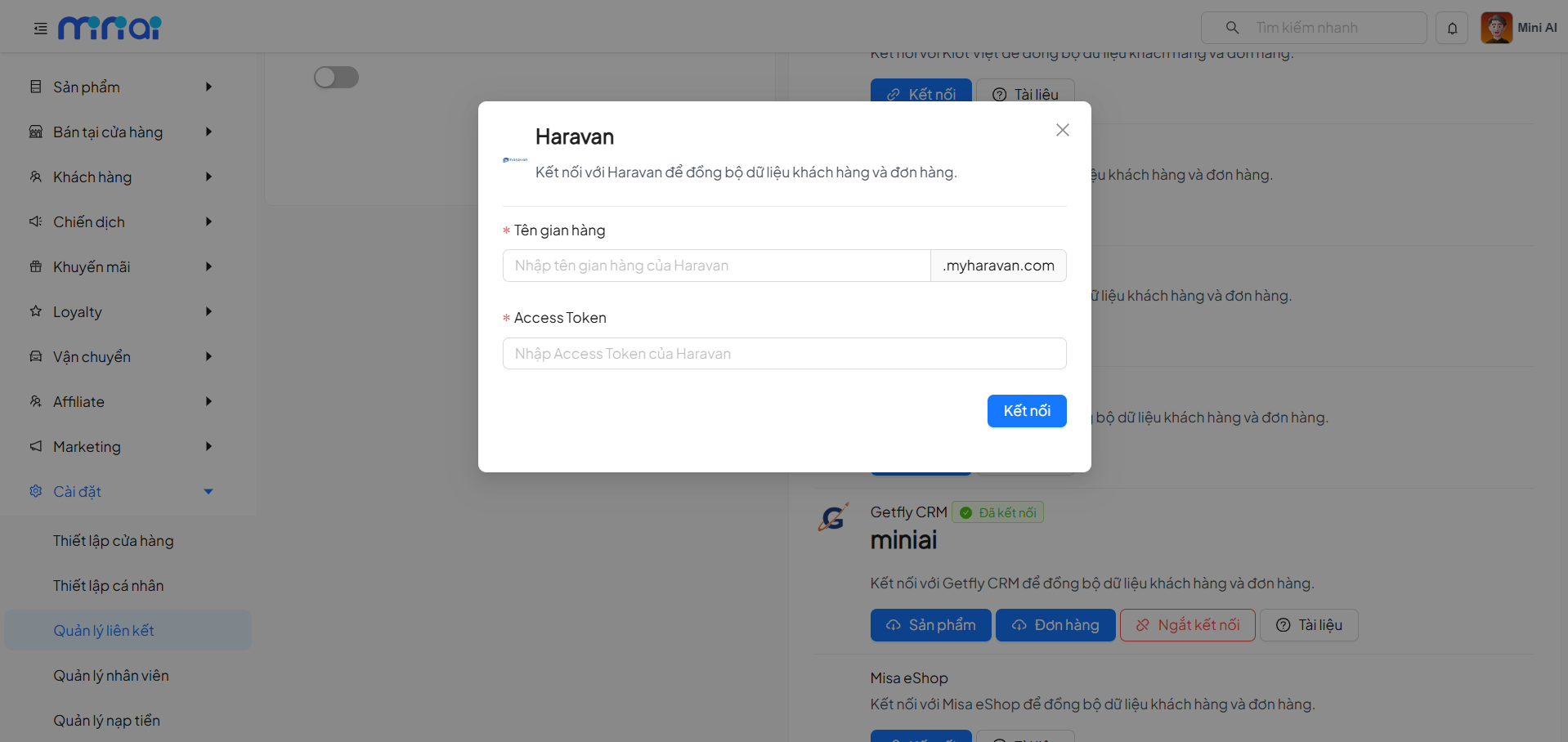
Bước 3: Nhập thông tin kết nối Haravan
Hệ thống sẽ hiển thị popup cấu hình, người dùng cần điền đầy đủ:
- Tên gian hàng (Là subdomain cửa hàng Haravan, ví dụ: ten-shop.myharavan.com)
- Access Token Haravan
Để lấy Access Token Haravan, người dùng thực hiện các bước sau:
- Đăng nhập vào trang quản trị Haravan
- Truy cập Ứng dụng → Quản lý ứng dụng
- Tạo ứng dụng riêng
- Cấp quyền Đọc & Ghi cho các nhóm:
- Sản phẩm
- Đơn hàng
- Khách hàng Hoàn tất tạo ứng dụng, hệ thống sẽ cấp Access Token
Sao chép Token và dán vào hệ thống
Bước 4: Xác nhận kết nối thành công
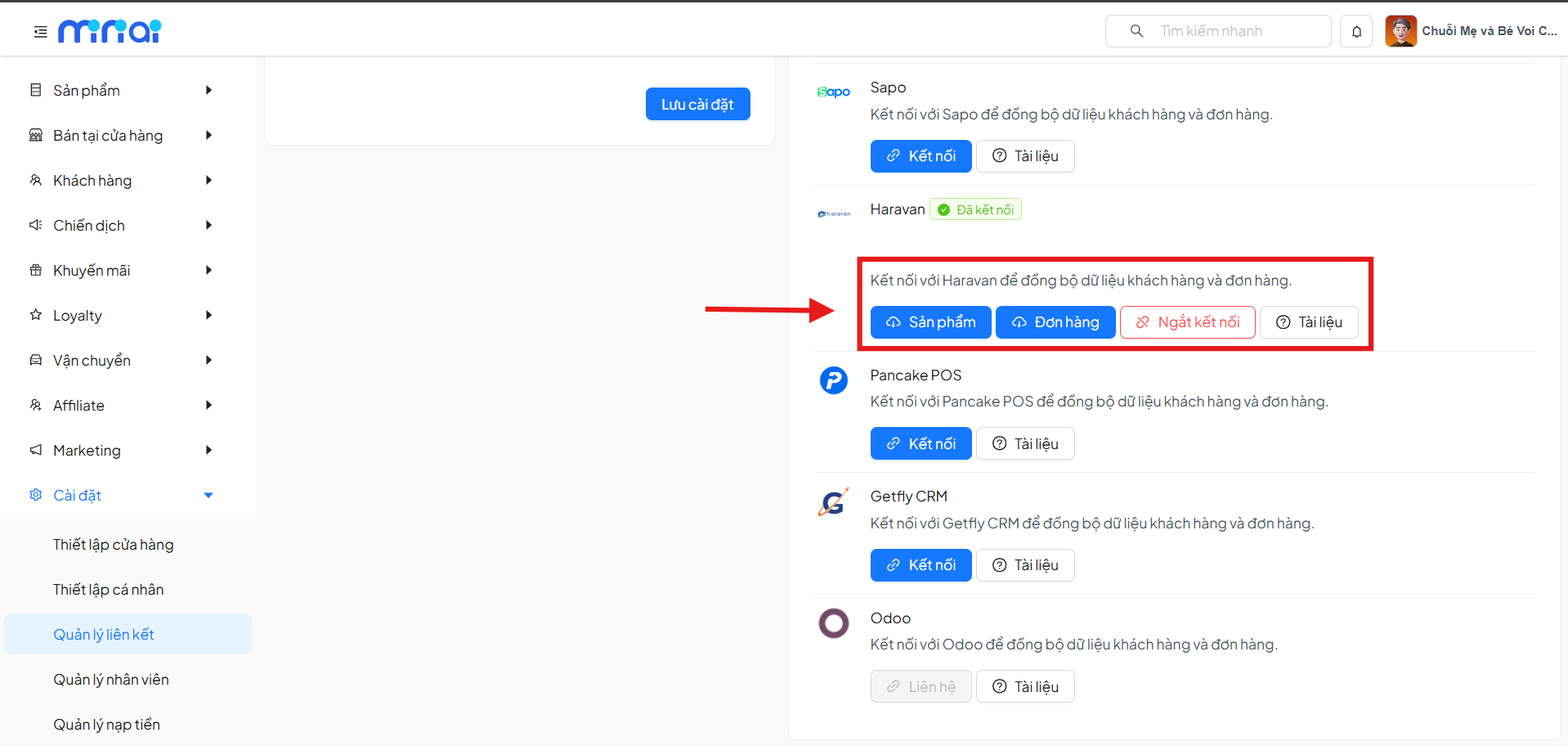
Sau khi kết nối thành công, người dùng có thể lựa chọn các dữ liệu cần đồng bộ từ Haravan, bao gồm:
- Đơn hàng
- Sản phẩm
- Khách hàng
Nhấn vào từng mục tương ứng để bắt đầu quá trình đồng bộ dữ liệu về hệ thống.
Trong trường hợp không còn nhu cầu sử dụng:
- Người dùng có thể nhấn Ngắt kết nối
- Hệ thống sẽ dừng toàn bộ quá trình đồng bộ dữ liệu từ Haravan
- Dữ liệu đã đồng bộ trước đó vẫn được lưu trữ an toàn trên hệ thống
5. Liên kết với Pancake POS
Tính năng liên kết Pancake POS cho phép hệ thống đồng bộ tự động dữ liệu sản phẩm, khách hàng và đơn hàng* từ Pancake POS về nền tảng quản lý bán hàng, giúp doanh nghiệp quản lý tập trung, theo dõi đơn hàng chính xác và tối ưu quy trình vận hành đa kênh.
Trước khi thực hiện liên kết, người dùng cần đảm bảo:
- Có tài khoản Pancake POS đang hoạt động
- Có quyền truy cập API / Webhook trên Pancake POS
- Đã tham khảo tài liệu phân quyền và hướng dẫn liên kết (được đính kèm trực tiếp trong chức năng)
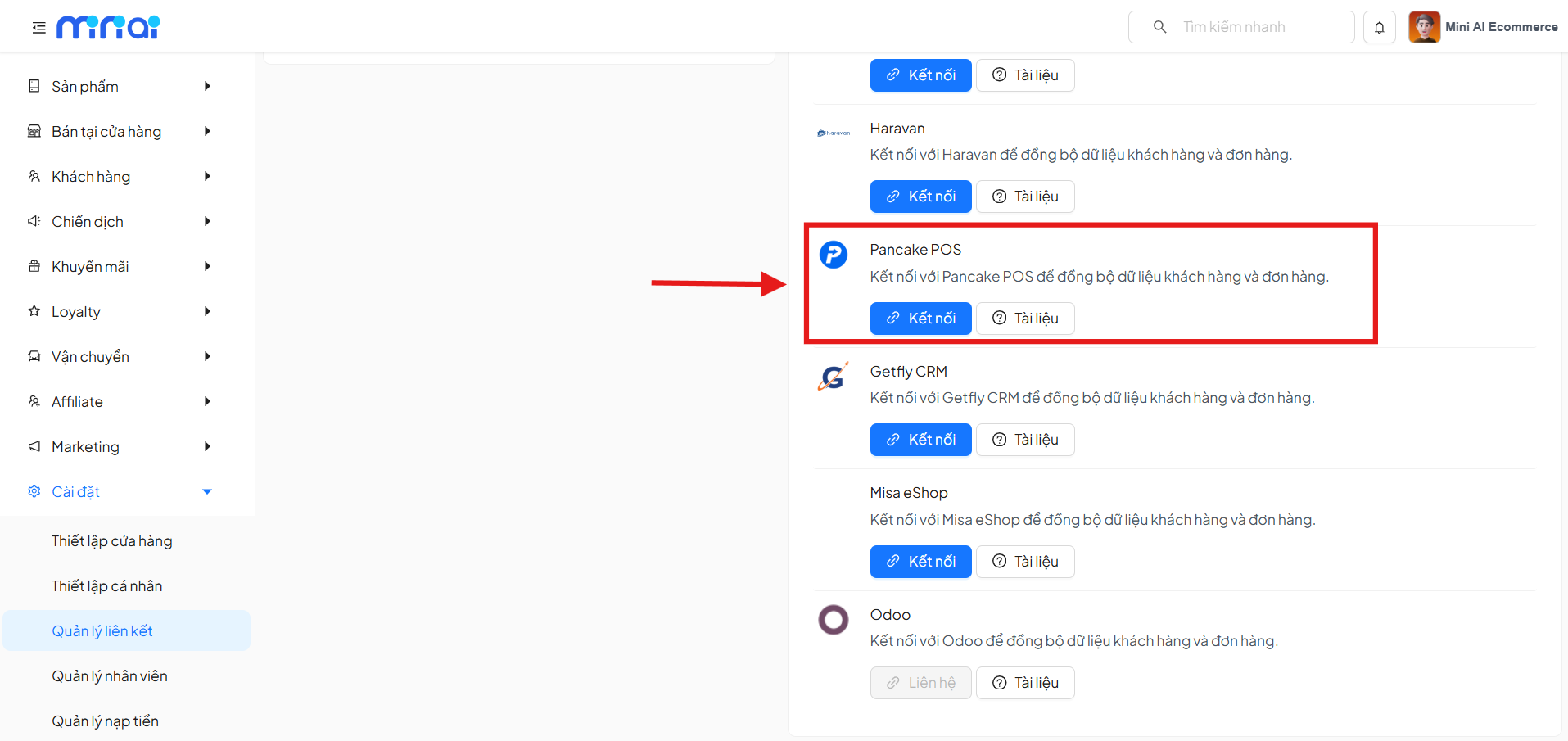
Bước 1: Chọn kênh liên kết
Tại trang Quản lý liên kết, người dùng chọn kênh liên kết là Pancake POS để bắt đầu quá trình cấu hình.
Bước 2: Chọn dịch vụ khả dụng
Trong mục Phần dịch vụ khả dụng, người dùng chọn Kết nối với Pancake POS để tiếp tục thiết lập liên kết.
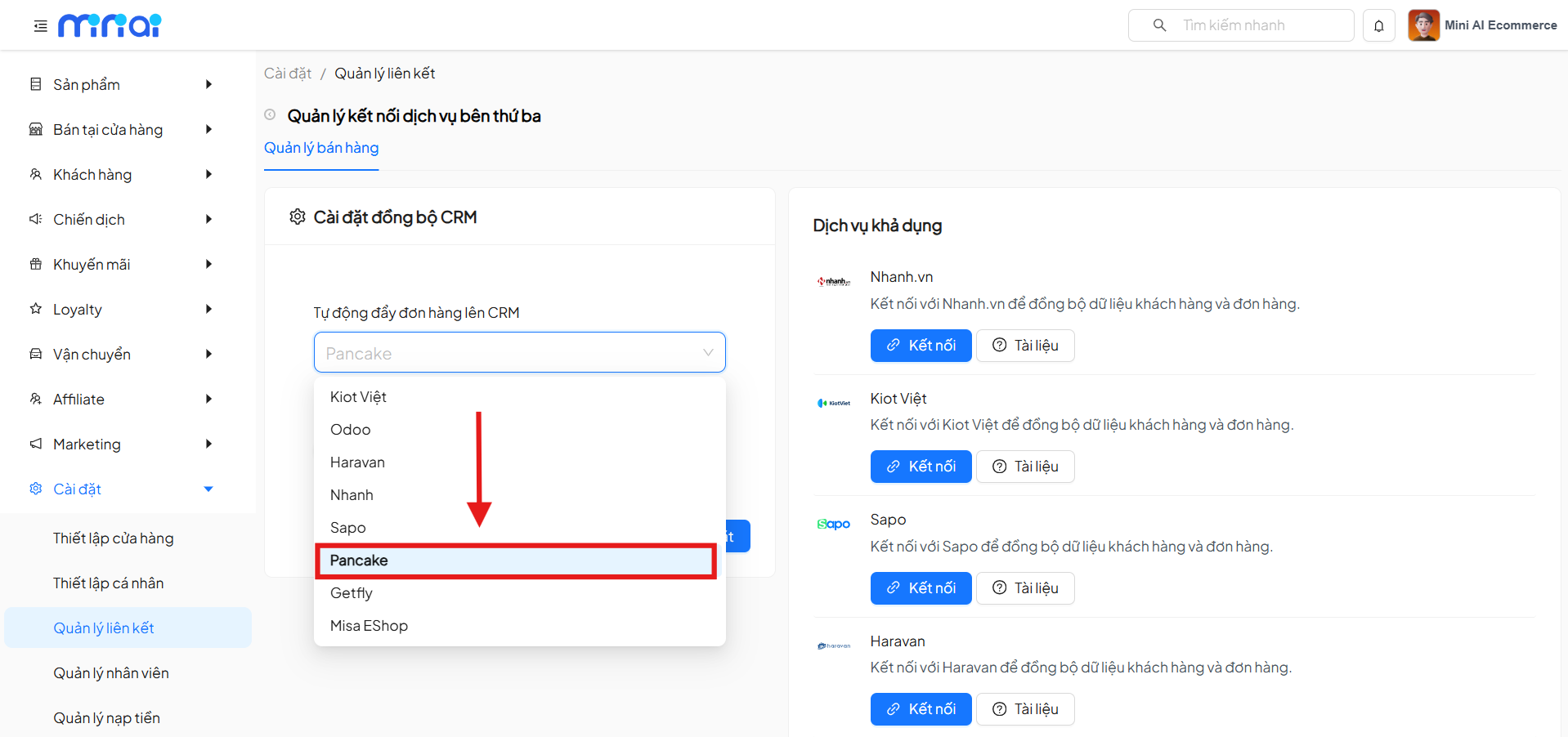
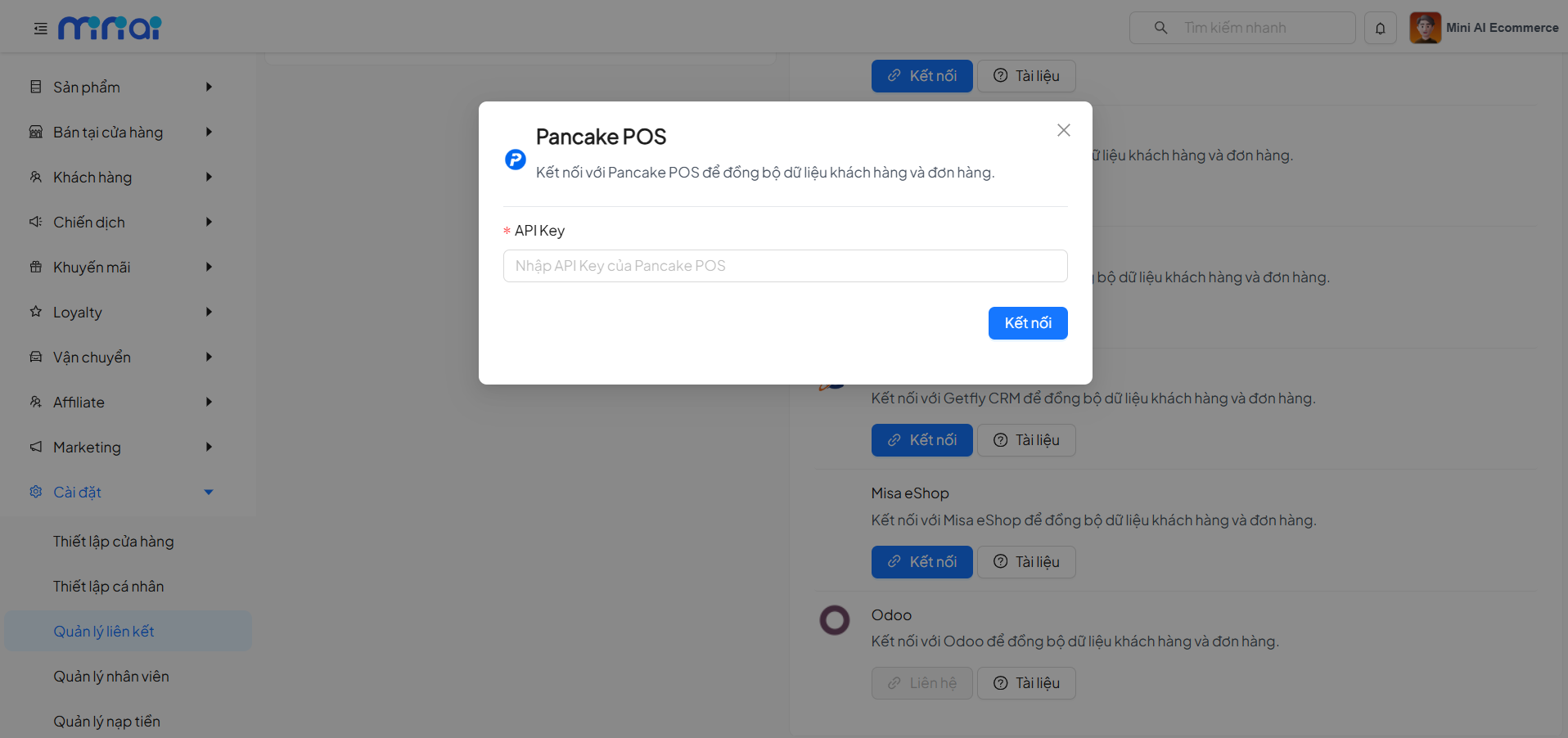
Bước 3: Nhập thông tin kết nối Pancake POS
Hệ thống hiển thị popup cấu hình, người dùng cần:
- Nhập API Key Pancake POS
- Nhấn Kết nối để xác thực kết nối ban đầu
Việc nhập API Key chưa hoàn tất toàn bộ kết nối, người dùng cần tiếp tục cấu hình Webhook bên Pancake POS.
Bước 4: Cấu hình Webhook trên Pancake POS (Bắt buộc)
Người dùng thực hiện cấu hình trực tiếp trên Pancake POS theo các bước sau:
1. Truy cập cấu hình Webhook
- Đăng nhập Pancake POS
- Thực hiện lại các bước lấy API Key
- Tại bước Webhook / API, mở màn hình cấu hình Webhook
2. Cấu hình thông tin Webhook
Tại màn hình cấu hình Webhook, người dùng điền các thông tin sau:
- Bật cho phép kết nối Webhook URL
- Địa chỉ (Webhook URL)
https://data-sync.api.miniap.vn/webhooks/pancakepos
Đây là cổng tương tác dữ liệu giữa MiniAI và Pancake POS
3. Cấu hình Request Header
Thêm mới các trường sau vào phần Request Header:
- Key: `x-store-id`
- Value: `<Store ID>` - (ID cửa hàng trên Pancake POS, có thể tìm thấy trên URL)
ID này là mã định danh cửa hàng trong hệ thống Pancake POS, dùng để xác định nguồn dữ liệu khi đồng bộ.
4. Lưu cấu hình
- Sau khi nhập đầy đủ thông tin, nhấn Lưu
- Hoàn tất cấu hình Webhook và kết nối Pancake POS
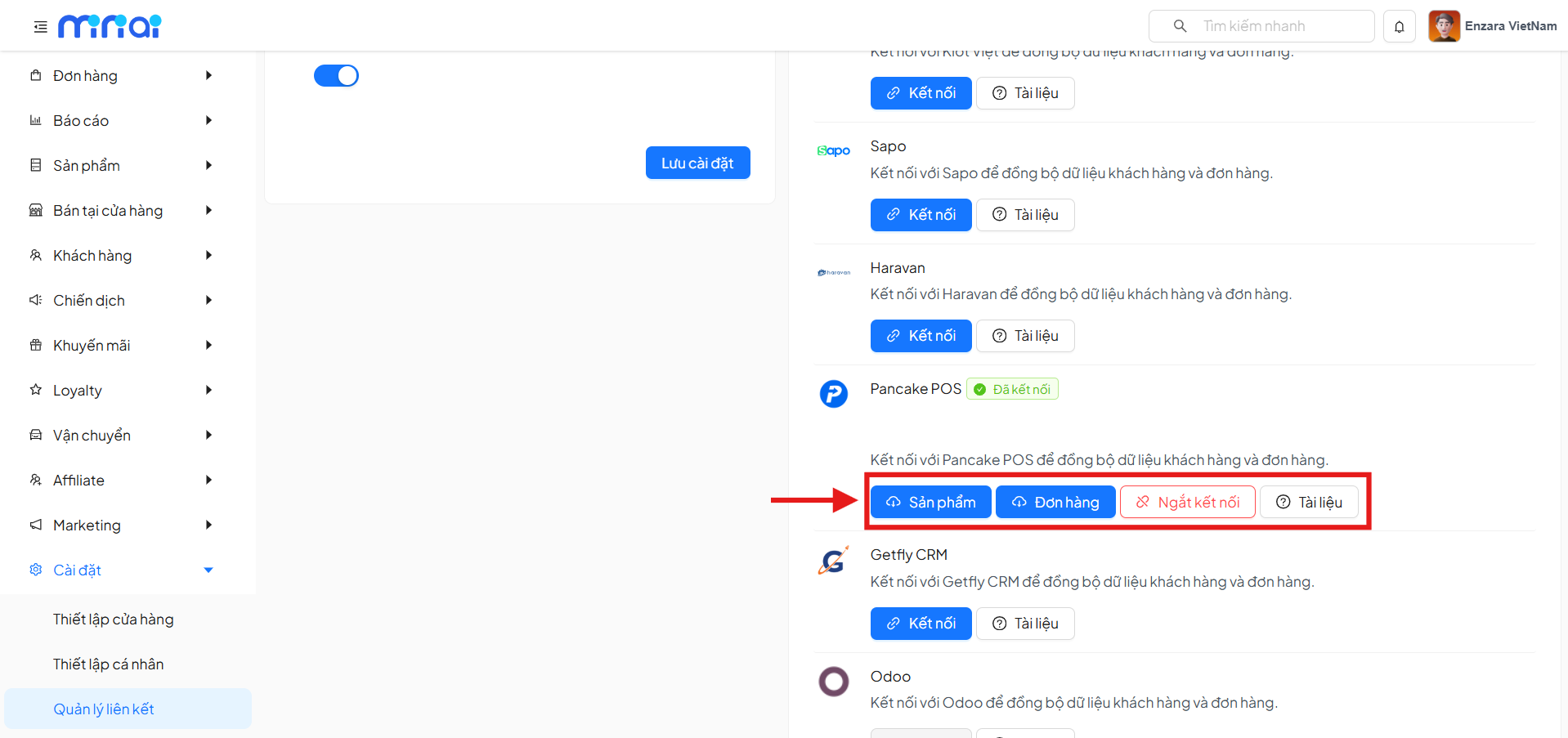
Bước 5: Xác nhận kết nối thành công
Sau khi kết nối thành công, người dùng có thể lựa chọn các dữ liệu cần đồng bộ từ Pancake POS, bao gồm:
- Đơn hàng
- Sản phẩm
- Khách hàng
Nhấn vào từng mục tương ứng để bắt đầu quá trình đồng bộ dữ liệu về hệ thống.
Trong trường hợp không còn nhu cầu sử dụng:
- Người dùng có thể nhấn Ngắt kết nối
- Hệ thống sẽ dừng toàn bộ quá trình đồng bộ dữ liệu từ Pancake POS
- Dữ liệu đã đồng bộ trước đó vẫn được lưu trữ an toàn trên hệ thống
7. Liên kết với Odoo
Vì là nền tảng mã nguồn mở, Odoo có nhiều phiên bản và cấu hình khác nhau. Để đảm bảo quá trình liên kết diễn ra suôn sẻ, vui lòng liên hệ đội ngũ hỗ trợ kỹ thuật của MiniAI để trao đổi và nhận hỗ trợ chi tiết.
Khi trao đổi với đội ngũ hỗ trợ, vui lòng cung cấp đầy đủ thông tin về phiên bản Odoo đang sử dụng, các mô-đun đã cài đặt và yêu cầu cụ thể về dữ liệu cần đồng bộ. Điều này sẽ giúp đội ngũ kỹ thuật hiểu rõ hơn về môi trường của bạn và cung cấp giải pháp phù hợp nhất. Lưu ý rằng quá trình thiết lập có thể yêu cầu quyền truy cập quản trị trên hệ thống Odoo.
Xin chân thành cảm ơn sự hợp tác của bạn!
7. Liên kết với Getfly CRM
Hướng dẫn thiết lập liên kết với Getfly CRM sẽ sớm được cập nhật trong thời gian tới.
8. Liên kết với Misa Eshop
Hướng dẫn thiết lập liên kết với Misa Eshop sẽ sớm được cập nhật trong thời gian tới.