Quản lý đơn hàng sàn TMĐT
Tổng quan
Đơn hàng từ các gian hàng đã kết nối được tự động kéo về MiniAI. Bạn không phải mở trang quản trị của từng sàn: mọi đơn nằm chung một danh sách, chia theo đúng các bước vận hành trong kho.
Module gồm ba màn hình:
- Xử lý đi đơn – luồng chính hằng ngày: chuẩn bị hàng, in phiếu, giao hàng.
- Hủy đơn hàng – xử lý yêu cầu hủy của khách và chủ động hủy đơn.
- Quản lý trả hàng – theo dõi đơn hoàn từ lúc khách yêu cầu đến khi nhận lại hàng.
Từ lúc đơn vị vận chuyển lấy hàng trở đi, trạng thái do sàn và đơn vị vận chuyển cập nhật, hệ thống chỉ ghi nhận. Người bán chỉ cần thao tác ở Chờ xử lý và Chờ in.
Với TikTok Shop và Lazada: in phiếu giao hàng trước, rồi bấm Giao hàng. Với Shopee: bấm Giao hàng trước (và chọn ngày shipper đến lấy), sau đó mới in được phiếu giao hàng ở tab Chờ lấy hàng.
Lý do: Shopee chỉ cấp mã vận đơn sau khi bạn đặt lịch với đơn vị vận chuyển – trước đó chưa có gì để in. Xem Đi đơn Shopee.
Vòng đời một đơn hàng
Chờ xử lý ──Chuẩn bị hàng──► Chờ in ──In phiếu + Giao hàng──► Chờ lấy hàng ──► Đang giao ──► Hoàn thành
| Bước | Ý nghĩa | Ai xử lý |
|---|---|---|
| Chờ xử lý | Đơn mới về, cần soạn hàng | Bạn – bấm Chuẩn bị hàng |
| Tạm giữ | Đơn được giữ lại, chưa cho chạy tiếp | Bạn – bấm Tạm giữ đơn hàng |
| Chờ in | Hàng đã soạn xong, chờ in phiếu giao hàng | Bạn – In hàng loạt rồi Giao hàng. Shopee: bấm thẳng Giao hàng, chưa in được |
| Chờ lấy hàng | Đã bàn giao, chờ đơn vị vận chuyển đến lấy | Tự động. Shopee: đây là lúc In hàng loạt phiếu giao hàng |
| Đang giao | Hàng đang trên đường | Tự động |
| Hoàn thành | Giao thành công | Tự động |
| Đã hủy | Đơn bị hủy bởi khách, người bán hoặc sàn | – |
Trong mỗi trạng thái còn có tab trạng thái chi tiết, ví dụ Cần chuẩn bị, Hết hàng, Nền tảng đang điều phối, Có thể in, Đợi ĐVVC, Giao hàng thành công, Giao hàng thất bại.
Con số hiển thị trên từng trạng thái được đếm theo đúng bộ lọc bạn đang dùng. Nếu thấy pill báo 12 đơn, mở ra sẽ đúng 12 đơn – không cần đối chiếu tay.
Xử lý đi đơn
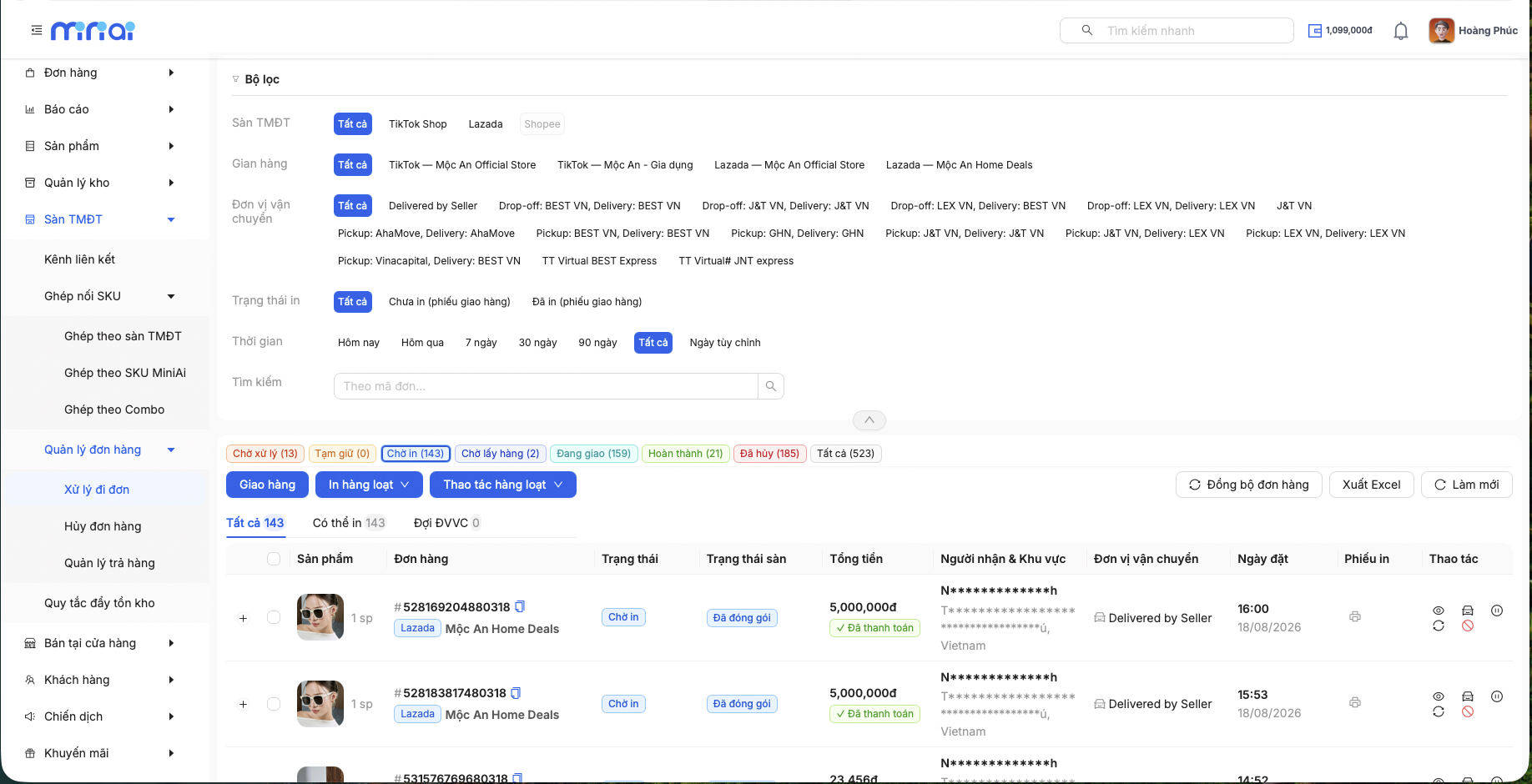
Vào Sàn TMĐT → Quản lý đơn hàng → Xử lý đi đơn.
Lọc và tìm đơn
Thanh lọc phía trên cho phép giới hạn theo sàn, gian hàng, khoảng thời gian (Hôm nay / 7 ngày qua / 30 ngày qua / Tất cả) và tìm theo mã đơn. Bấm Làm mới để tải lại danh sách theo bộ lọc hiện tại.
Đếm ngược hạn xử lý ngay trên danh sách
Với đơn Shopee, sàn quy định một hạn bàn giao: quá hạn mà chưa giao cho đơn vị vận chuyển thì đơn bị tính là giao trễ và gian hàng bị trừ điểm.
Hạn này hiển thị ngay dưới thẻ trạng thái, bằng chữ đỏ:
- Cần được xử lý trong 1 ngày 4 giờ – còn thời gian, cứ xử lý theo thứ tự.
- Đã quá hạn xử lý – đã trễ, ưu tiên đi đơn này trước.
Dòng đếm ngược chỉ hiện khi đơn còn nằm ở Chờ xử lý, Tạm giữ, Chờ in hoặc Chờ lấy hàng – tức là khi bạn còn kịp làm gì đó. Đơn đã đi rồi thì không hiện nữa.
Mỗi sáng, lọc tab Chờ xử lý rồi đi từ những đơn có thời gian còn lại ngắn nhất. Đây là cách rẻ nhất để giữ tỉ lệ giao đúng hạn của gian hàng Shopee.
Thao tác hàng loạt
Tích chọn nhiều đơn để mở thanh thao tác hàng loạt:
- Chuẩn bị hàng – đưa đơn từ Chờ xử lý sang Chờ in.
- In hàng loạt → In phiếu giao hàng hoặc In phiếu xuất hàng.
- Giao hàng – xác nhận đã bàn giao cho đơn vị vận chuyển.
- Tạm giữ đơn hàng – giữ đơn lại khi chưa xử lý được.
- Hủy đơn hàng loạt – xem phần Hủy đơn hàng bên dưới.
- Đồng bộ đơn hàng – kéo lại đơn từ sàn ngay lập tức.
- Xuất Excel – tải danh sách đơn theo bộ lọc hiện tại.
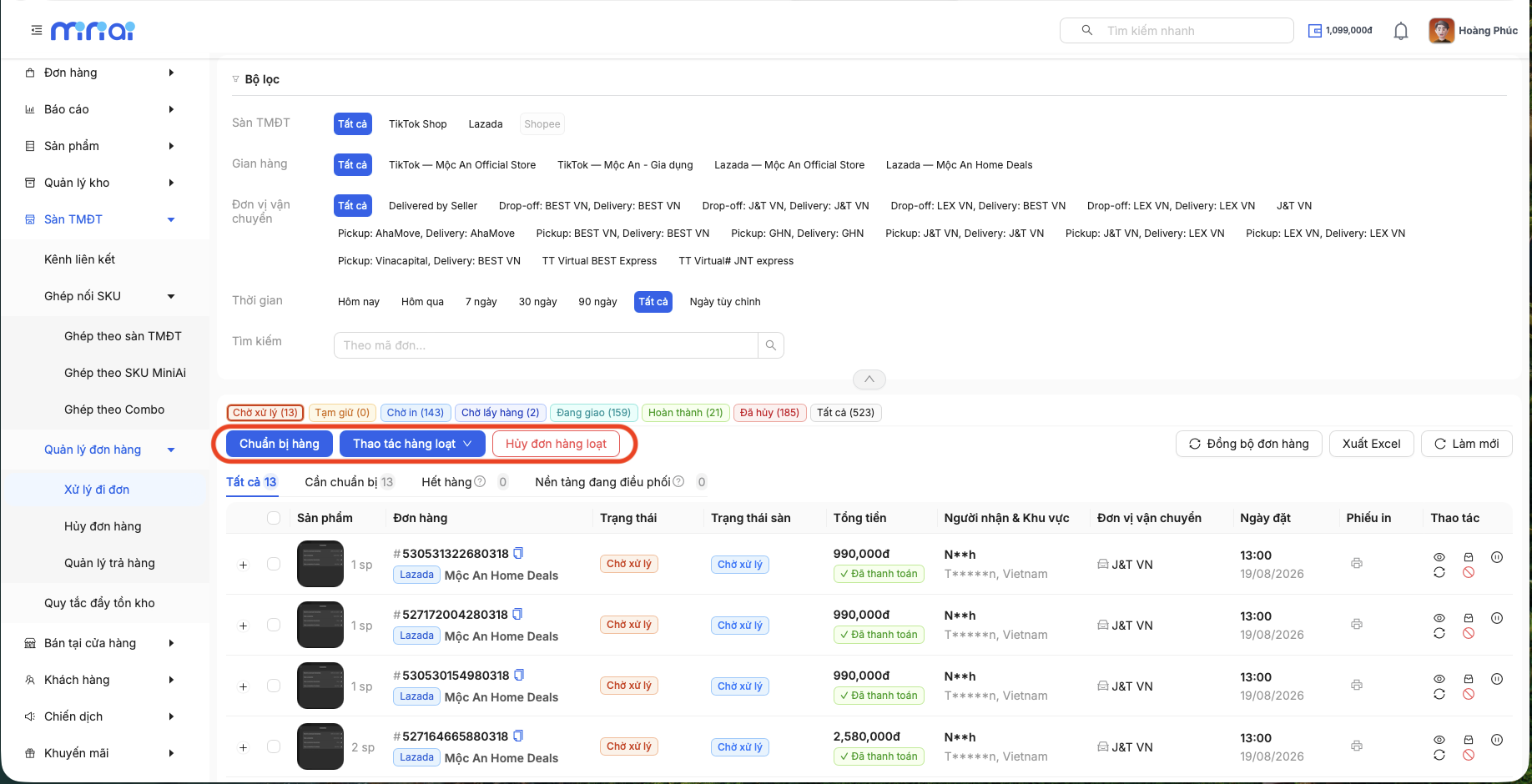
Khi bạn chọn đơn đầu tiên, hệ thống khóa lô theo sàn và gian hàng của đơn đó – các đơn thuộc gian hàng khác sẽ không chọn được cùng lúc. Lý do: mỗi sàn có quy tắc in phiếu và bàn giao riêng. Muốn chuyển sang gian hàng khác, bấm Bỏ chọn rồi chọn lại.
Đơn về trước, bạn ghép nối SKU sau cũng không sao. Mỗi lần bấm Chuẩn bị hàng, hệ thống đọc lại ghép nối mới nhất rồi mới giữ tồn – nên chỉ cần hoàn tất Ghép nối SKU rồi quay lại bấm là đơn trừ tồn đúng, không phải đồng bộ lại đơn.
Nếu đơn có vài dòng đã ghép, vài dòng chưa, hệ thống vẫn cho đơn đi tiếp nhưng chỉ giữ tồn phần đã ghép – phần còn lại không được trừ khỏi kho. Hãy ghép nốt rồi kiểm tra lại tồn.
Hai loại phiếu – đừng nhầm
| Phiếu | In cho ai | Nội dung |
|---|---|---|
| Phiếu giao hàng | Đơn vị vận chuyển – dán ngoài kiện hàng | Lấy trực tiếp từ sàn, đúng mẫu vận đơn của sàn |
| Phiếu xuất hàng | Nhân viên kho – in trước khi soạn hàng | Do MiniAI tạo, gom theo SKU để soạn hàng nhanh |
In phiếu xuất hàng trước để nhân viên kho soạn hàng theo SKU, đóng gói xong mới in phiếu giao hàng dán lên kiện. Làm ngược lại dễ dẫn tới in thừa vận đơn cho đơn chưa gói xong.
Đi đơn Shopee: giao hàng trước, in phiếu sau
Đơn Shopee đi qua đúng các tab như mọi sàn khác, chỉ khác thứ tự hai việc cuối.
Với TikTok Shop và Lazada, mã vận đơn có sẵn ngay khi đơn về nên bạn in phiếu rồi mới bàn giao. Shopee thì ngược lại: bấm Giao hàng chính là lúc đặt lịch với đơn vị vận chuyển, và mã vận đơn chỉ được cấp sau bước đó. Chưa bấm Giao hàng thì chưa có gì để in.
Ba bước cho một lô đơn Shopee
- Tab Chờ xử lý → bấm Chuẩn bị hàng. Hệ thống giữ tồn trong kho và chuyển đơn sang Chờ in. In phiếu xuất hàng ở bước này để nhân viên kho soạn hàng.
- Tab Chờ in → bấm Giao hàng. Hộp thoại Giao hàng mở ra để bạn chọn ngày shipper đến lấy hàng (chi tiết bên dưới). Xác nhận xong, đơn chuyển sang Chờ lấy hàng và Shopee cấp mã vận đơn.
- Tab Chờ lấy hàng → In hàng loạt → In phiếu giao hàng. Dán phiếu lên kiện, để hàng sẵn cho shipper đến lấy đúng ngày đã hẹn.
Cửa sổ in vận đơn Shopee đóng lại khi đơn vị vận chuyển đã lấy hàng: sau thời điểm đó sàn không cấp file vận đơn nữa. Hãy in ngay trong ngày bấm Giao hàng, đừng để sát giờ shipper tới.
Nút In hàng loạt vẫn hiển thị ở tab Chờ in vì màn hình dùng chung cho cả ba sàn. Với đơn Shopee, sàn sẽ từ chối vì đơn chưa được bàn giao. Cứ bấm Giao hàng trước, rồi in ở tab Chờ lấy hàng.
Chọn ngày shipper đến lấy hàng
Khi bấm Giao hàng cho đơn Shopee, thay vì hộp xác nhận thông thường, hệ thống mở hộp thoại Giao hàng · N đơn.
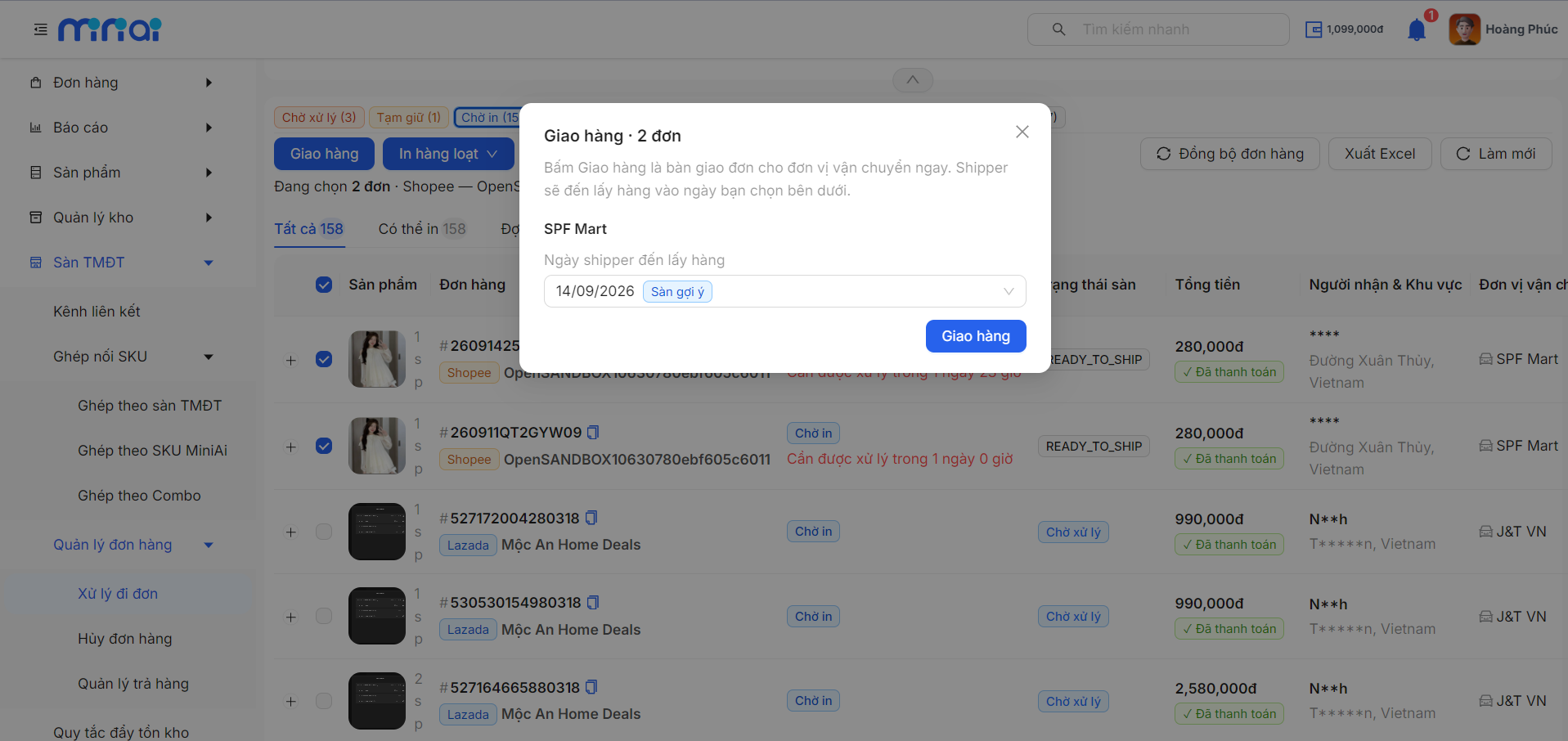
Trong hộp thoại:
- Các đơn được gom thành nhóm theo đơn vị vận chuyển (và theo địa điểm lấy hàng). Chọn 20 đơn đi hai hãng vận chuyển khác nhau thì bạn sẽ thấy hai nhóm, mỗi nhóm ghi rõ tên hãng và số đơn.
- Địa chỉ shipper đến lấy – chỉ hiện khi gian hàng có nhiều hơn một địa chỉ lấy hàng.
- Ngày shipper đến lấy hàng – danh sách ngày do Shopee đưa ra. Ngày nào được sàn khuyến nghị sẽ gắn thẻ Sàn gợi ý, và hệ thống chọn sẵn ngày đó cho bạn.
Chọn xong cho tất cả các nhóm thì nút Giao hàng mới bật lên. Bấm là toàn bộ lô được bàn giao.
Có hai trường hợp một nhóm không cho chọn ngày, cả hai đều giao hàng bình thường:
- Dòng chữ “Sàn tự xếp lịch lấy hàng cho kênh này” – kênh vận chuyển đó không hẹn giờ, điển hình là gửi tại bưu cục/điểm gửi hàng.
- Một ô thông báo màu xanh ghi nội dung Shopee trả về – sàn tạm thời không đưa ra khung giờ nào cho lô này.
Nút Giao hàng vẫn bật miễn là các nhóm có ô chọn ngày đã được chọn xong.
Sau khi bấm Giao hàng, ngày lấy hàng đã được gửi lên sàn. Muốn đổi, bạn phải vào Shopee Seller Center – trên MiniAI không sửa lại được. Ngày đã chốt hiển thị ở chi tiết đơn hàng, mục Ngày lấy hàng.
Đây chính là chỗ để tách "bấm nút trên máy" khỏi "hàng thật sự đóng gói xong". Nếu chiều nay kho chưa gói kịp, hãy chọn ngày mai – shipper sẽ đến đúng hôm đó thay vì tới ngay khi hàng còn chưa sẵn sàng.
Hủy đơn hàng
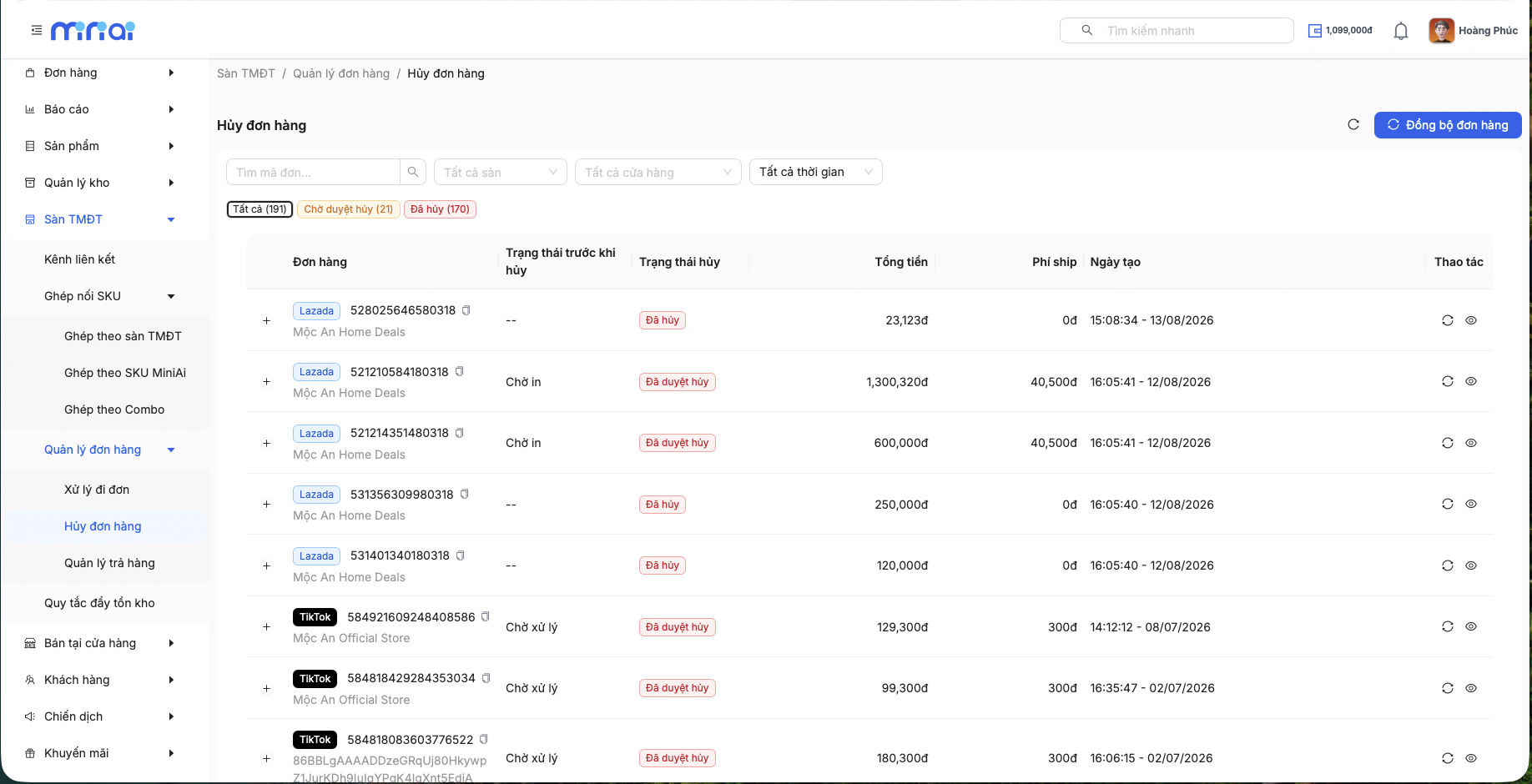
Vào Sàn TMĐT → Quản lý đơn hàng → Hủy đơn hàng.
Màn hình chia theo tab: Tất cả, Chờ duyệt hủy, Đã hủy.
- Chờ duyệt hủy: khách đã gửi yêu cầu hủy, đang chờ bạn quyết định duyệt hoặc từ chối (kèm lý do).
- Đã hủy: đơn đã hủy – bởi khách, bởi bạn hoặc bởi sàn.
Bạn cũng có thể chủ động hủy đơn khi không đáp ứng được, và phải chọn lý do hủy theo danh sách của sàn.
Khi đơn bị hủy, phần tồn đã bị đơn giữ chỗ được trả lại kho và tồn mới sẽ được đẩy lên sàn theo quy tắc đẩy tồn kho.
Với gian hàng Lazada, việc duyệt/từ chối yêu cầu hủy hiện được thực hiện trên trang quản trị của sàn. Trên MiniAI bạn vẫn theo dõi được trạng thái yêu cầu hủy của đơn.
Gian hàng Shopee không cần mở Seller Center: mở tab Chờ duyệt hủy, bấm duyệt hoặc từ chối (kèm lý do) ngay tại đây.
Shopee chỉ chấp nhận một lý do do người bán gửi lên là Hết hàng. Các lý do khác bạn thấy trên đơn đã hủy (ví dụ Ngoài vùng giao hàng, Đơn vị vận chuyển không lấy được hàng) là do sàn tự sinh, người bán không chọn được.
Vì vậy, hủy đơn Shopee đồng nghĩa với việc báo hết hàng – việc này ảnh hưởng tới điểm gian hàng. Trước khi hủy, hãy kiểm tra lại tồn kho trong Ghép nối SKU xem đơn có thực sự thiếu hàng không.
Khi khách gửi yêu cầu hủy, Shopee chưa hủy đơn – đơn vẫn sống và vẫn đang giữ tồn của bạn. Trên MiniAI, đơn ở lại Chờ xử lý kèm thẻ đỏ Yêu cầu hoàn/hủy; bấm vào thẻ để nhảy thẳng sang tab Chờ duyệt hủy. Chỉ khi bạn duyệt (hoặc sàn tự hủy) thì đơn mới sang Đã hủy và tồn mới được trả về kho.
Quản lý trả hàng
Vào Sàn TMĐT → Quản lý đơn hàng → Quản lý trả hàng.
Danh sách đơn hoàn được chia theo trạng thái:
| Trạng thái | Ý nghĩa |
|---|---|
| Chờ xử lý | Khách vừa tạo yêu cầu hoàn hàng |
| Đã duyệt | Bạn đã đồng ý cho hoàn |
| Đang hoàn hàng | Khách đã gửi hàng về |
| Đã nhận hàng | Kho đã nhận lại hàng |
| Từ chối | Yêu cầu hoàn bị từ chối (kèm lý do) |
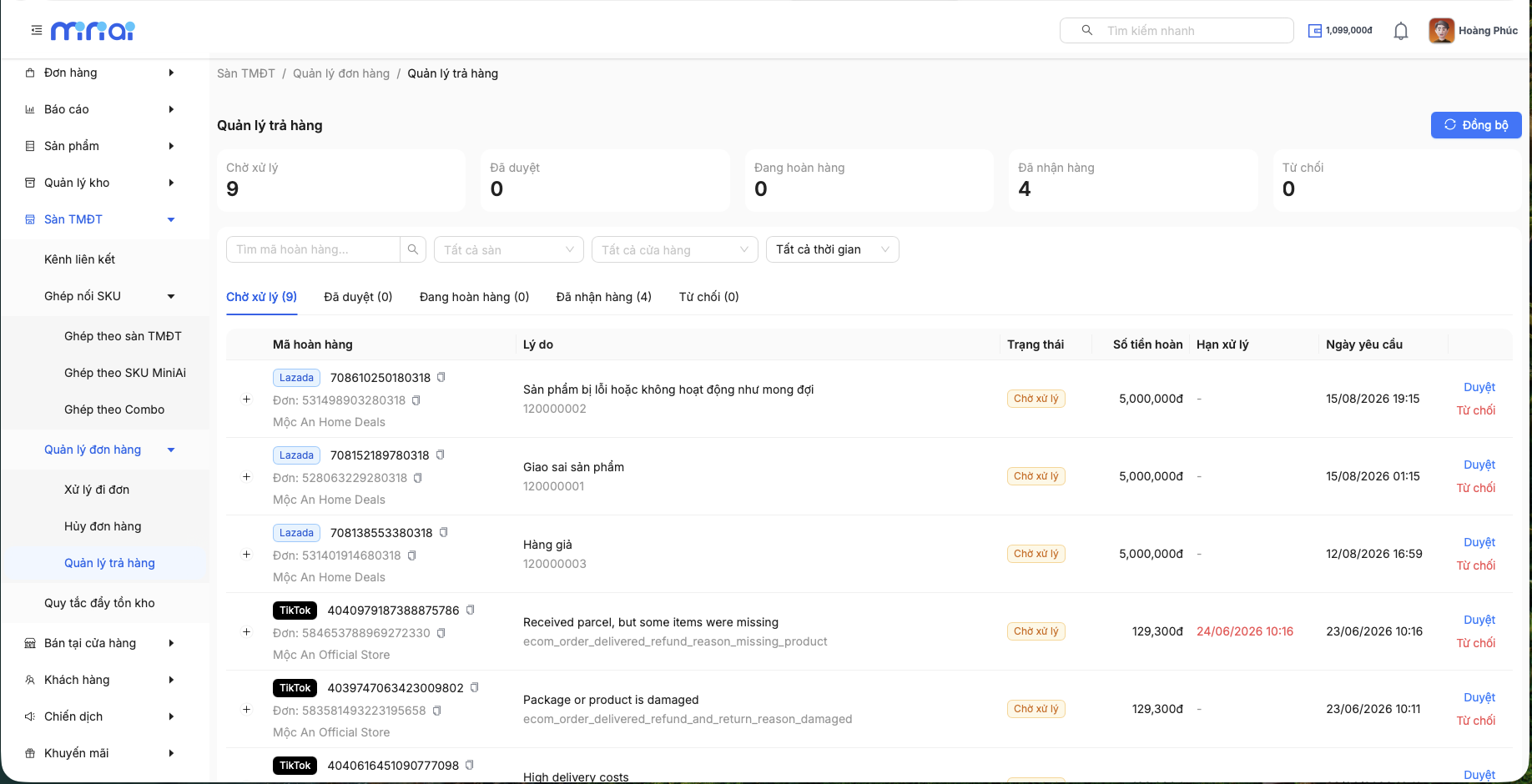
Yêu cầu hoàn hàng thường có hạn xử lý do sàn quy định; quá hạn, sàn có thể tự duyệt thay bạn. Hãy kiểm tra tab Chờ xử lý mỗi ngày.
Với gian hàng Shopee, bấm Từ chối không đơn thuần là khước từ yêu cầu: hệ thống mở một vụ tranh chấp trên Shopee và sàn sẽ là bên phân xử. Lý do bạn nhập chính là nội dung gửi cho sàn xem xét.
Hệ quả cần biết:
- Chỉ từ chối được khi yêu cầu đang ở Chờ xử lý hoặc Đang hoàn hàng. Đã duyệt rồi thì không rút lại được.
- Trong lúc sàn xem xét, yêu cầu có thể quay lại tab Chờ xử lý – đó là trạng thái "đang tranh chấp", không phải hệ thống ghi sai.
- Chỉ dùng khi bạn thật sự có bằng chứng (ảnh đóng gói, video soạn hàng). Từ chối vô căn cứ sẽ thua tranh chấp và vẫn ảnh hưởng điểm gian hàng.
Khách chỉ mở được yêu cầu trả hàng sau khi đơn đã giao xong, nên đơn gốc vẫn ở trạng thái Hoàn thành ở màn Xử lý đi đơn. Toàn bộ tiến trình hoàn hàng theo dõi tại màn này, không phải ở đơn gốc.
Xử lý sự cố thường gặp
| Hiện tượng | Nguyên nhân thường gặp | Cách xử lý |
|---|---|---|
| Đơn mới không xuất hiện | Gian hàng mất uỷ quyền | Kiểm tra Kênh liên kết, bấm Kết nối lại |
| Đơn về nhưng tồn kho không giảm | SKU chưa được ghép nối | Xem Ghép nối SKU |
| Không chọn được nhiều đơn cùng lúc | Các đơn thuộc gian hàng khác nhau | Bỏ chọn, xử lý từng gian hàng |
| Đơn nằm ở tab Hết hàng | Kho không đủ tồn để giữ chỗ cho đơn | Nhập/điều chỉnh tồn rồi xử lý lại |
| Danh sách chưa cập nhật | Đơn mới chưa kịp về | Bấm Đồng bộ đơn hàng hoặc Làm mới |
| Shopee: in phiếu giao hàng báo lỗi ở tab Chờ in | Đơn chưa được bàn giao nên sàn chưa cấp mã vận đơn | Bấm Giao hàng trước, rồi in ở tab Chờ lấy hàng |
| Shopee: in phiếu giao hàng báo lỗi ở tab Chờ lấy hàng | Shipper đã lấy hàng – cửa sổ in của sàn đã đóng | Lấy lại vận đơn trên Shopee Seller Center |
| Shopee: báo "Khung giờ lấy hàng đã chọn không còn — chọn lại ngày lấy hàng" | Hộp thoại mở quá lâu, ngày đã chọn hết hiệu lực bên sàn | Đóng hộp thoại, bấm Giao hàng lại để lấy danh sách ngày mới |
| Shopee: hộp thoại Giao hàng báo "Không có lô hàng nào để giao" | Đơn chưa có mã kiện từ Shopee nên chưa dựng được lô bàn giao | Bấm Đồng bộ đơn hàng, chờ đơn cập nhật rồi bấm Giao hàng lại |
| Shopee: bấm Đồng bộ đơn hàng báo đang đồng bộ | Hệ thống đang chạy một lượt đồng bộ cho gian hàng đó | Chờ vài phút rồi thử lại |