Cấu hình địa chỉ nhận hàng
Cấu hình địa chỉ nhận hàng
Địa chỉ nhận hàng (địa chỉ cửa hàng) là thông tin quan trọng được sử dụng để:
- Xác định điểm gửi hàng
- Tính toán phí vận chuyển
- Đồng bộ với đơn vị vận chuyển
- Hiển thị thông tin cửa hàng cho khách hàng
1. Truy cập màn hình cấu hình địa chỉ
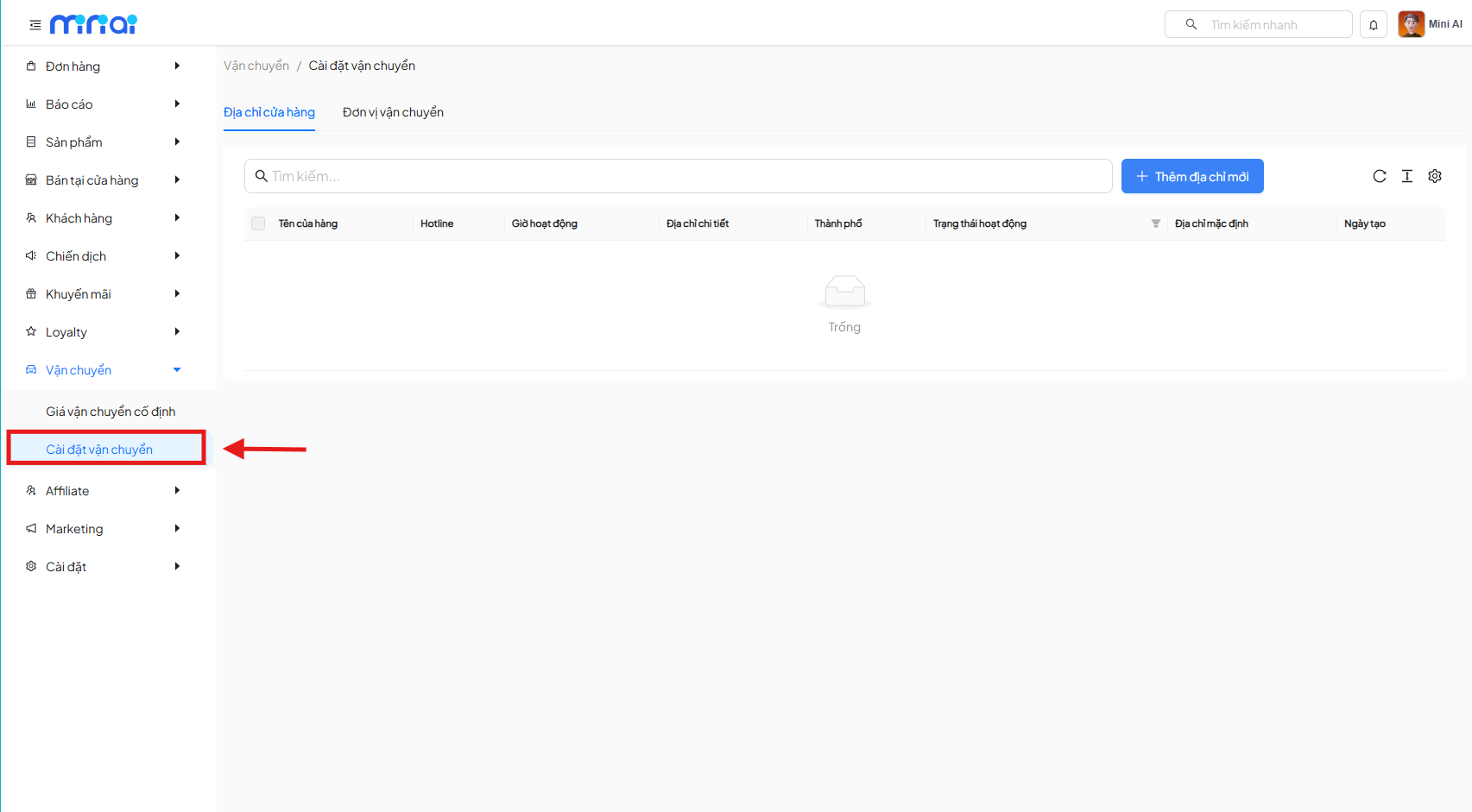
Từ menu bên trái, thực hiện theo đường dẫn:
Vận chuyển → Cài đặt vận chuyển
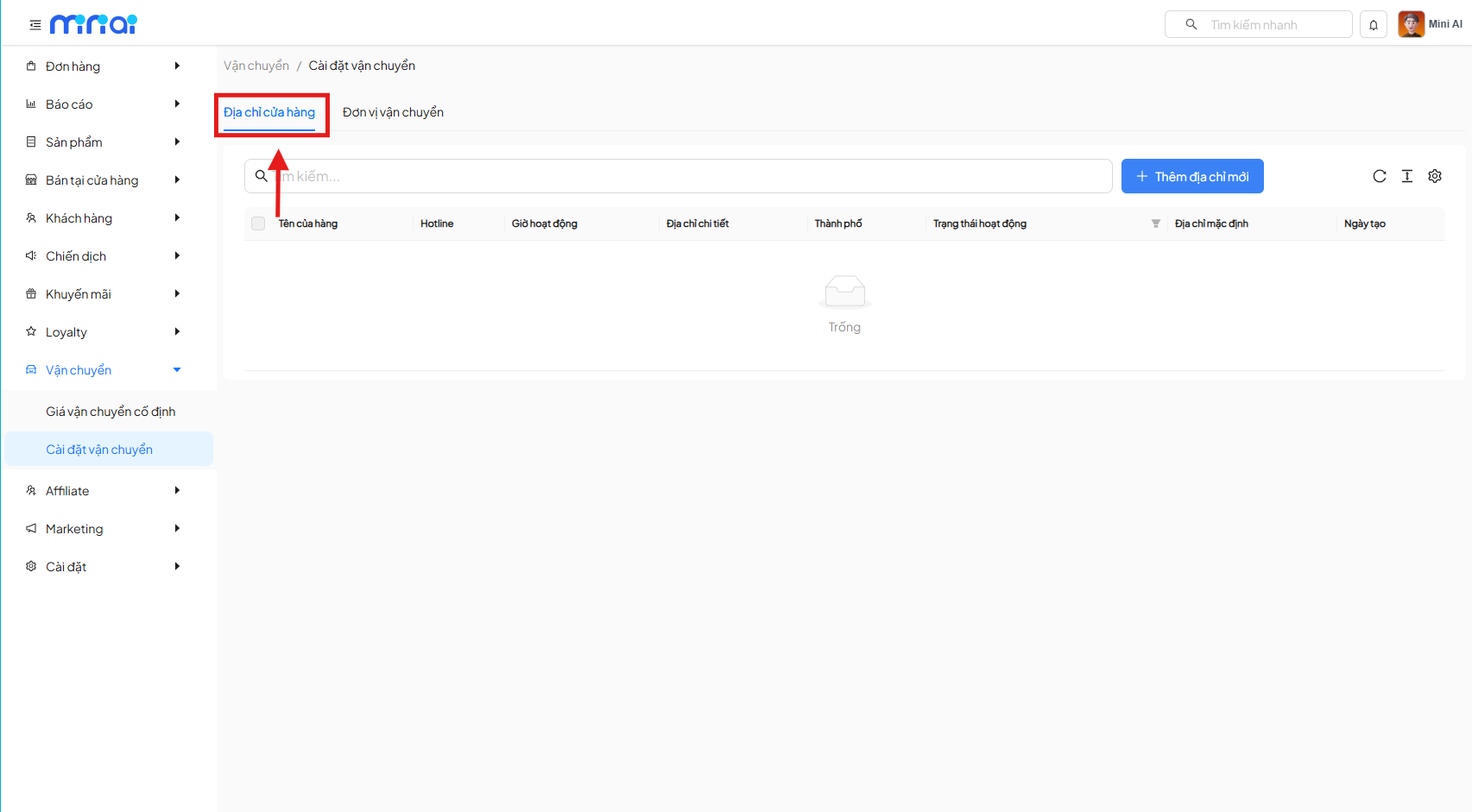
Tại màn hình Cài đặt vận chuyển, chọn tab:
Địa chỉ cửa hàng
Đây là nơi quản lý toàn bộ địa chỉ nhận/gửi hàng của shop. Có thể thêm nhiều địa chỉ cửa hàng khác nhau.
2. Thêm mới địa chỉ cửa hàng
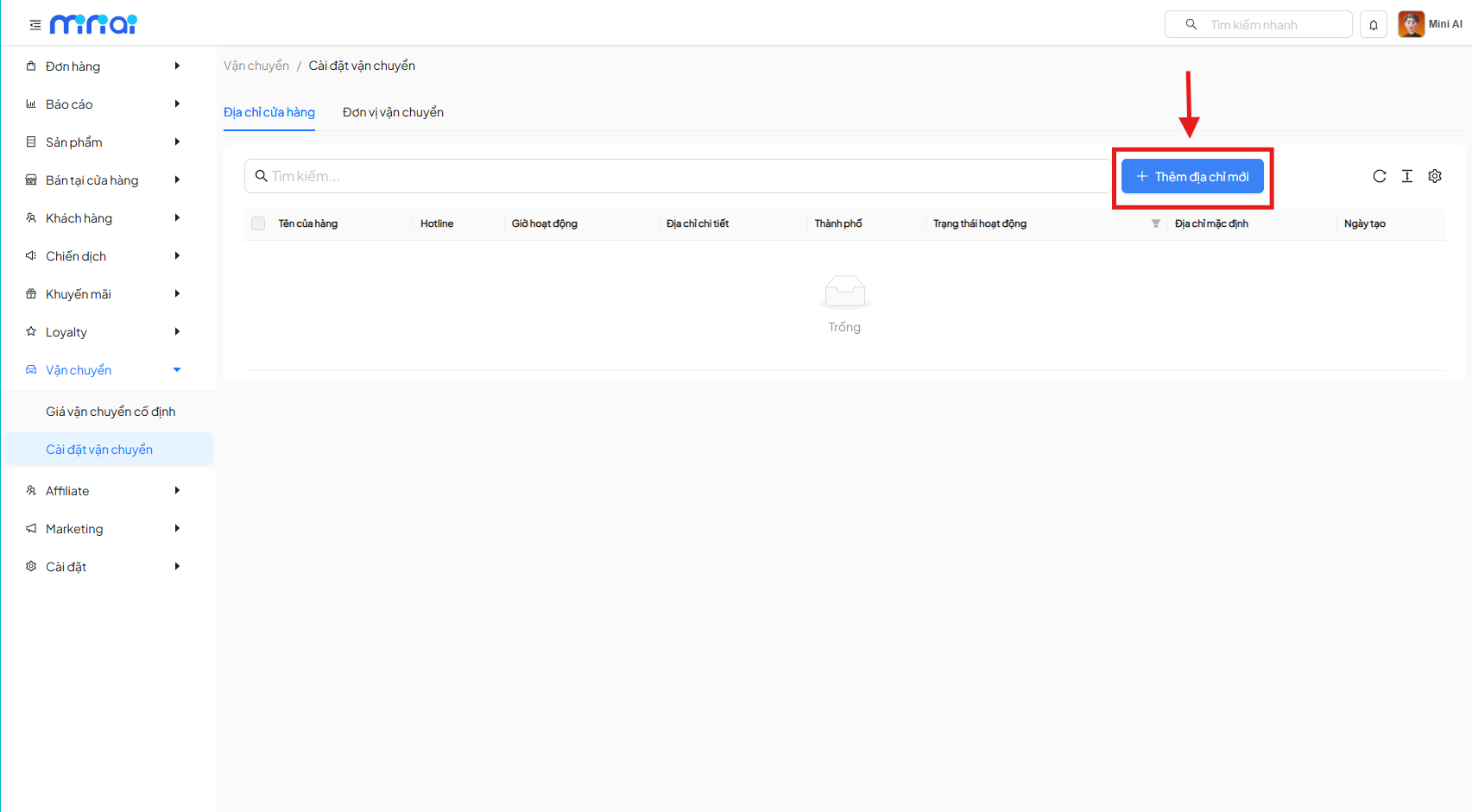
Tại màn hình Địa chỉ cửa hàng, nhấn nút:
+ Thêm địa chỉ mới
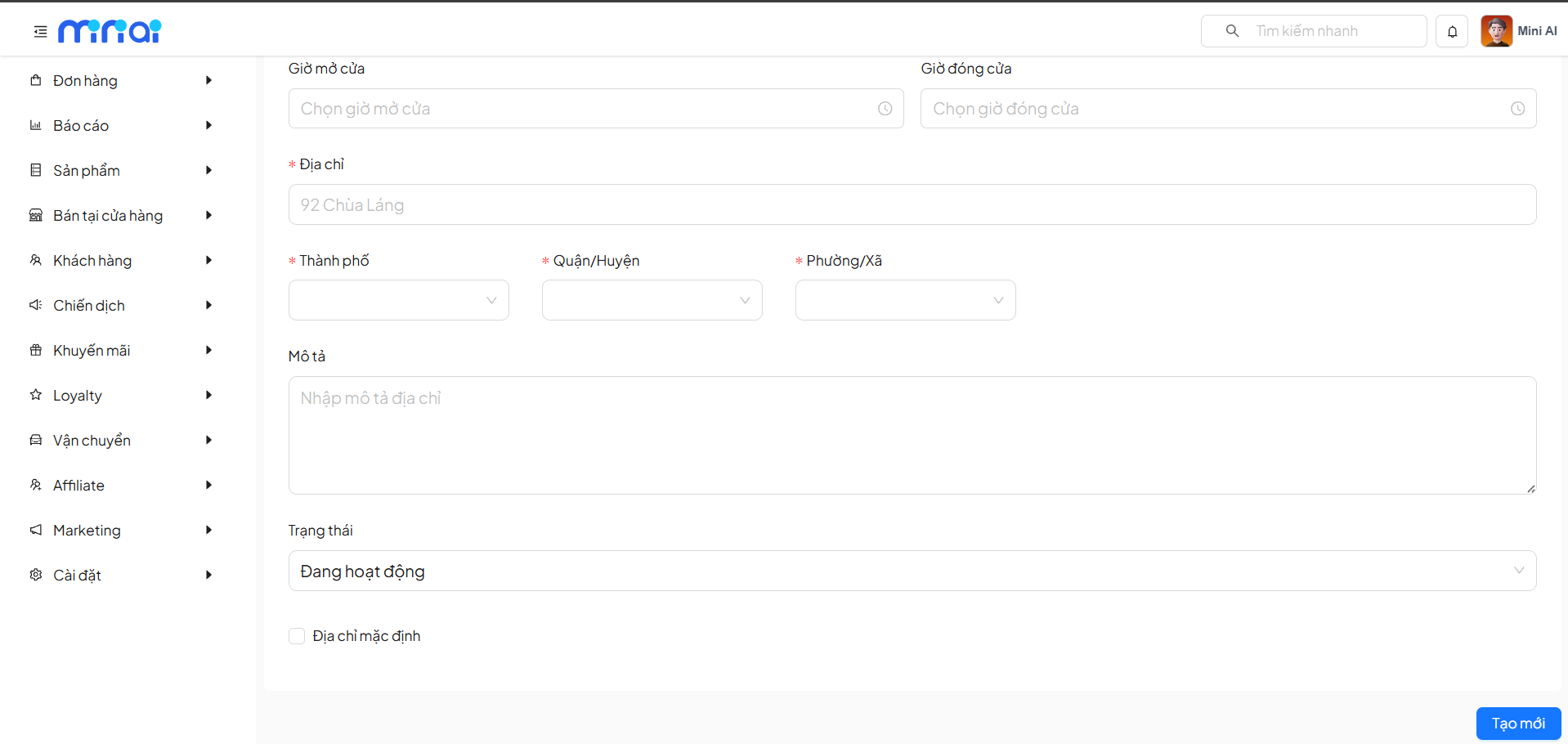
Hệ thống sẽ chuyển sang màn hình tạo mới địa chỉ cửa hàng.
3. Nhập thông tin địa chỉ cửa hàng
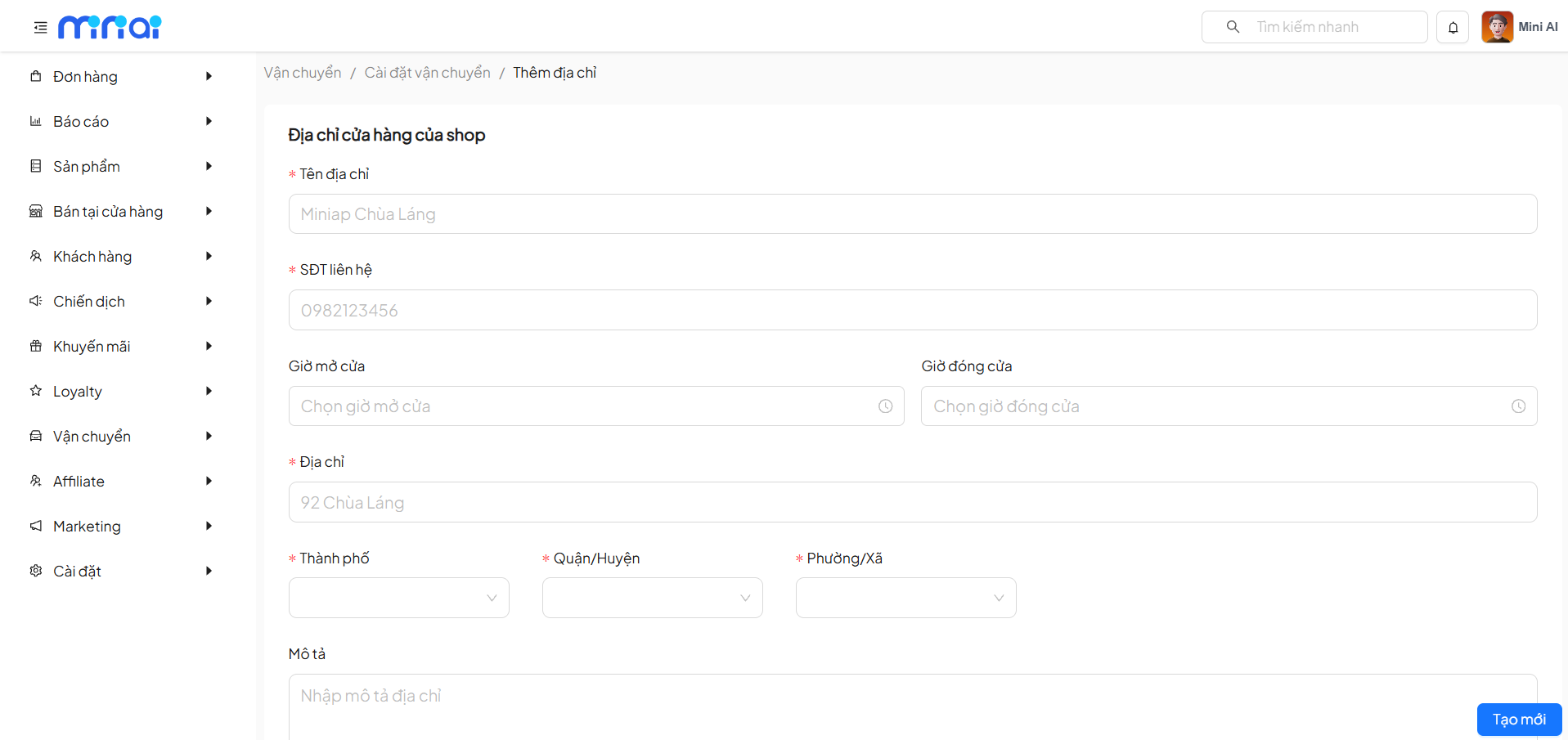
Tại form Địa chỉ cửa hàng của shop, người dùng cần điền đầy đủ các thông tin sau:
| Nhóm thông tin | Trường thông tin | Bắt buộc | Mô tả | Ví dụ |
|---|---|---|---|---|
| Thông tin cơ bản | Tên địa chỉ | Có | Dùng để phân biệt giữa các địa chỉ cửa hàng | Miniap Chùa Láng |
| SĐT liên hệ | Có | Số điện thoại để đơn vị vận chuyển liên hệ khi lấy hàng | 0982123456 | |
| Thời gian hoạt động | Giờ mở cửa | Không | Thời gian bắt đầu nhận/gửi hàng trong ngày | 08:00 |
| Giờ đóng cửa | Không | Thời gian kết thúc nhận/gửi hàng trong ngày | 21:00 | |
| Địa chỉ chi tiết | Địa chỉ | Có | Địa chỉ chi tiết của cửa hàng/kho | 92 Chùa Láng |
| Thành phố | Có | Thành phố nơi cửa hàng hoạt động | Hà Nội | |
| Quận/Huyện | Có | Quận/Huyện của cửa hàng | Đống Đa | |
| Phường/Xã | Có | Phường/Xã của cửa hàng | Láng Thượng | |
| Mô tả | Mô tả địa chỉ | Không | Thông tin bổ sung giúp dễ tìm vị trí | Gần ngã tư, đối diện ngân hàng |
Liên kết đơn vị vận chuyển
Chức năng Liên kết đơn vị vận chuyển cho phép shop kết nối trực tiếp với các đối tác giao hàng, giúp:
- Đồng bộ đơn hàng
- Tự động tạo vận đơn
- Theo dõi trạng thái giao hàng
- Tối ưu quy trình xử lý đơn
1. Truy cập màn hình liên kết đơn vị vận chuyển
Từ menu bên trái, truy cập theo đường dẫn:
Vận chuyển → Cài đặt vận chuyển → Đơn vị vận chuyển
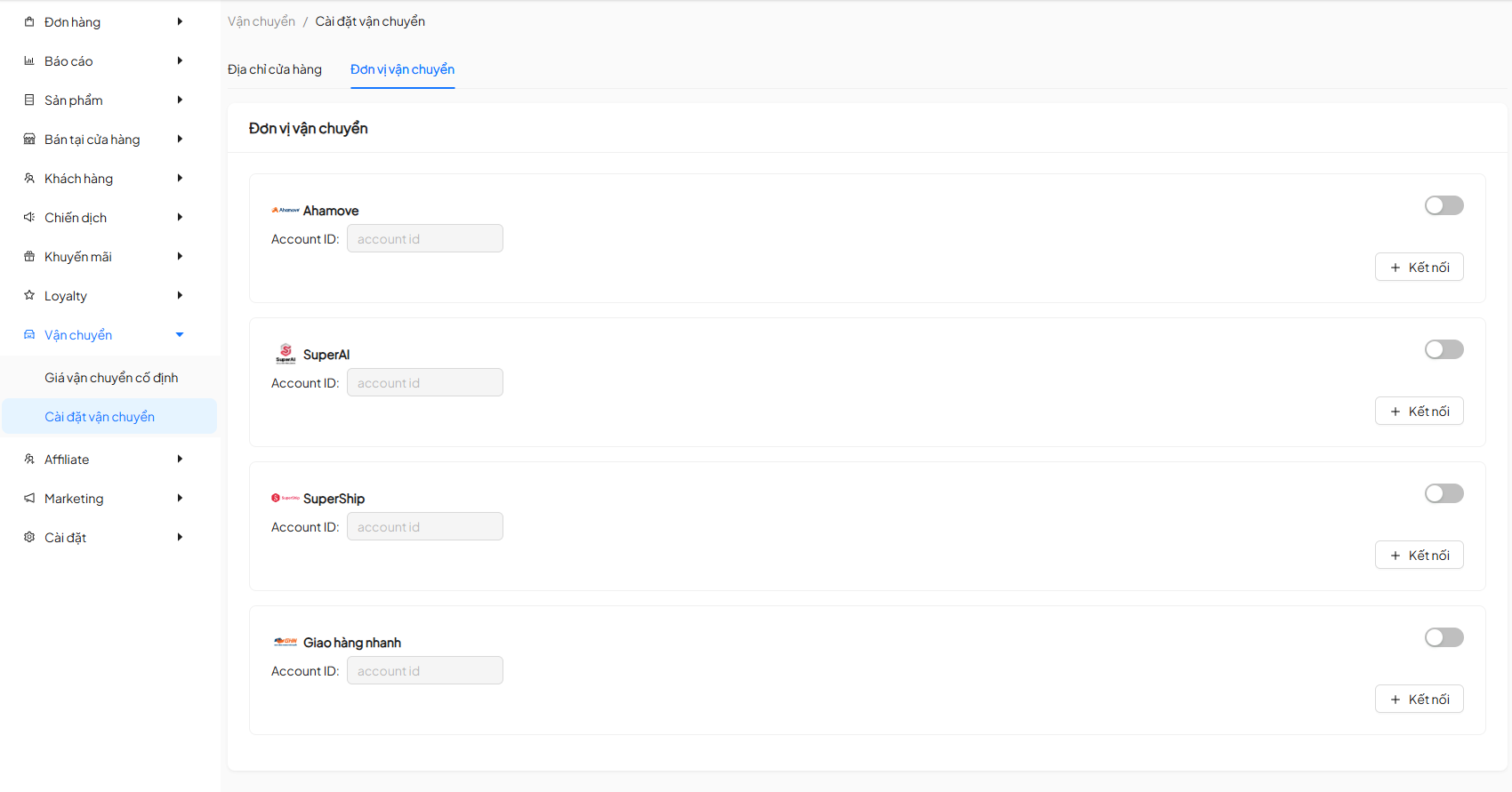
Tại đây, hệ thống hiển thị danh sách các đơn vị vận chuyển đang được hỗ trợ.
2. Danh sách đơn vị vận chuyển hỗ trợ
| Đơn vị vận chuyển | Trạng thái | Chức năng |
|---|---|---|
| Ahamove | Chưa kết nối / Đã kết nối | Giao hàng nhanh nội thành |
| SuperAI | Chưa kết nối / Đã kết nối | Giao hàng theo hệ sinh thái Super |
| SuperShip | Chưa kết nối / Đã kết nối | Giao hàng tiêu chuẩn |
| Giao hàng nhanh | Chưa kết nối / Đã kết nối | Giao hàng toàn quốc |
3. Thực hiện liên kết đơn vị vận chuyển
Tại mỗi đơn vị vận chuyển, nhấn nút:
+ Kết nối
Hệ thống sẽ hiển thị popup liên kết.
4. Nhập thông tin kết nối
Tại popup Kết nối đơn vị vận chuyển, người dùng cần nhập:
Khi liên kết với Ahamove
| Trường thông tin | Bắt buộc | Mô tả |
|---|---|---|
| SĐT đăng ký | Có | Số điện thoại đã đăng ký với đơn vị vận chuyển |
Khi liên kết với SuperShip, SuperAI
| Trường thông tin | Bắt buộc | Mô tả |
|---|---|---|
| SĐT/Email | Có | Số điện thoại đã đăng ký với đơn vị vận chuyển |
| Mật khẩu | Có | Mật khẩu tài khoản đăng ký với đơn vị vận chuyển |
Khi liên kết với Giao hàng nhanh (GHN)
| Trường thông tin | Bắt buộc | Mô tả |
|---|---|---|
| SDT Đăng ký | Có | Số điện thoại đã đăng ký với đơn vị vận chuyển |
| Token API | Có | Token liên kết với đơn vị vận chuyển |
Sau khi nhập đầy đủ thông tin, nhấn Kết nối để hoàn tất.
5. Bật/Tắt đơn vị vận chuyển
Sau khi liên kết thành công:
- Gạt công tắc Bật/Tắt để kích hoạt hoặc ngừng sử dụng đơn vị vận chuyển
- Chỉ các đơn vị đang bật mới được hiển thị khi tạo đơn hàng
6. Lưu ý quan trọng
- Mỗi đơn vị vận chuyển yêu cầu thông tin đăng ký hợp lệ
- Nếu tắt đơn vị vận chuyển:
- Không hiển thị khi tạo đơn
- Không ảnh hưởng đến các đơn đã phát sinh trước đó
- Có thể liên kết nhiều đơn vị vận chuyển song song để linh hoạt lựa chọn
7. Gợi ý sử dụng
- Nên bật tối thiểu 1 đơn vị vận chuyển để đảm bảo quá trình tạo đơn
- Ưu tiên chọn đơn vị vận chuyển phù hợp theo:
- Khu vực giao hàng
- Tốc độ giao
- Chi phí vận chuyển