Quản lý mạng xã hội trên MiniAI SCRM
Quản lý mạng xã hội là nơi doanh nghiệp sản xuất, lên lịch và phân phối toàn bộ nội dung lên các kênh đã kết nối — Zalo OA và Fanpage Facebook — mà không cần mở từng nền tảng riêng lẻ.
Toàn bộ tính năng nằm trong menu Mạng xã hội → Quản lý MXH ở thanh menu bên trái, gồm 4 mục:
| Mục | Dùng để |
|---|---|
| Quản lý bài viết | Soạn, lên lịch, đăng và theo dõi bài viết trên Zalo OA / Fanpage |
| Quản lý video | Soạn, lên lịch, đăng và theo dõi video trên Zalo OA / Fanpage |
| Quản lý broadcast | Tạo và theo dõi chiến dịch gửi nội dung hàng loạt tới người quan tâm Zalo OA |
| Quản lý bình luận | Đọc và trả lời bình luận trên bài viết Fanpage Facebook |
Tài liệu này được chia thành hai phần theo nền tảng:
- Phần 1 — Quản lý OA (Zalo Official Account): quản lý bài viết, quản lý video, quản lý broadcast, tạo broadcast
- Phần 2 — Quản lý Fanpage (Facebook): quản lý bài viết, quản lý video, quản lý bình luận
Trước khi đăng nội dung, tài khoản Zalo OA hoặc Fanpage Facebook phải được liên kết vào hệ thống tại Quản lý tài nguyên. Xem hướng dẫn tại Quản lý tài nguyên.
Khái niệm chung cần nắm
Trạng thái nội dung
Mọi bài viết và video — dù trên OA hay Fanpage — đều đi qua các trạng thái sau, tương ứng với các tab trên màn hình danh sách:
| Trạng thái | Ý nghĩa |
|---|---|
| Bản nháp | Nội dung đã lưu nhưng chưa gửi đi đâu cả, có thể sửa tự do |
| Chờ duyệt | Nhân viên đã gửi duyệt, đang đợi Quản trị viên / Trưởng nhóm phê duyệt |
| Bị từ chối | Người duyệt đã từ chối kèm lý do, tác giả có thể sửa rồi gửi lại |
| Đã lên lịch | Đã hẹn giờ, hệ thống sẽ tự động đăng khi tới thời điểm |
| Đang xử lý | Hệ thống đang đẩy nội dung lên nền tảng |
| Đã đăng | Nội dung đã lên kênh thành công |
| Đã ẩn | Nội dung đã đăng nhưng được ẩn khỏi kênh (chỉ áp dụng cho Zalo OA) |
| Thất bại | Đăng không thành công, có thể xem lý do và Đăng lại |
Luồng duyệt bài
Hệ thống phân biệt vai trò khi phát hành nội dung:
- Quản trị viên và Trưởng nhóm: nhấn Đăng bài trên bản nháp là nội dung được phát hành (hoặc lên lịch) ngay.
- Nhân viên: nút tương ứng đổi thành Gửi duyệt. Bài chuyển sang tab Chờ duyệt và chỉ lên kênh sau khi được phê duyệt.
Tại tab Chờ duyệt, Quản trị viên / Trưởng nhóm mở bài và chọn Duyệt yêu cầu để phát hành, hoặc Từ chối kèm lý do. Tác giả sẽ nhận được thông báo và có thể Gửi lại duyệt sau khi chỉnh sửa.
Phần 1 — Quản lý OA (Zalo Official Account)
1.1. Quản lý bài viết OA
Truy cập Mạng xã hội → Quản lý MXH → Quản lý bài viết.
Giao diện danh sách bài viết
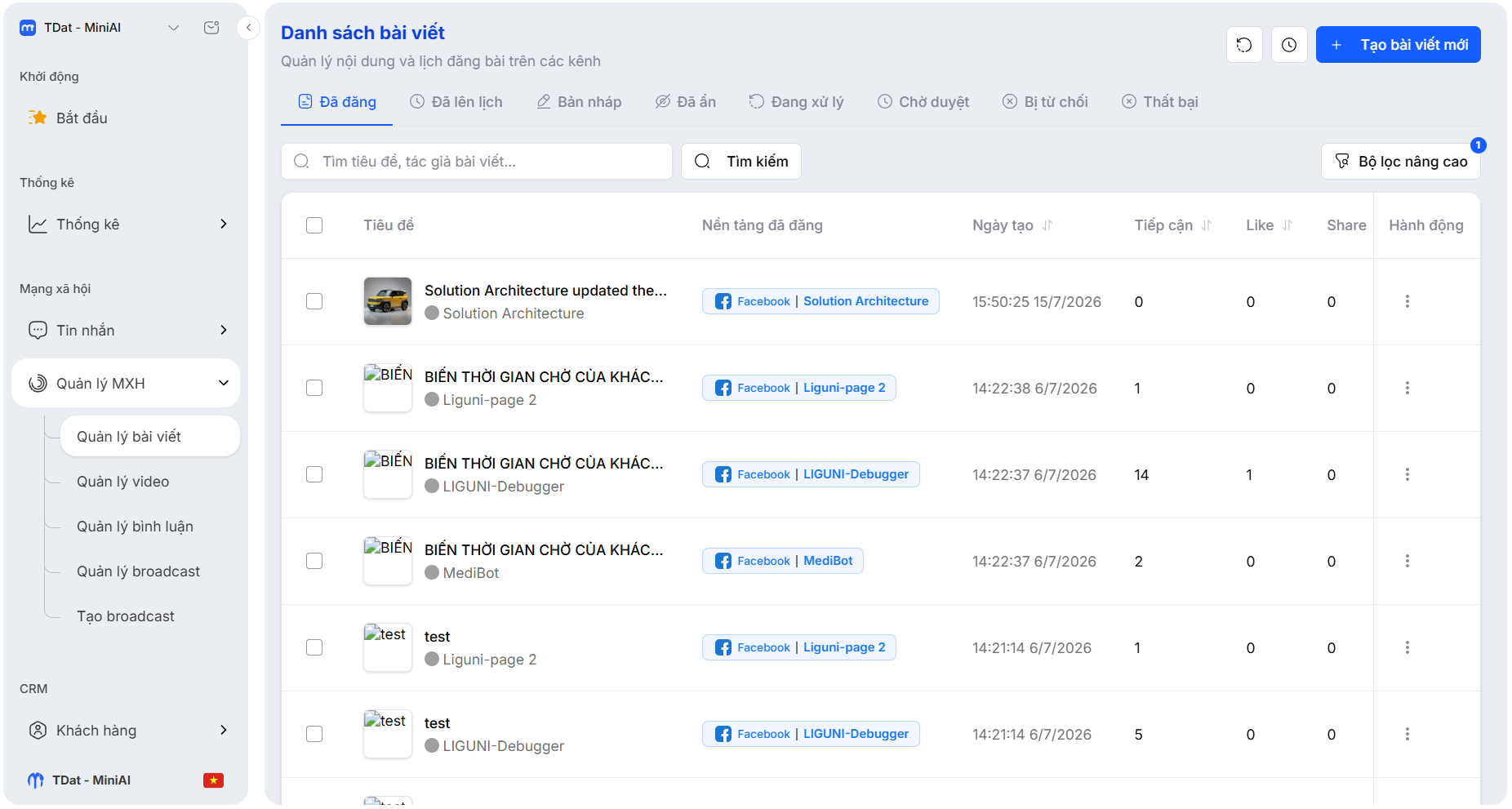
Màn hình Danh sách bài viết hiển thị toàn bộ nội dung đã tạo, gồm:
- Thanh tab trạng thái — Đã đăng, Đã lên lịch, Bản nháp, Đã ẩn, Đang xử lý, Chờ duyệt, Bị từ chối, Thất bại
- Ô tìm kiếm theo tiêu đề hoặc tác giả
- Bộ lọc nâng cao — lọc theo Nền tảng, Kênh và Ngày tạo (từ ngày / đến ngày)
- Bảng dữ liệu với các cột: Tiêu đề, Nền tảng đã đăng, Thời gian đăng, Ngày tạo, Tiếp cận, Like, Share, Bình luận, Tỷ lệ tương tác, Hành động
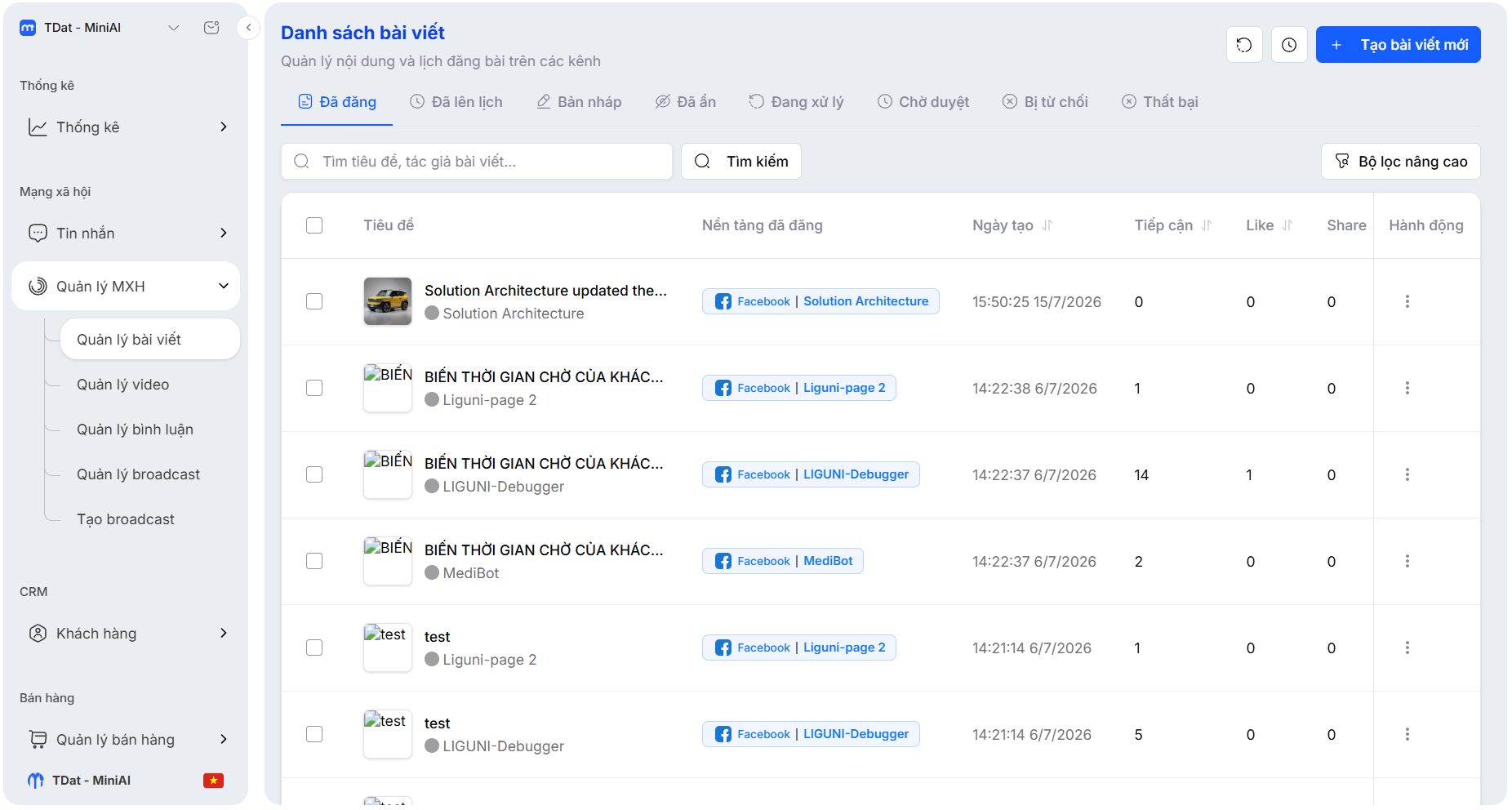
Cột Nền tảng đã đăng hiển thị tất cả kênh mà bài viết đã được phát hành. Nếu bài đăng lên nhiều kênh, hệ thống hiện vài kênh đầu kèm nhãn +N page khác.
Tạo bài viết mới trên Zalo OA
Bước 1: Nhấn Tạo bài viết mới
Tại góc phải màn hình Danh sách bài viết, nhấn nút Tạo bài viết mới.
Bước 2: Chọn nền tảng
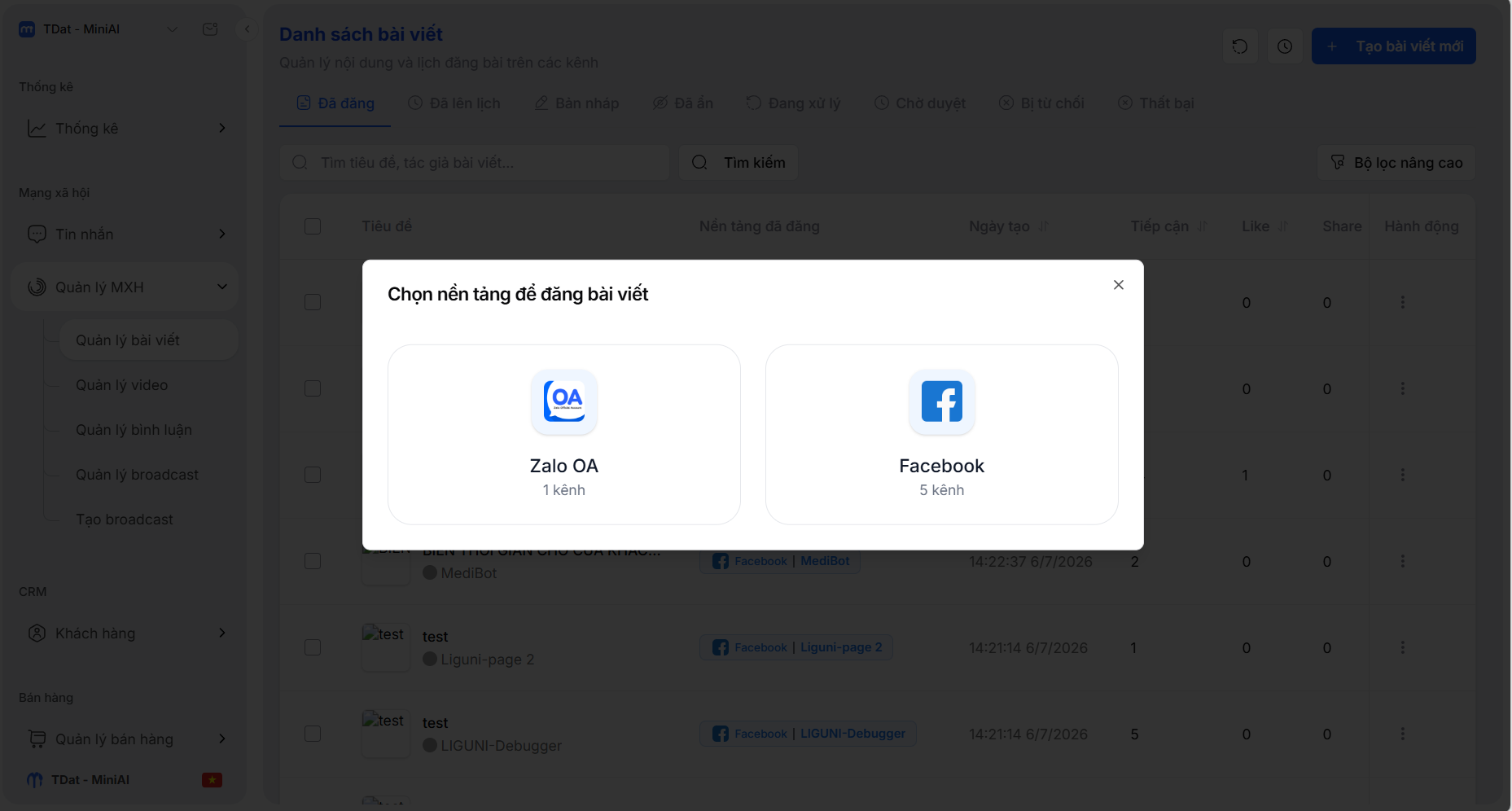
Hệ thống hiển thị hộp thoại "Chọn nền tảng để đăng bài viết" với hai lựa chọn Zalo OA và Facebook. Chọn Zalo OA.
Bước 3: Chọn OA đăng bài
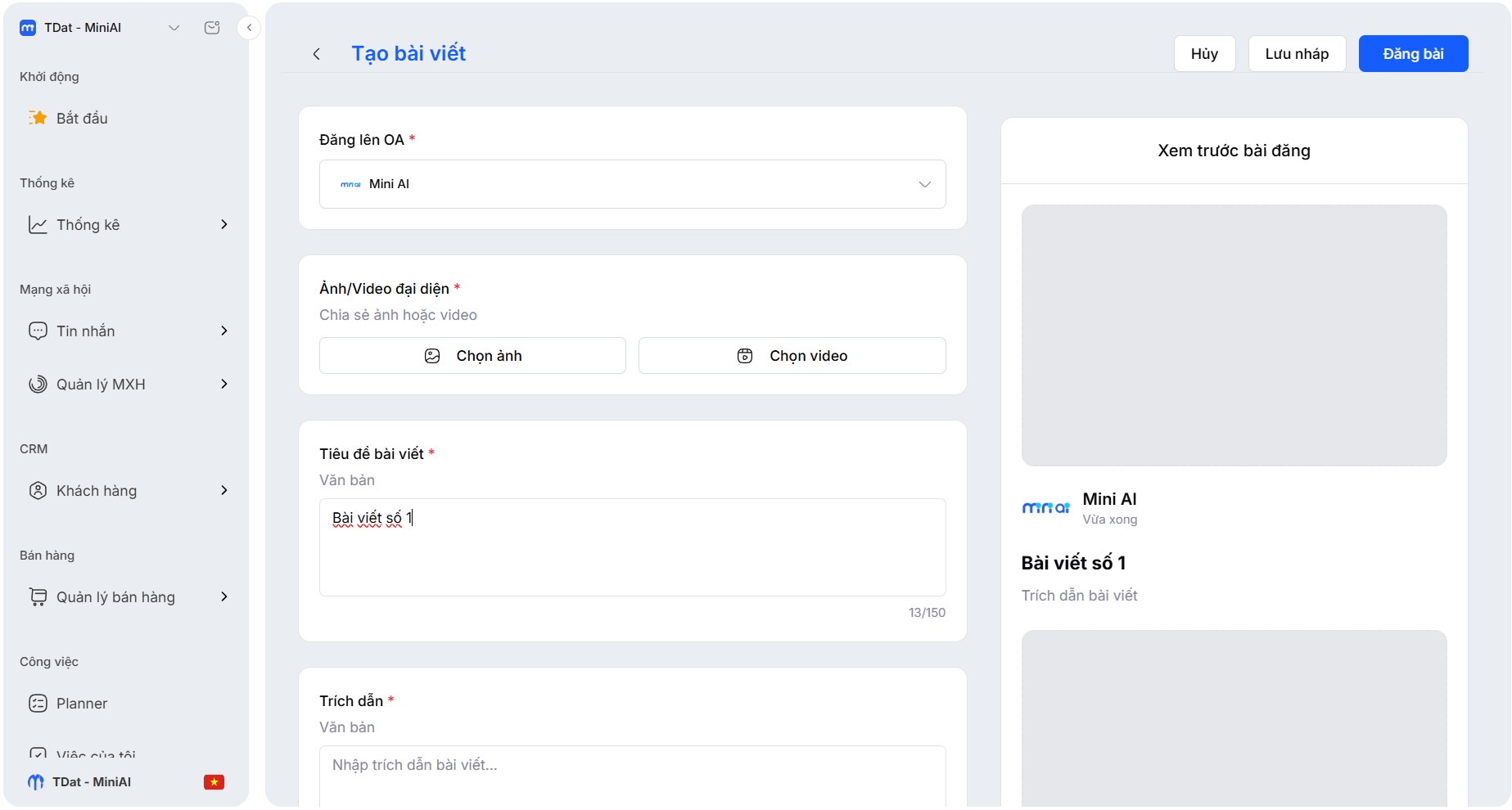
Tại mục Đăng lên OA, mở danh sách và chọn một hoặc nhiều Official Account sẽ nhận bài viết. Dùng ô Tìm OA... nếu doanh nghiệp có nhiều tài khoản.
Bước 4: Nhập nội dung bài viết
Điền các trường:
- Ảnh/Video đại diện – nhấn Chọn ảnh hoặc Chọn video để tải file hiển thị ngoài trang OA
- Tiêu đề bài viết – tiêu đề hiển thị trên Zalo
- Trích dẫn – đoạn mô tả ngắn xuất hiện dưới tiêu đề
- Nội dung bài viết – trình soạn thảo hỗ trợ văn bản, ảnh và video chèn trực tiếp
Khung Xem trước bài đăng bên phải cập nhật theo thời gian thực đúng như những gì người dùng Zalo sẽ nhìn thấy.
Bước 5: Chọn lịch đăng (tuỳ chọn)
Tại mục Lựa chọn lịch đăng, chọn Ngày và Giờ muốn bài tự động lên sóng. Bỏ qua bước này nếu muốn đăng ngay.
Bước 6: Lưu nháp, Lên lịch hoặc Đăng bài
Cuối form có ba lựa chọn:
- Lưu nháp – cất bài vào tab Bản nháp để hoàn thiện sau
- Lên lịch – xác nhận lịch đã đặt, bài chuyển sang tab Đã lên lịch
- Đăng bài – phát hành ngay (với nhân viên, nút này là Gửi duyệt)
Zalo OA áp giới hạn riêng cho dung lượng ảnh, dung lượng video và định dạng ảnh được chấp nhận. Nếu file vượt giới hạn hoặc sai định dạng, hệ thống sẽ báo lỗi ngay khi tải lên — hãy nén hoặc đổi định dạng file trước khi thử lại.
Thao tác trên bài viết đã tạo
Nhấn biểu tượng ⋯ ở cột Hành động của mỗi dòng để mở menu thao tác. Danh sách thao tác thay đổi theo trạng thái bài viết:
| Trạng thái | Thao tác khả dụng |
|---|---|
| Bản nháp | Sửa bài viết, Đăng bài / Gửi duyệt, Xóa |
| Chờ duyệt | Duyệt yêu cầu / Từ chối (người duyệt), Rút bài về nháp (tác giả) |
| Bị từ chối | Sửa bài viết, Gửi lại duyệt |
| Đã lên lịch | Đăng ngay (bỏ qua lịch), Hủy lịch đăng (chuyển về nháp), Sửa |
| Đã đăng | Ẩn bài viết, Mở trên kênh, Xem chi tiết, Xóa |
| Đã ẩn | Hiển thị bài viết trở lại |
| Thất bại | Đăng lại |
Ngoài ra mọi bài đều có Xem chi tiết và Lịch sử thay đổi để truy vết ai đã chỉnh sửa gì.
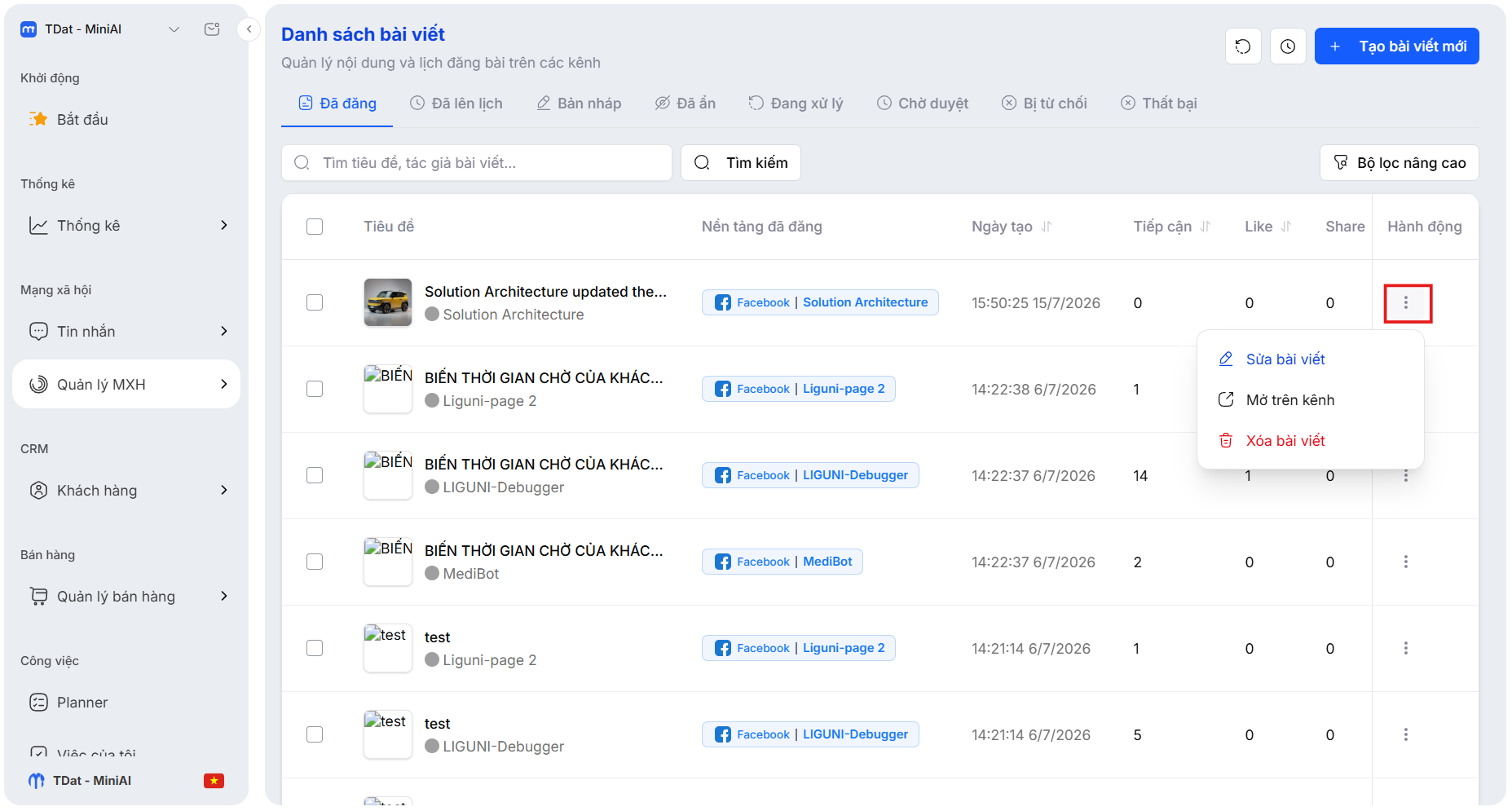
Thao tác Ẩn bài viết / Hiển thị bài viết chỉ xuất hiện với nội dung Zalo OA. Bài Fanpage Facebook không có trạng thái ẩn tương ứng.
1.2. Quản lý video OA
Truy cập Mạng xã hội → Quản lý MXH → Quản lý video.
Màn hình Danh sách video có cấu trúc hoàn toàn giống danh sách bài viết — cùng bộ tab trạng thái, cùng bộ lọc, cùng luồng duyệt — chỉ khác ở chỗ nội dung quản lý là video.
Tạo video mới trên Zalo OA
Bước 1: Nhấn Tạo video mới
Tại màn hình Danh sách video, nhấn Tạo video mới, sau đó chọn nền tảng Zalo OA trong hộp thoại "Chọn nền tảng để đăng video".
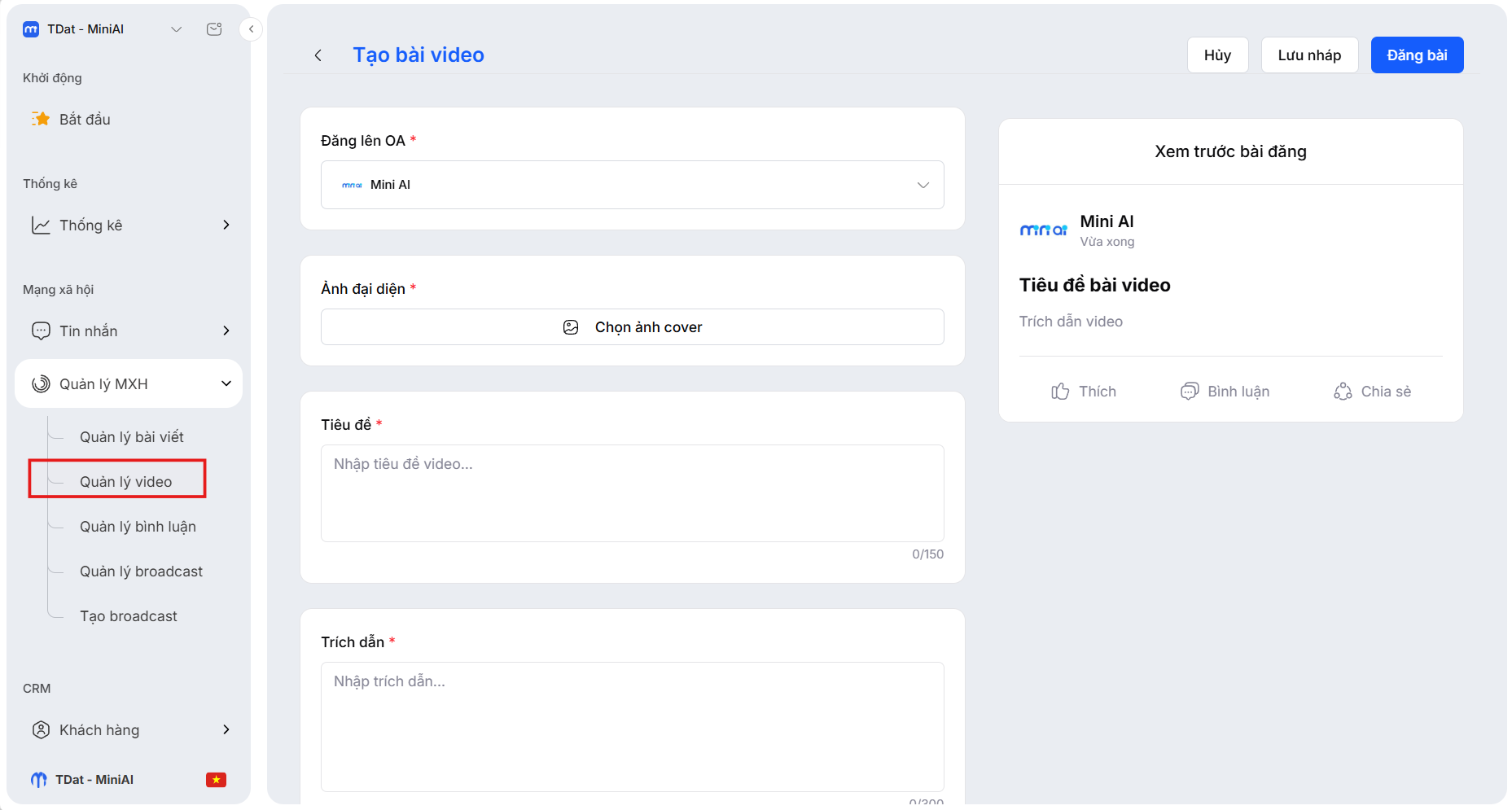
Bước 2: Chọn OA và tải video
- Tại Đăng lên OA, chọn Official Account sẽ nhận video
- Tại mục Video, nhấn Click để chọn video và tải file lên
- Tại Ảnh đại diện, nhấn Chọn ảnh cover để đặt ảnh thumbnail
Bước 3: Nhập tiêu đề và trích dẫn
- Tiêu đề – tên video hiển thị trên Zalo
- Trích dẫn – mô tả ngắn đi kèm
Cả hai trường đều bắt buộc.
Bước 4: Lên lịch và phát hành
Đặt thời gian tại mục Lên lịch đăng nếu cần, rồi chọn Lưu nháp, Lên lịch hoặc Đăng bài giống như với bài viết.
Video có dung lượng lớn sẽ mất thời gian tải lên và xử lý. Trong lúc hệ thống hiển thị Đang upload video..., vui lòng không đóng hoặc tải lại trang.
1.3. Quản lý broadcast
Broadcast là chiến dịch gửi nội dung hàng loạt tới danh sách người quan tâm của Zalo OA — thay vì chờ khách hàng chủ động vào trang OA đọc bài, nội dung sẽ được đẩy thẳng vào Zalo của họ.
Truy cập Mạng xã hội → Quản lý MXH → Quản lý broadcast.
Tính năng broadcast hoạt động trên nền tảng Zalo OA. Fanpage Facebook không hỗ trợ gửi nội dung hàng loạt theo cơ chế này.
Giao diện danh sách broadcast
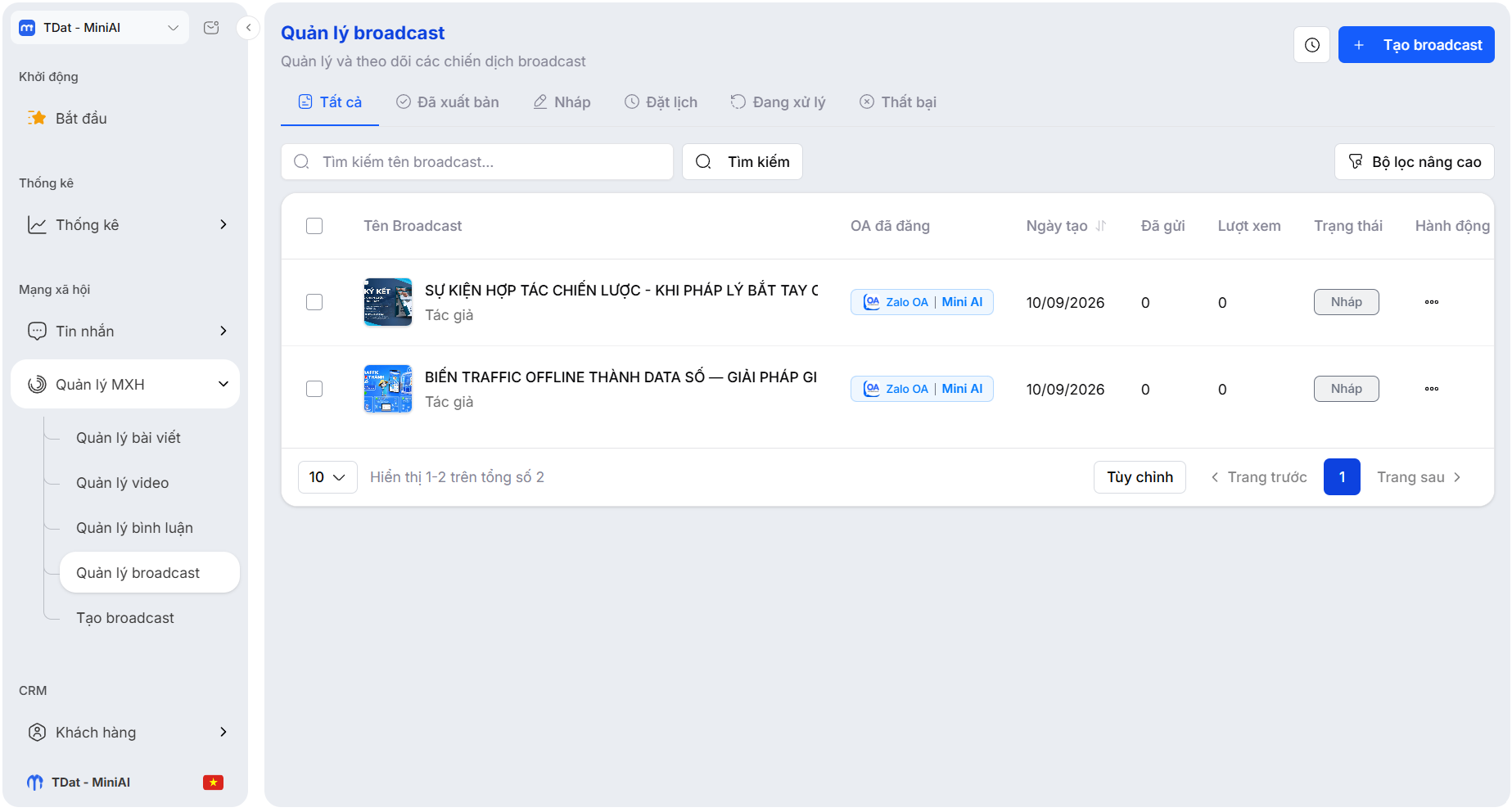
Màn hình hiển thị toàn bộ chiến dịch đã tạo với:
- Tab trạng thái — Tất cả, Đã xuất bản, Nháp, Đặt lịch, Đang xử lý, Thất bại
- Ô tìm kiếm theo tên broadcast
- Bộ lọc nâng cao theo Kênh và Ngày tạo
- Bảng dữ liệu với các cột: Tên Broadcast, OA đã đăng, Ngày tạo, Đã gửi, Lượt xem, Trạng thái, Hành động
Với mỗi chiến dịch, menu Hành động cho phép Xem chi tiết, Chỉnh sửa, Xóa và xem Lịch sử thay đổi.
1.4. Tạo broadcast
Việc tạo một chiến dịch broadcast gồm hai màn hình nối tiếp: chọn nội dung, rồi cấu hình chiến dịch.
Màn hình 1 — Chọn nội dung gửi
Truy cập Mạng xã hội → Quản lý MXH → Tạo broadcast.
Bước 1: Chọn loại nội dung
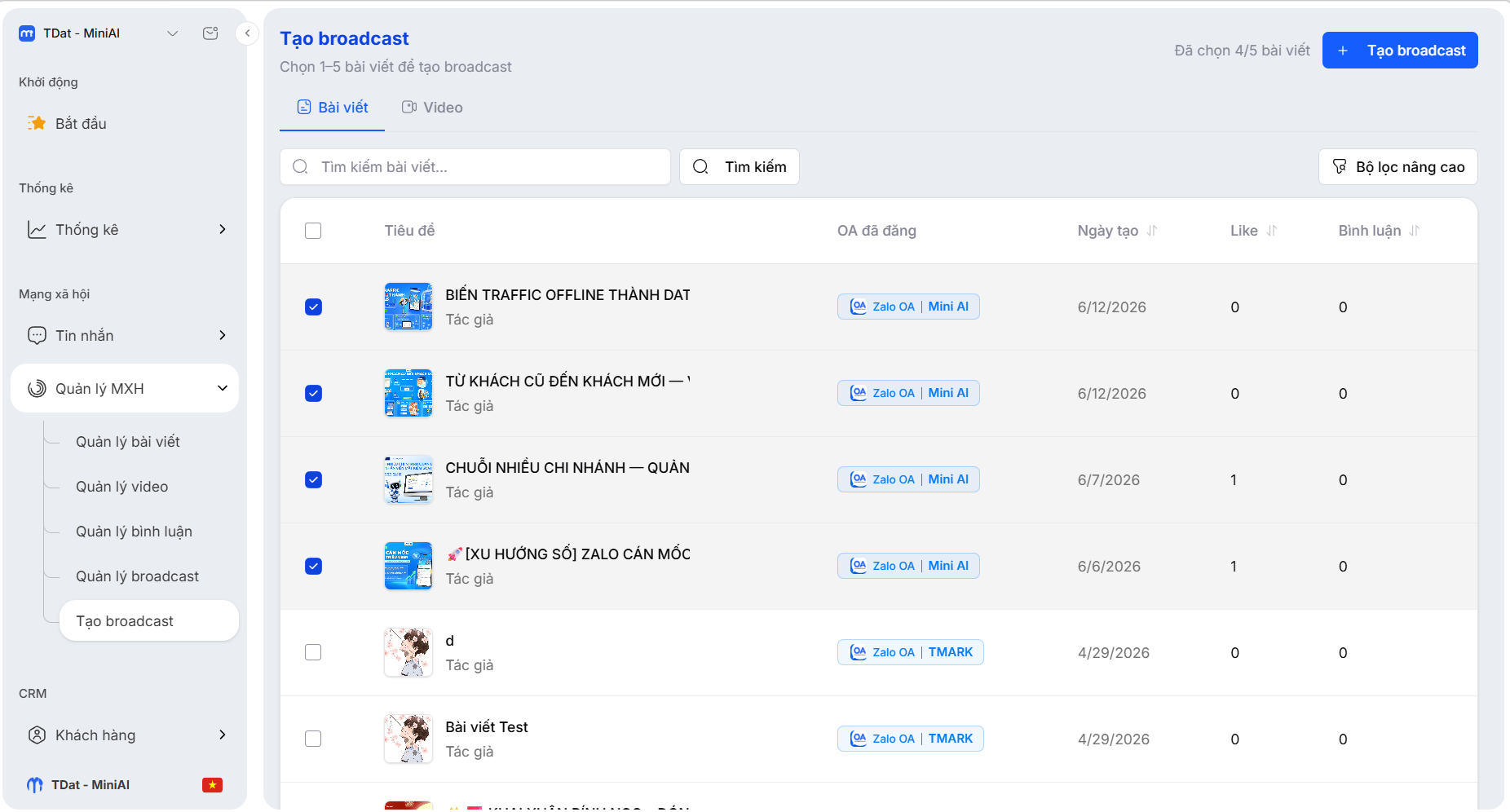
Chuyển giữa hai tab Bài viết và Video tuỳ theo loại nội dung muốn gửi. Bạn có thể chọn lẫn cả hai loại trong cùng một chiến dịch.
Bước 2: Lọc và tìm nội dung
Thu hẹp danh sách bằng:
- Bộ lọc Tất cả OA – chỉ hiện nội dung của những OA nhất định
- Ô Tìm kiếm bài viết... / Tìm kiếm video...
- Bộ lọc Ngày tạo theo khoảng từ ngày – đến ngày
Bước 3: Tick chọn 1–5 nội dung
Đánh dấu ô chọn ở đầu mỗi dòng. Bộ đếm phía trên hiển thị "Đã chọn N/5 bài viết".
Chiến dịch yêu cầu tối thiểu 1 và tối đa 5 nội dung.
Bước 4: Nhấn Tạo broadcast
Khi đã chọn hợp lệ, nút Tạo broadcast được kích hoạt. Nhấn để chuyển sang màn hình cấu hình chiến dịch.
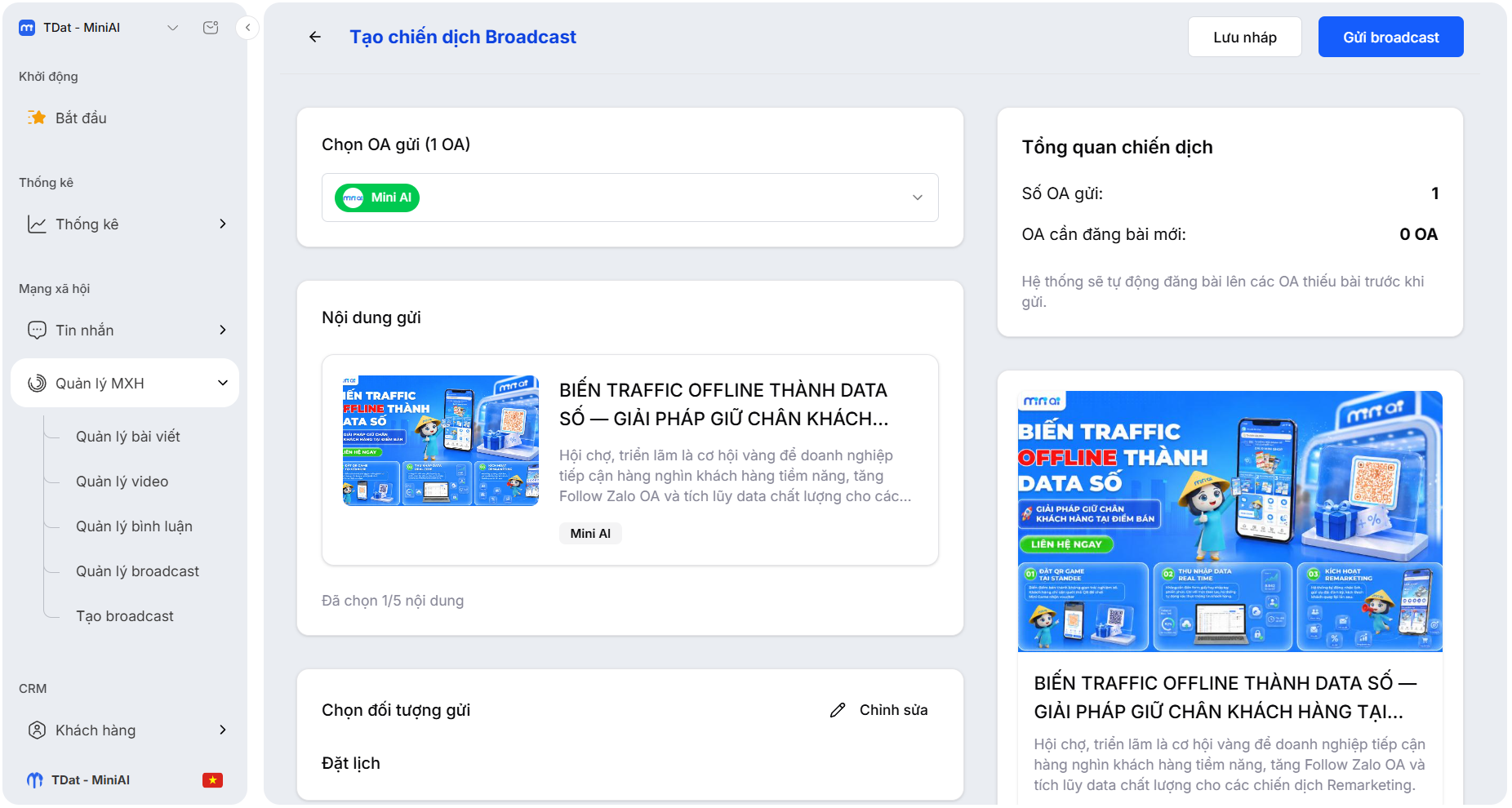
Trong khung xem trước ở màn hình tiếp theo, nội dung được chọn đầu tiên hiển thị ở vị trí nổi bật nhất, các nội dung còn lại xếp bên dưới. Hãy chọn bài quan trọng nhất trước.
Màn hình 2 — Cấu hình chiến dịch Broadcast
Bước 1: Chọn OA gửi
Tại mục Chọn OA gửi, chọn các Official Account sẽ phát chiến dịch. Bên cạnh mỗi OA, hệ thống đánh dấu nội dung đã sẵn sàng hay OA đó còn thiếu bài.
Bước 2: Kiểm tra Tổng quan chiến dịch
Khối Tổng quan chiến dịch tóm tắt:
- Số OA gửi – tổng số Official Account nhận chiến dịch
- OA cần đăng bài mới – những OA chưa có sẵn nội dung bạn chọn
Với các OA còn thiếu, hệ thống sẽ tự động đăng bài lên OA đó trước khi gửi — bạn không cần thao tác thêm.
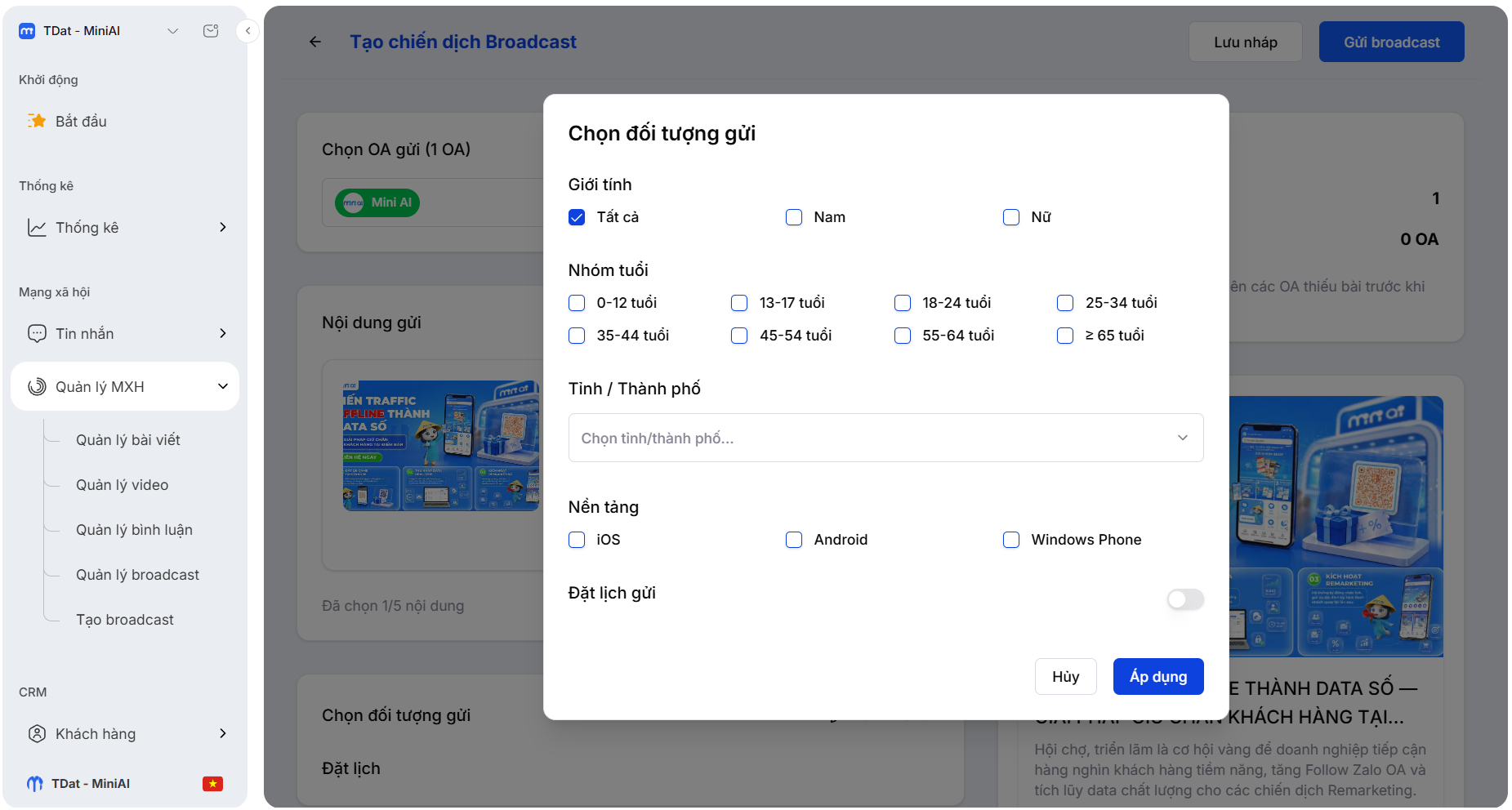
Bước 3: Chọn đối tượng gửi
Nhấn Chọn đối tượng gửi để mở hộp thoại khoanh vùng người nhận:
- Giới tính – Tất cả / Nam / Nữ
- Nhóm tuổi – 0–12, 13–17, 18–24, 25–34, 35–44, 45–54, 55–64, ≥ 65 tuổi (chọn được nhiều nhóm)
- Tỉnh / Thành phố – chọn nhiều tỉnh thành, có cả tuỳ chọn Nước Ngoài
- Nền tảng – nền tảng thiết bị của người nhận
Nhấn Áp dụng để lưu. Có thể mở lại bằng nút Chỉnh sửa cạnh mục này.
Bước 4: Đặt lịch gửi (tuỳ chọn)
Bật tuỳ chọn Đặt lịch, sau đó chọn Ngày và Giờ muốn chiến dịch tự động chạy. Nếu bỏ trống, chiến dịch sẽ gửi ngay khi bạn xác nhận.
Bước 5: Lưu nháp hoặc Gửi broadcast
- Lưu nháp – cất chiến dịch vào tab Nháp để hoàn thiện sau
- Gửi broadcast – phát chiến dịch (hoặc kích hoạt lịch đã đặt)
Sau khi xác nhận, hệ thống đưa bạn trở lại Danh sách broadcast để theo dõi số Đã gửi và Lượt xem.
Hệ thống sẽ chặn thao tác gửi nếu bạn chưa chọn ít nhất 1 bài viết hoặc chưa chọn ít nhất 1 OA. Hãy kiểm tra hai mục này trước khi nhấn Gửi broadcast.
Phần 2 — Quản lý Fanpage (Facebook)
Nội dung Fanpage dùng chung màn hình danh sách với Zalo OA — điểm khác biệt nằm ở form soạn thảo, vốn được thiết kế bám sát trải nghiệm đăng bài quen thuộc của Facebook.
2.1. Quản lý bài viết Fanpage
Truy cập Mạng xã hội → Quản lý MXH → Quản lý bài viết, sau đó dùng Bộ lọc nâng cao → Nền tảng → Facebook để chỉ xem nội dung Fanpage.
Tạo bài viết mới trên Fanpage
Bước 1: Tạo bài viết và chọn Facebook
Nhấn Tạo bài viết mới, rồi chọn Facebook trong hộp thoại "Chọn nền tảng để đăng bài viết".
Bước 2: Chọn Page đăng bài
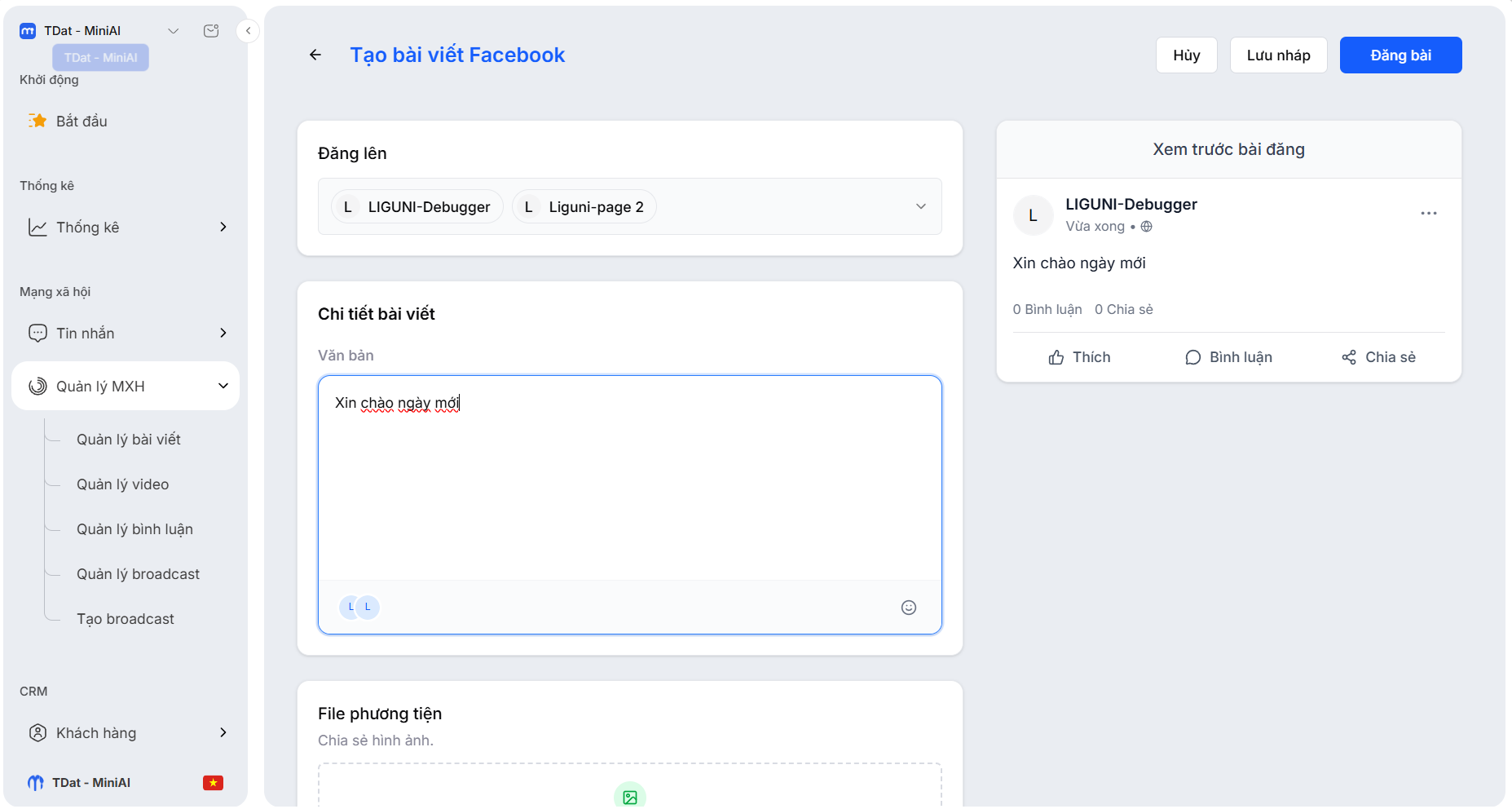
Tại mục Đăng lên, mở danh sách Chọn Page... và tick chọn một hoặc nhiều Fanpage. Dùng ô Tìm kiếm Page... khi doanh nghiệp quản lý nhiều trang.
Bước 3: Soạn nội dung
Nhập nội dung tại khung Chi tiết bài viết với placeholder quen thuộc "Bạn đang nghĩ gì thế?".
Bạn có thể làm giàu bài viết bằng:
- Cảm xúc / Hoạt động – gắn nhãn đang cảm thấy... hoặc đang... vào bài đăng
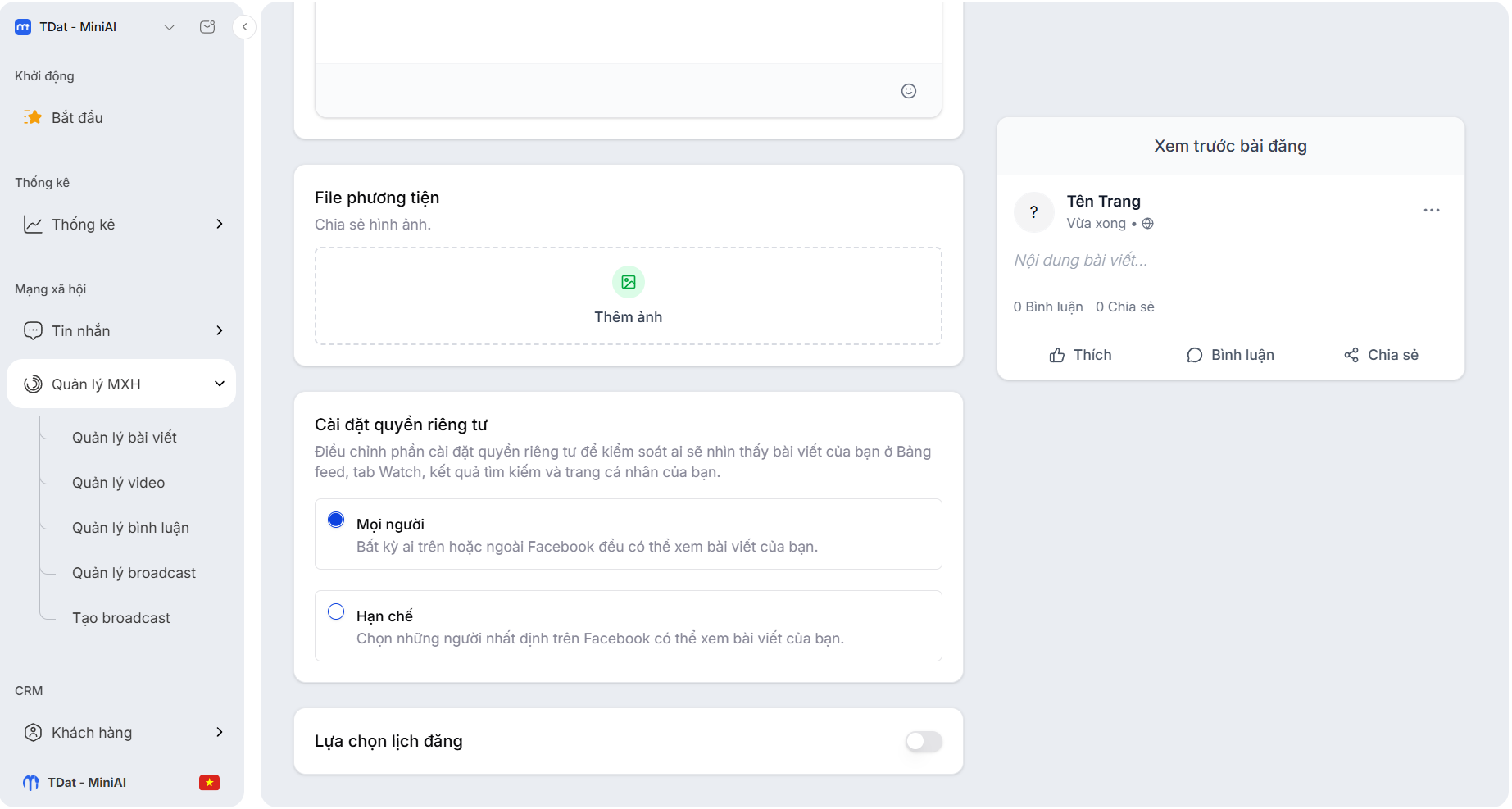
- File phương tiện – nhấn Thêm ảnh để đính kèm hình ảnh
Khung Xem trước bài đăng bên phải mô phỏng đúng giao diện bài viết trên Facebook, kèm các nút Thích – Bình luận – Chia sẻ.
Bước 4: Thêm nút Kêu gọi hành động (CTA)
Tại mục Kêu gọi hành động (CTA), chọn nút hiển thị cuối bài viết:
Tìm hiểu thêm, Đặt ngay, Liên hệ, Đăng ký, Mua ngay, Tải xuống, Xem thêm — hoặc Không có nút kêu gọi hành động.
Ngoài ra, tuỳ chọn Thu hút tin nhắn thêm nút Gửi tin nhắn để người xem nhắn tin trực tiếp cho Page.
Bước 5: Cài đặt quyền riêng tư
Mở Cài đặt quyền riêng tư để kiểm soát ai nhìn thấy bài viết:
- Mọi người – bất kỳ ai trên hoặc ngoài Facebook đều xem được
- Hạn chế – chỉ những người nhất định trên Facebook xem được
- Tuỳ chỉnh – khoanh vùng đối tượng theo Độ tuổi, Quốc gia, Ngôn ngữ, Sở thích, Thế hệ và Vị trí
Nhấn Lưu để áp dụng.
Bước 6: Lên lịch và phát hành
Tại Lựa chọn lịch đăng, chọn ngày giờ mong muốn, rồi nhấn Lưu nháp, Lên lịch hoặc Đăng bài.
Thời gian lên lịch phải sau thời điểm hiện tại tối thiểu 10 phút — đây là quy định của Facebook. Nếu chọn thời gian gần hơn, hệ thống sẽ báo lỗi và không lưu lịch.
2.2. Quản lý video Fanpage
Truy cập Mạng xã hội → Quản lý MXH → Quản lý video, nhấn Tạo video mới rồi chọn nền tảng Facebook.
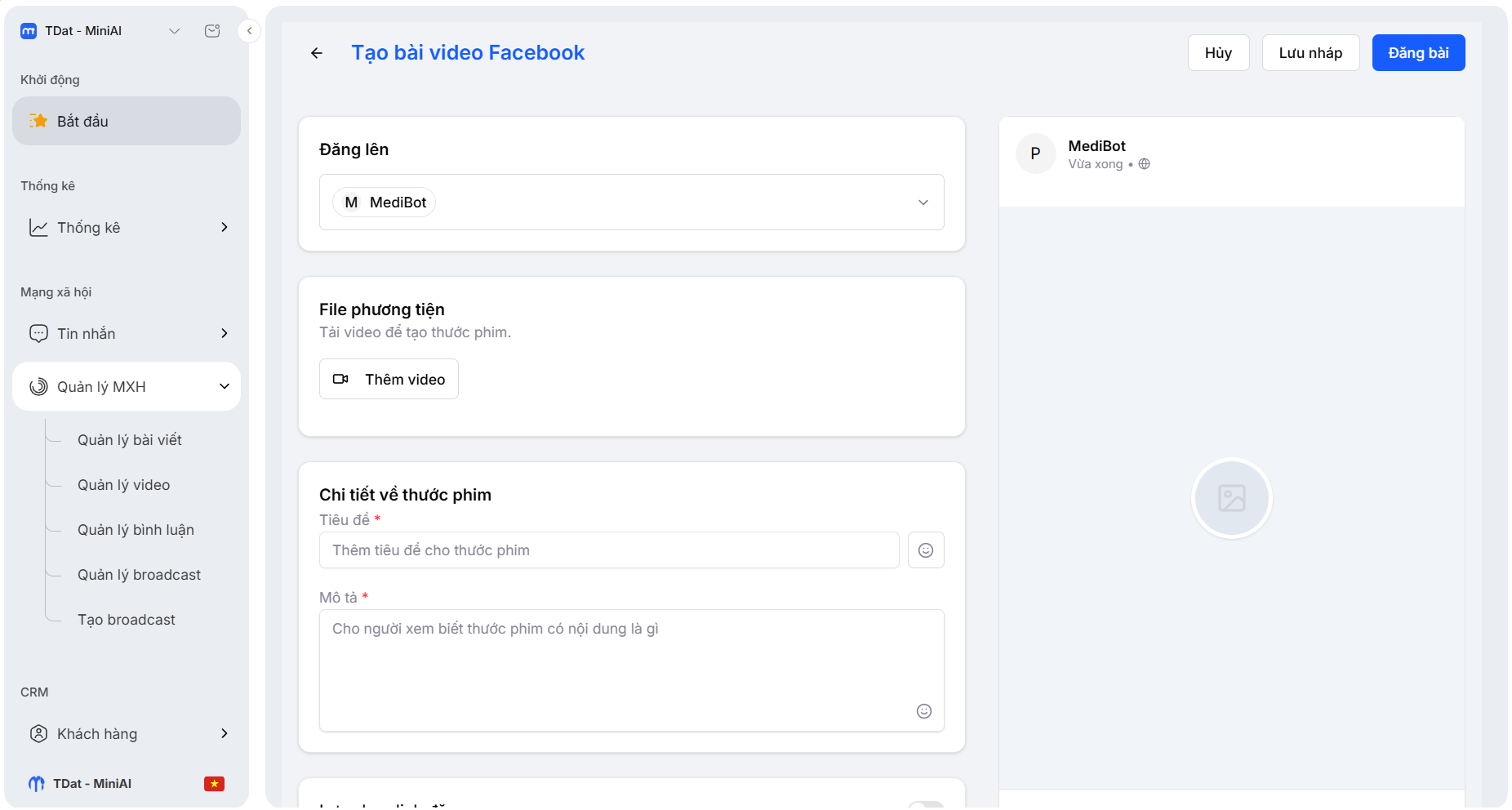
Video Facebook được đăng dưới dạng thước phim:
Bước 1: Chọn Trang đăng
Tại mục Đăng lên, chọn một hoặc nhiều Trang sẽ nhận thước phim.
Bước 2: Tải video lên
Tại khối File phương tiện, nhấn Thêm video để tải file. Hệ thống hiển thị tiến trình Đang upload video... cho tới khi hoàn tất.
Bước 3: Điền chi tiết thước phim
- Tiêu đề – thêm tiêu đề cho thước phim
- Mô tả – cho người xem biết thước phim có nội dung là gì
Cả hai trường đều bắt buộc. Khung xem trước bên phải mô phỏng bài viết trên Facebook.
Bước 4: Lên lịch và phát hành
Đặt thời gian tại Lựa chọn lịch đăng nếu cần, rồi chọn Lưu nháp, Lên lịch hoặc Đăng bài.
Khi chỉnh sửa một thước phim đã phát hành, bạn không thể bỏ chọn Trang mà nội dung đã lên sóng. Muốn gỡ bài, hãy thao tác trực tiếp trên Facebook.
2.3. Quản lý bình luận
Quản lý bình luận gom toàn bộ bình luận trên các bài viết Fanpage về một màn hình duy nhất, giúp đội ngũ chăm sóc khách hàng phản hồi nhanh mà không phải mở từng Page.
Truy cập Mạng xã hội → Quản lý MXH → Quản lý bình luận.
Quản lý bình luận hiện hỗ trợ Fanpage Facebook. Bình luận trên bài viết Zalo OA chưa nằm trong phạm vi màn hình này.
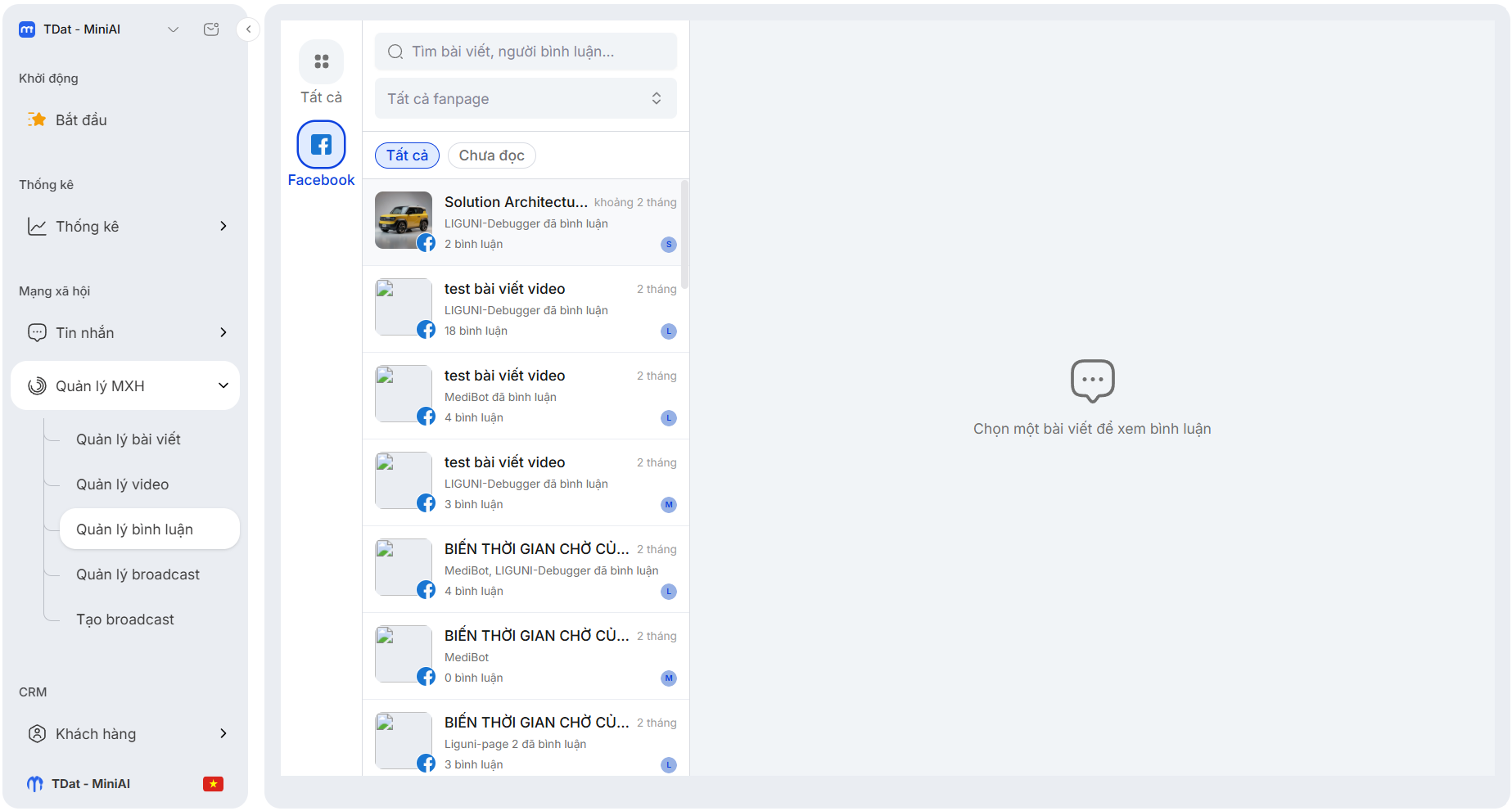
Giao diện quản lý bình luận
Màn hình chia làm ba cột:
Cột 1 — Thanh nền tảng Cột hẹp ngoài cùng bên trái để lọc nhanh theo nền tảng (Tất cả / Facebook). Mỗi biểu tượng hiển thị huy hiệu số bình luận chưa đọc.
Cột 2 — Danh sách bài viết Liệt kê các bài viết đang có bình luận, kèm:
- Ô tìm kiếm "Tìm bài viết, người bình luận..."
- Bộ lọc Tất cả / Chưa đọc
- Bộ lọc Fanpage – chọn một hoặc nhiều trang cụ thể
- Với mỗi bài: số bình luận, tên người vừa bình luận và số trang đã đăng
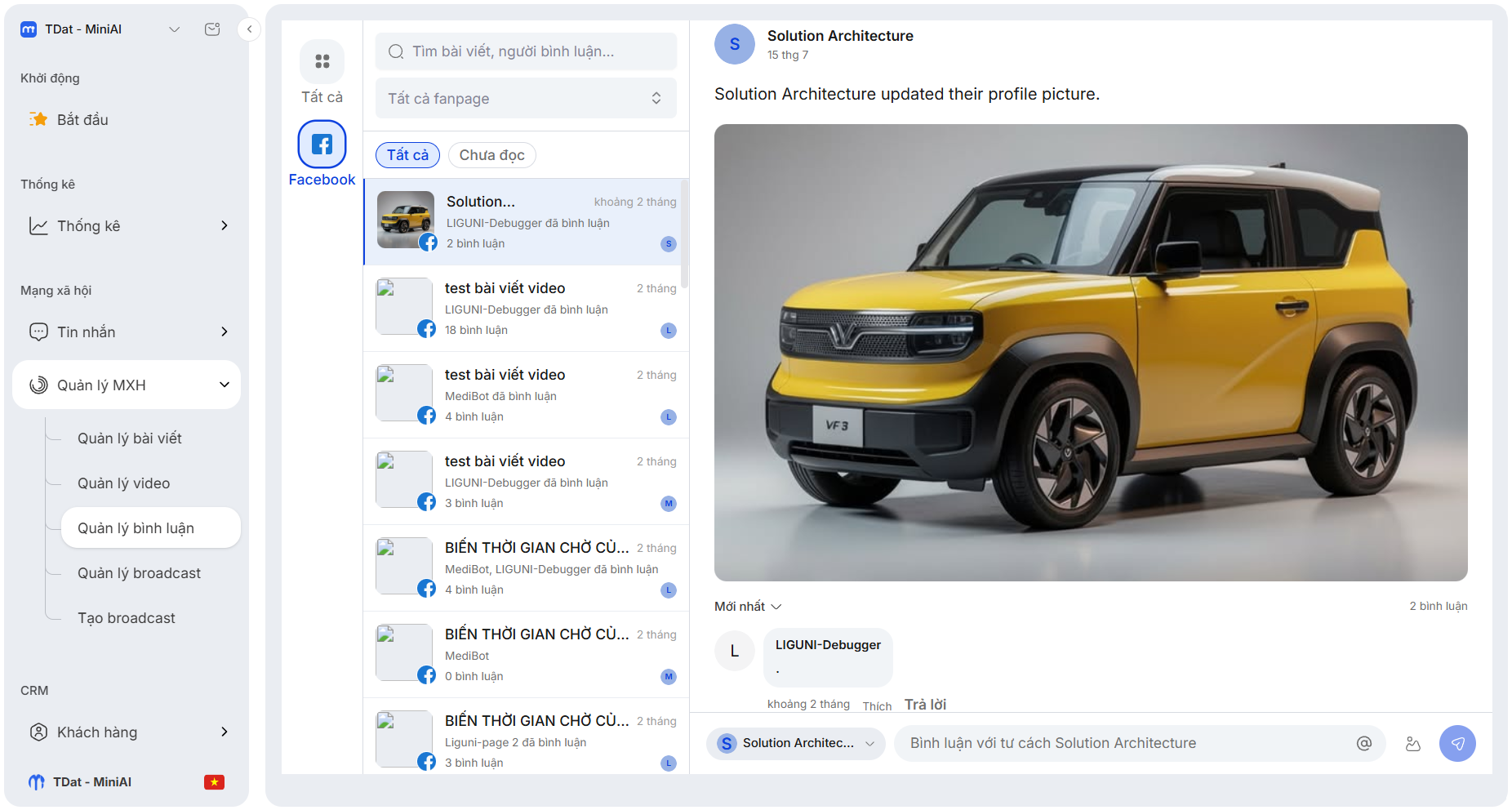
Cột 3 — Chi tiết bình luận Hiển thị nội dung bài viết và toàn bộ luồng bình luận của bài đang chọn.
Đọc và trả lời bình luận
Bước 1: Chọn bài viết
Nhấn vào một bài viết ở cột giữa. Cột bên phải hiển thị bài viết cùng số liệu cảm xúc, bình luận và lượt chia sẻ.
Bước 2: Duyệt luồng bình luận
- Sắp xếp bình luận theo Mới nhất / Cũ nhất / Tất cả
- Nhấn Xem thêm N bình luận để tải tiếp
- Nhấn Xem N câu trả lời khác để mở các phản hồi lồng nhau
Bước 3: Chọn tư cách trả lời
Ô soạn bình luận hiển thị "Bình luận với tư cách ...". Nhấn vào đó để mở hộp Chọn kênh để trả lời bình luận này và đổi sang Page khác nếu cần.
Bước 4: Viết và gửi phản hồi
Trong ô soạn thảo, bạn có thể:
- Nhập nội dung trả lời
- Đính kèm hình ảnh vào bình luận
- Gắn thẻ khách hàng – chọn khách hàng trong CRM để nhắc tên trực tiếp trong bình luận
- Nhấn Trả lời trên một bình luận cụ thể để phản hồi lồng nhau
Nhấn nút gửi để đăng. Nếu gửi thất bại, hệ thống hiển thị Gửi thất bại kèm nút Gửi lại.
Bước 5: Thả cảm xúc và quản lý bình luận
Với mỗi bình luận, menu ⋯ cung cấp các thao tác:
- Sửa bình luận – chỉnh nội dung đã gửi
- Ẩn bình luận / Hiện bình luận – ẩn khỏi công chúng mà không xoá
- Xóa bình luận – gỡ vĩnh viễn
Bạn cũng có thể thả cảm xúc Thích, Yêu thích, Haha, Wow, Buồn, Phẫn nộ, Thương thương ngay trên bình luận.
Dùng bộ lọc Chưa đọc kết hợp với huy hiệu số ở thanh nền tảng để không bỏ sót bình luận nào. Huy hiệu tự động giảm khi bạn mở bài viết tương ứng.
Câu hỏi thường gặp
Bài viết của tôi ở tab "Chờ duyệt" mãi không lên kênh? Bài do nhân viên tạo cần Quản trị viên hoặc Trưởng nhóm phê duyệt. Hãy nhắc người duyệt mở tab Chờ duyệt và chọn Duyệt yêu cầu.
Bài viết ở trạng thái "Thất bại" thì xử lý thế nào? Mở menu hành động của bài và chọn Đăng lại. Nếu vẫn lỗi, kiểm tra kết nối của kênh tại Quản lý tài nguyên — kênh mất kết nối là nguyên nhân phổ biến nhất.
Tại sao tôi không thấy menu Quản lý MXH? Các mục trong Quản lý MXH được kiểm soát bằng phân quyền. Nếu không thấy, hãy đề nghị Quản trị viên cấp quyền tương ứng — xem Phân quyền.
Muốn xem hiệu quả nội dung sau khi đăng ở đâu? Số liệu tiếp cận, tương tác theo kênh được tổng hợp tại Thống kê mạng xã hội.