Quản lý & thiết lập nhóm Affiliate
Tổng quan hệ thống nhóm Affiliate
Chức năng Nhóm Affiliate cho phép doanh nghiệp phân loại đại sứ Affiliate theo từng nhóm, từ đó áp dụng chính sách hoa hồng, bậc xếp hạng và cách vận hành khác nhau cho mỗi nhóm.
Một nhóm Affiliate bao gồm:
- Thông tin nhóm
- Danh sách bậc xếp hạng
- Chính sách hoa hồng theo bậc / danh mục / sản phẩm
- Danh sách thành viên (đại sứ Affiliate)
Việc thiết lập nhóm đúng ngay từ đầu giúp:
- Quản lý Affiliate rõ ràng, minh bạch
- Dễ mở rộng nhiều mô hình cộng tác
- Kiểm soát hoa hồng chính xác theo từng cấp độ
Truy cập chức năng quản lý nhóm Affiliate
Từ menu quản trị, truy cập:
Affiliate → Cài đặt nhóm
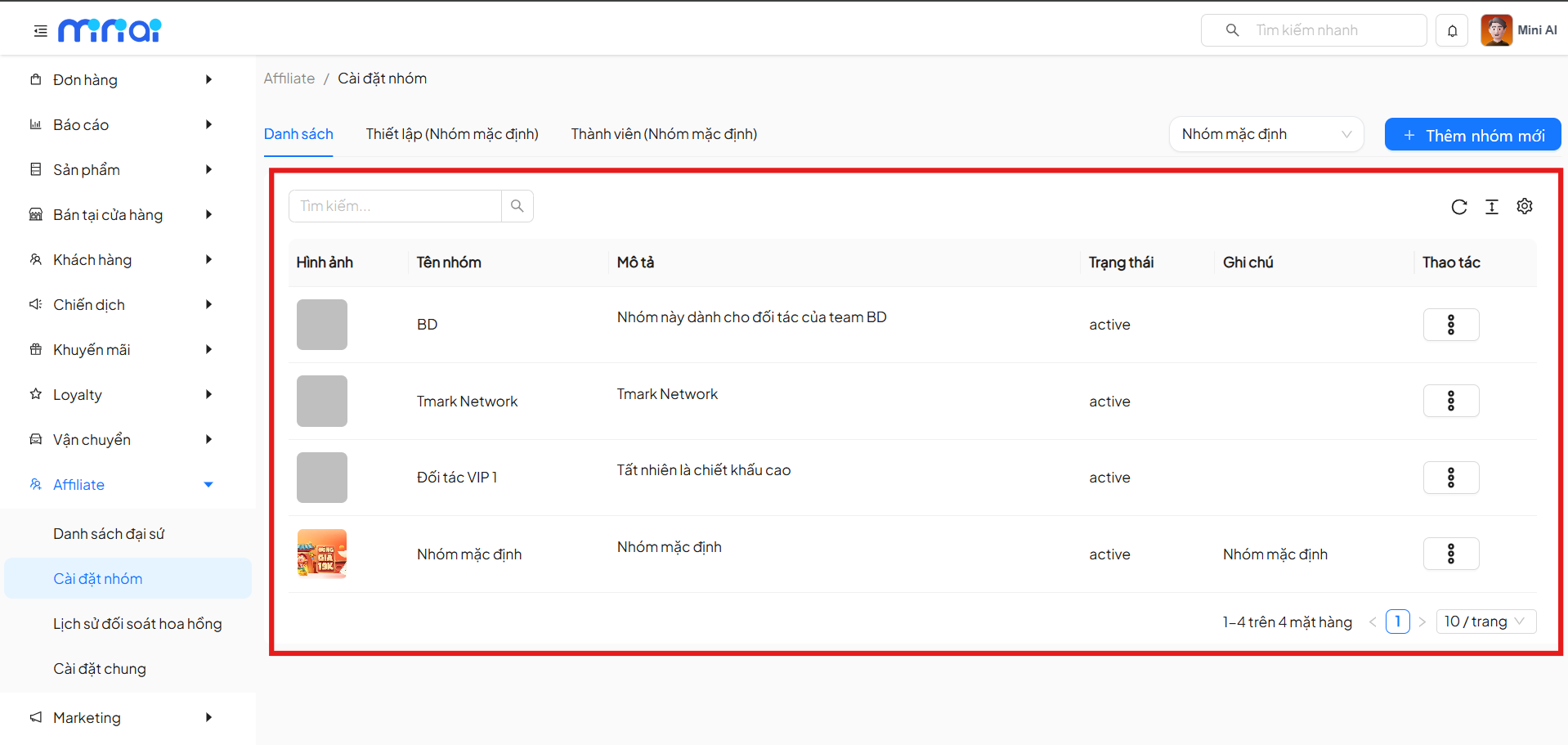
Màn hình hiển thị danh sách toàn bộ nhóm Affiliate trong hệ thống.
Danh sách nhóm Affiliate
Tại tab Danh sách, hệ thống hiển thị các thông tin:
- Hình ảnh nhóm
- Tên nhóm
- Mô tả
- Trạng thái
- Ghi chú
- Thao tác
Người quản trị có thể:
- Tìm kiếm nhóm
- Chọn Nhóm mặc định
- Thêm nhóm mới
- Xem chi tiết / xóa / gán làm nhóm mặc định
Tạo nhóm Affiliate mới
Bước 1: Khởi tạo nhóm
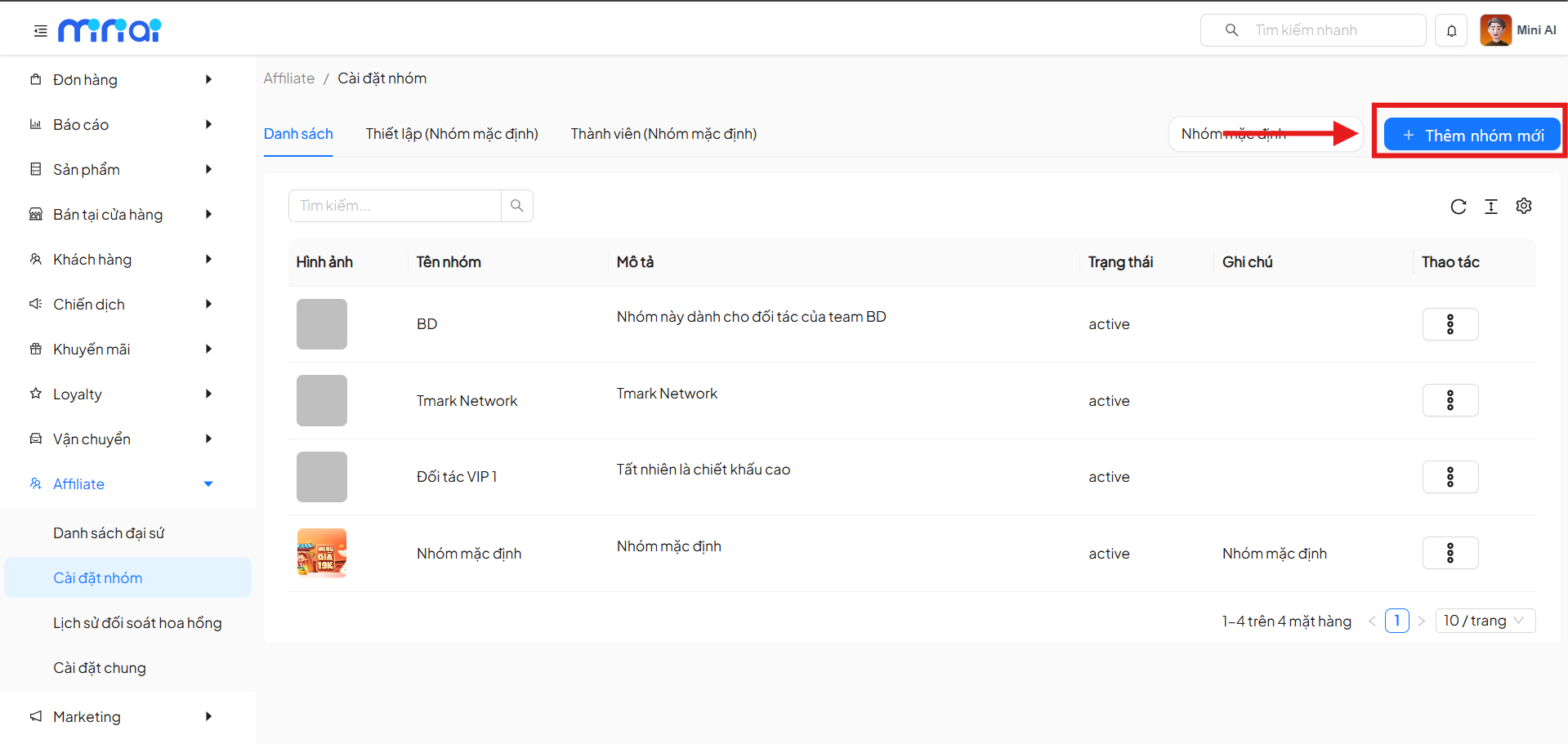
Nhấn nút + Thêm nhóm mới.
Bước 2: Nhập thông tin nhóm
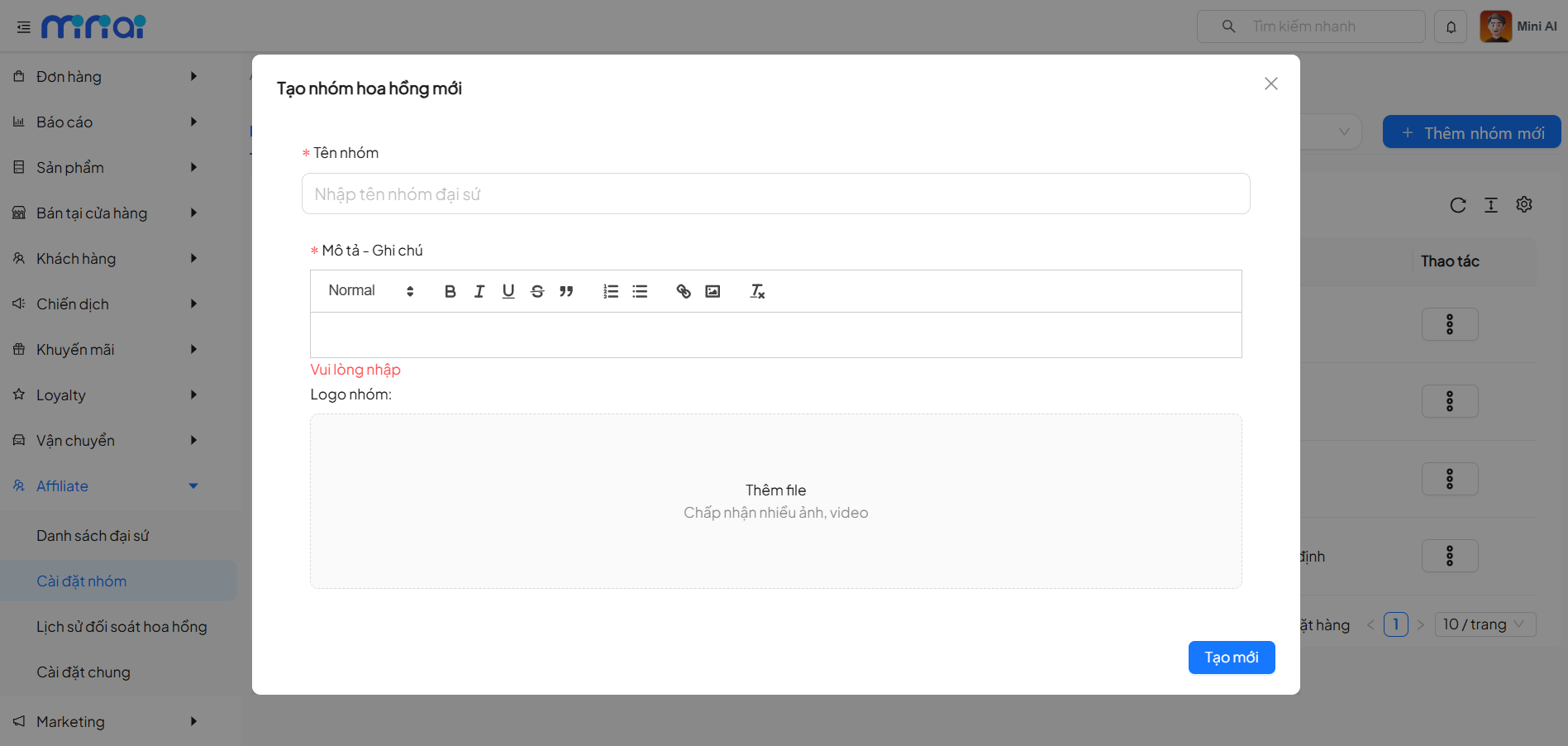
Tại popup Tạo nhóm hoa hồng mới, cần nhập:
- Tên nhóm (bắt buộc)
- Mô tả – Ghi chú (bắt buộc)
- Logo nhóm (không bắt buộc)
Sau khi hoàn tất, nhấn Tạo mới để lưu.
Nhóm vừa tạo sẽ xuất hiện ngay trong danh sách và sẵn sàng để thiết lập chi tiết.
Nhóm Affiliate mặc định
- Mỗi hệ thống chỉ có 1 nhóm mặc định
- Đại sứ Affiliate mới sẽ được tự động gán vào nhóm này
- Có thể thay đổi nhóm mặc định tại danh sách nhóm
Thiết lập nhóm Affiliate
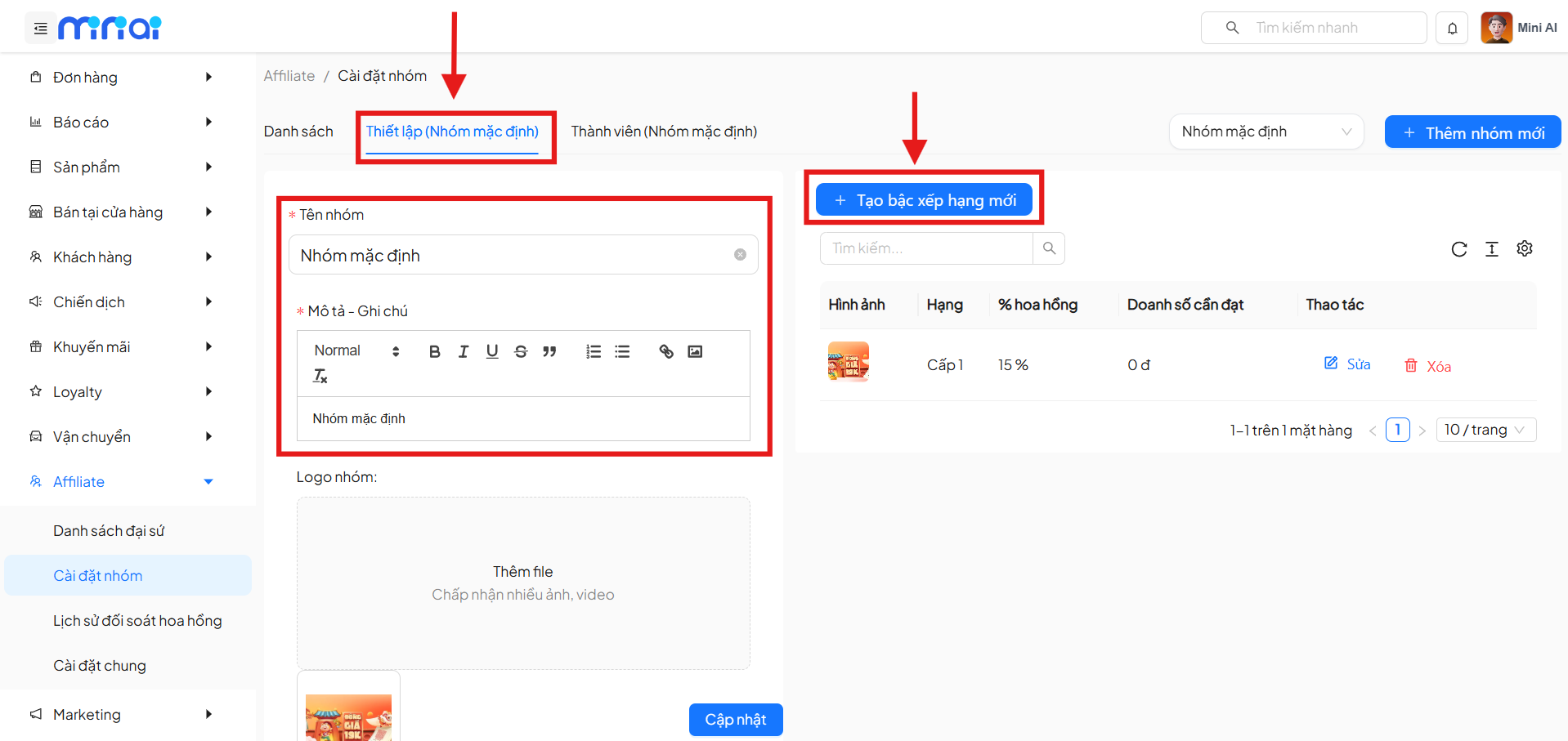
Chuyển sang tab Thiết lập (Nhóm ...) hoặc thiết lập cho nhóm đã chọn.
Thông tin nhóm Affiliate
Tại đây có thể cập nhật:
- Tên nhóm
- Mô tả – ghi chú
- Logo nhóm
- Trạng thái hoạt động
Sau khi thay đổi, nhấn Cập nhật để lưu.
Tạo bậc xếp hạng cho nhóm Affiliate
Khởi tạo bậc xếp hạng
Nhấn + Tạo bậc xếp hạng mới.
Thông tin bậc xếp hạng
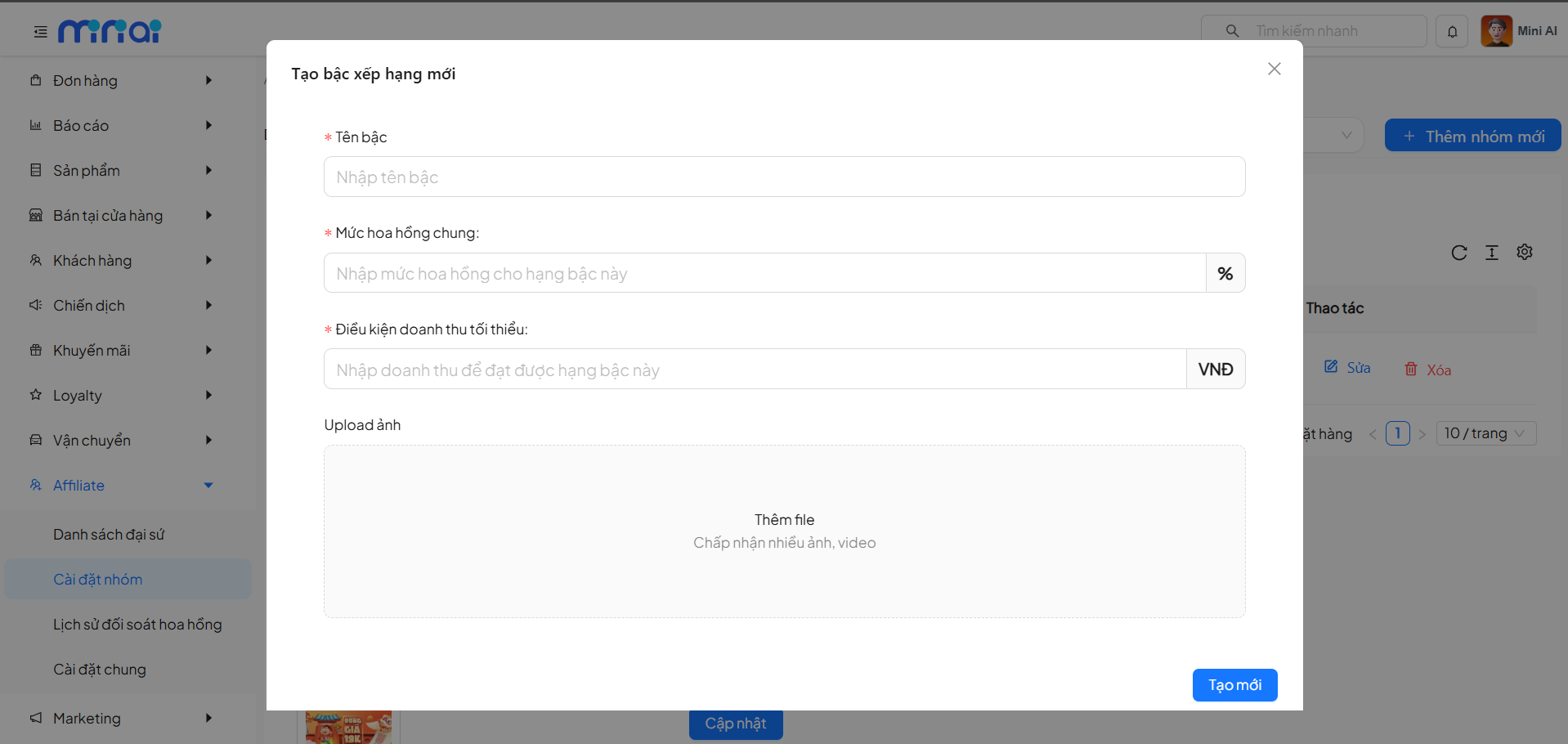
Cần nhập:
-
Tên bậc (bắt buộc, không giới hạn ký tự)
-
Mức hoa hồng chung (%)
- Từ 1–100
- Không cho phép số thập phân
-
Điều kiện doanh thu tối thiểu
- Số nguyên ≥ 0
- Đối với bậc đầu tiên thì giá trị này là 0 để đảm bảo tất cả đại sứ đều có thể đạt được bậc này
-
Upload ảnh (không bắt buộc)
-
Trạng thái: Bật / Tắt
Bậc mới phải có mức hoa hồng chung cao hơn các bậc đã tồn tại và điều kiện doanh thu tối thiểu lớn hơn hoặc bằng bậc liền trước.
Nhấn Tạo mới để hoàn tất.
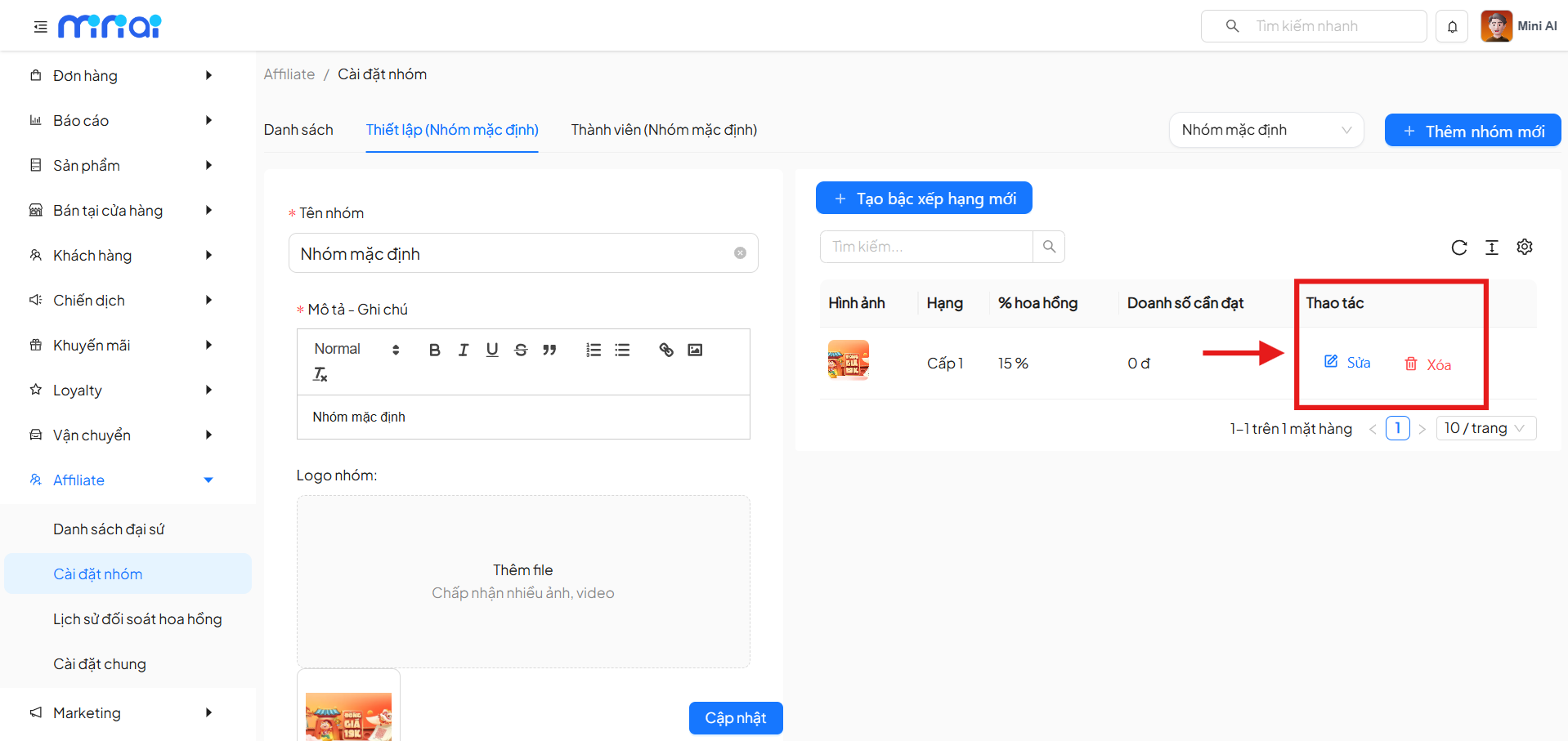
Quản lý & chỉnh sửa bậc xếp hạng
Tại danh sách bậc xếp hạng:
- Sửa thông tin bậc
- Xóa bậc (nếu không có ràng buộc)
Chi tiết bậc xếp hạng Affiliate
Nhấp vào một bậc để xem Chi tiết.
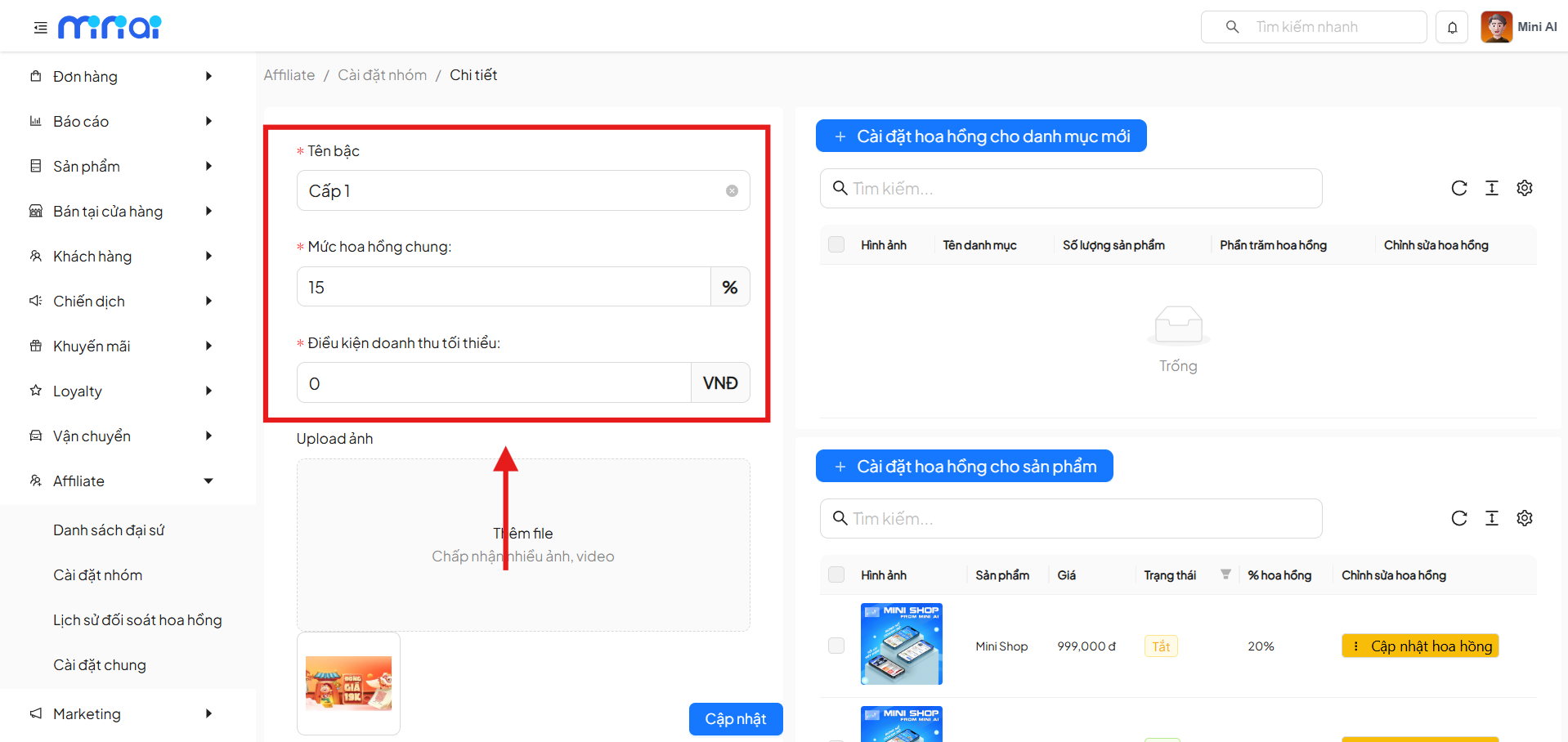
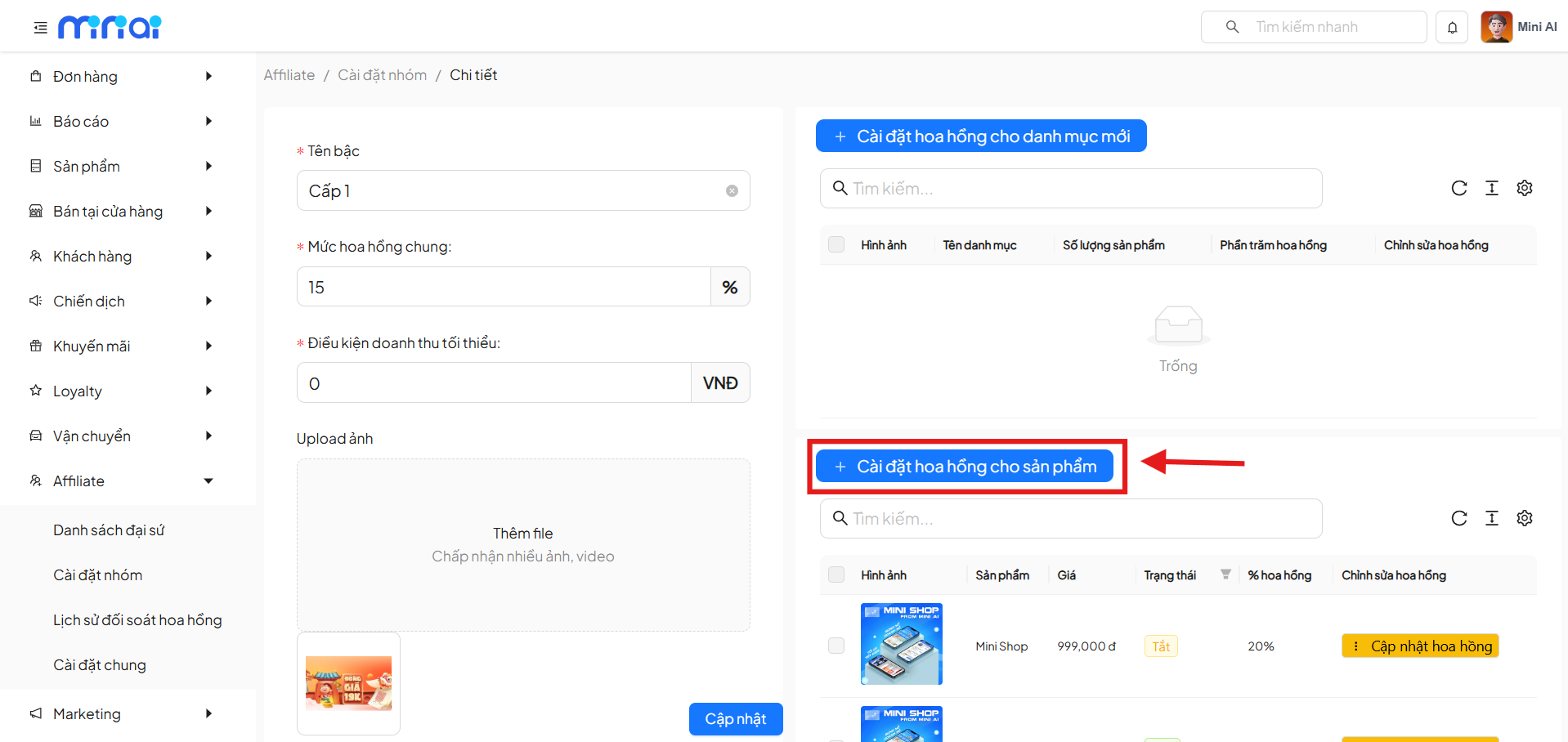
Màn hình chi tiết gồm 3 phần:
1. Thông tin bậc xếp hạng
Cho phép cập nhật:
- Tên bậc
- Mức hoa hồng chung
- Doanh thu tối thiểu
- Ảnh
- Trạng thái
Nhấn Cập nhật để lưu.
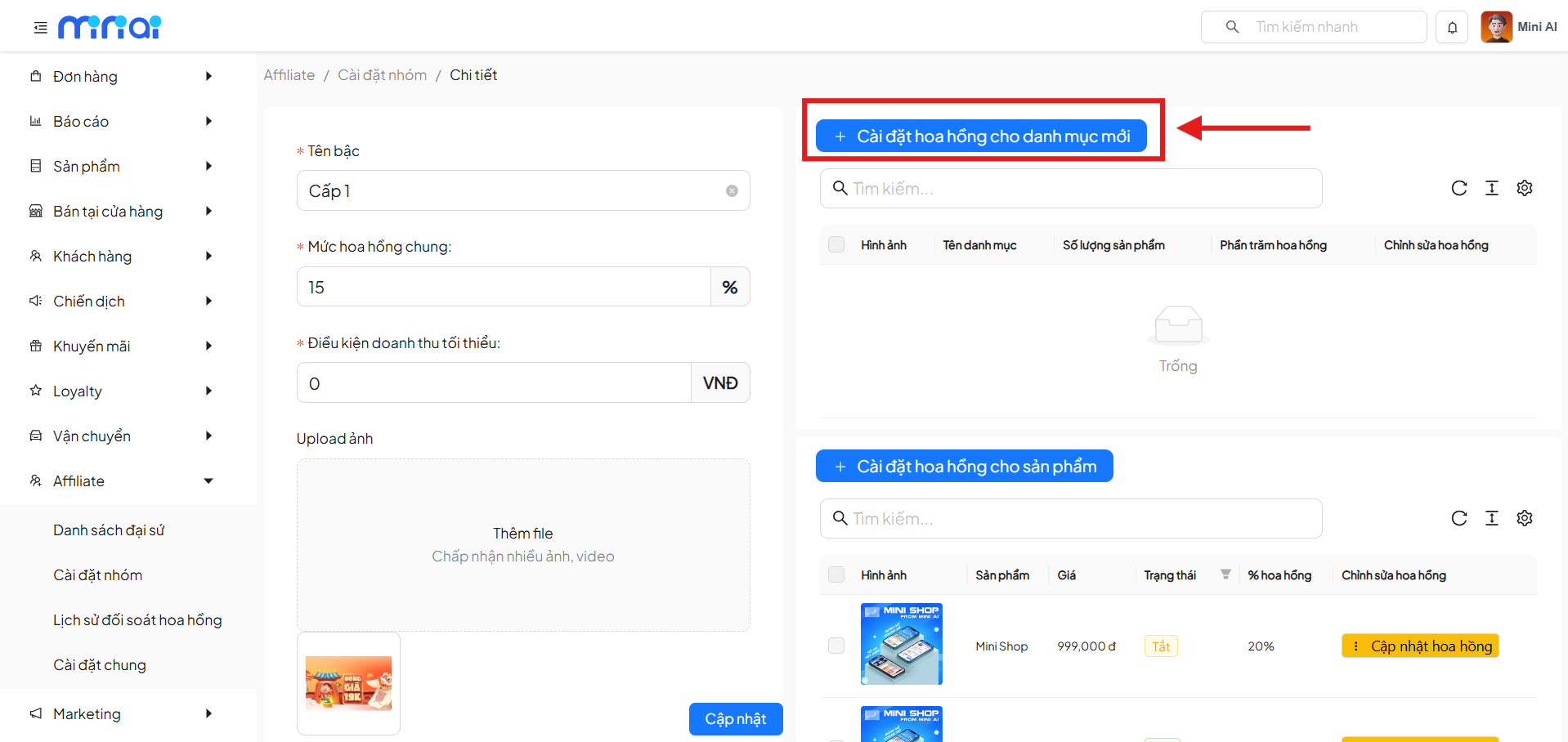
2. Thiết lập hoa hồng cho danh mục
Nhấn + Cài đặt hoa hồng cho danh mục mới.
Thao tác:
- Chọn Thêm hoa hồng
- Nhập Tỷ lệ hoa hồng (%) (0–100, không thập phân)
- Nhấn Xác nhận hoặc Hủy
3. Thiết lập hoa hồng cho sản phẩm
Nhấn + Cài đặt hoa hồng cho sản phẩm.
Cách làm tương tự như danh mục:
- Thêm / cập nhật hoa hồng
- Xác nhận hoặc hủy thao tác
Thứ tự ưu tiên áp dụng hoa hồng
Khi tính hoa hồng cho đơn hàng, hệ thống sẽ ưu tiên áp dụng theo thứ tự:
- Hoa hồng sản phẩm
- Hoa hồng danh mục
- Hoa hồng chung của bậc xếp hạng
Tổng kết
Chức năng Nhóm Affiliate giúp doanh nghiệp dễ dàng quản lý và vận hành chương trình đại sứ một cách hiệu quả. Bằng cách phân loại đại sứ theo nhóm, thiết lập bậc xếp hạng và chính sách hoa hồng phù hợp, doanh nghiệp có thể tối ưu hóa hiệu suất của chương trình affiliate, đồng thời tạo động lực cho đại sứ phát triển doanh số bán hàng.