Hoa hồng nâng cao Affiliate
Tổng quan
Hoa hồng nâng cao là tính năng cho phép doanh nghiệp tạo nhiều nhóm hoa hồng riêng biệt thay vì áp dụng cùng một mức cho tất cả đại sứ.
Mỗi nhóm hoa hồng sẽ có:
- Mức hoa hồng riêng (ví dụ KOL VIP nhận 15%, nhóm cộng tác viên mới nhận 8%).
- Danh sách sản phẩm áp dụng riêng.
- Danh sách thành viên (cộng tác viên) riêng.
Nhờ đó, doanh nghiệp có thể xây dựng chính sách hoa hồng linh hoạt – ưu đãi cho những đại sứ có hiệu suất cao, đồng thời kiểm soát chi phí marketing với các nhóm khác.
- Khi shop có nhiều cấp đại sứ (KOL, cộng tác viên thường, đại lý, nhân viên nội bộ…).
- Khi muốn đẩy mạnh một nhóm sản phẩm cụ thể với mức hoa hồng cao hơn.
- Khi muốn chạy chiến dịch riêng cho đối tác chiến lược.
- Khi mức Hoa hồng mặc định chưa đủ linh hoạt cho mô hình kinh doanh.
Truy cập màn hình Hoa hồng nâng cao
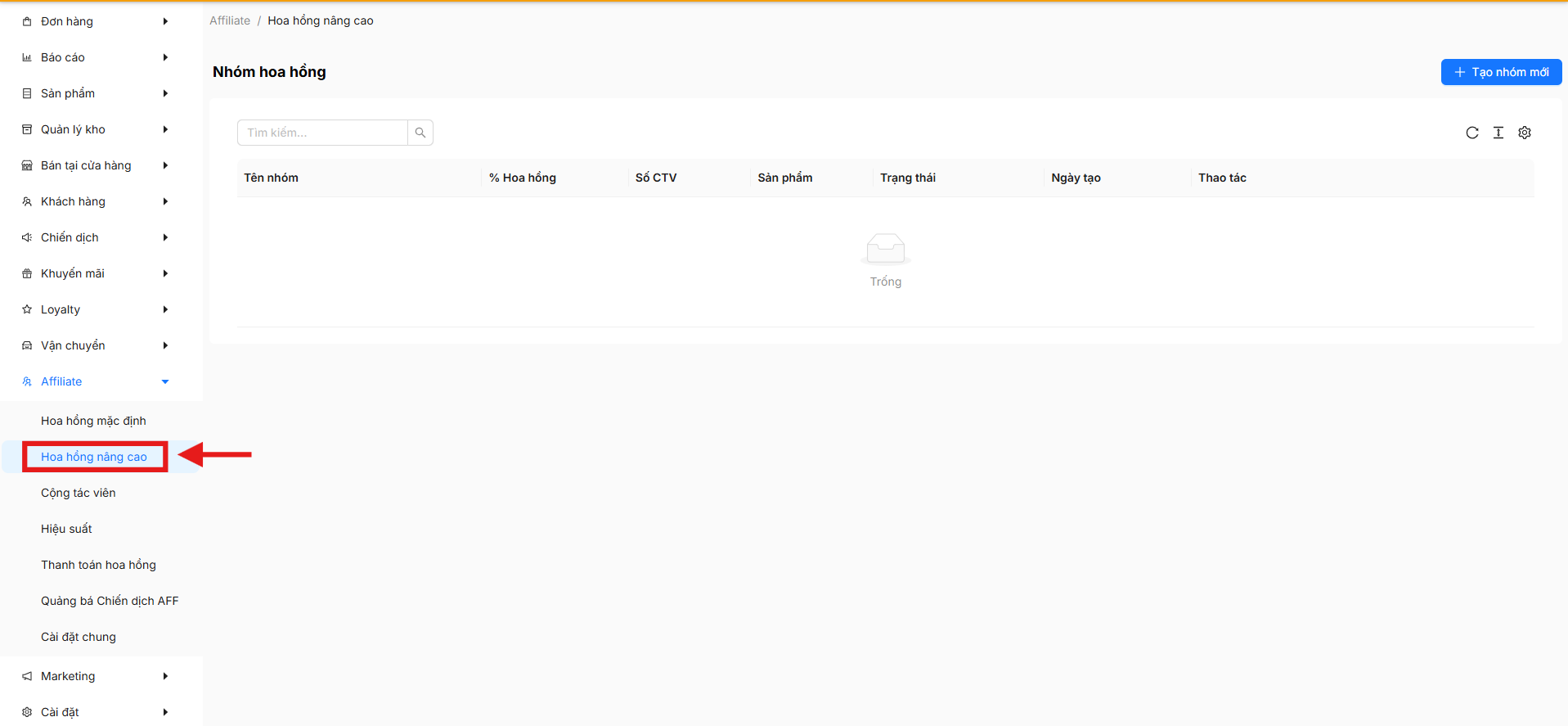
Từ menu quản trị, vào:
Affiliate → Hoa hồng nâng cao
Hệ thống sẽ hiển thị màn hình Nhóm hoa hồng – nơi bạn quản lý toàn bộ các nhóm hoa hồng đã thiết lập trong shop.
Danh sách nhóm hoa hồng
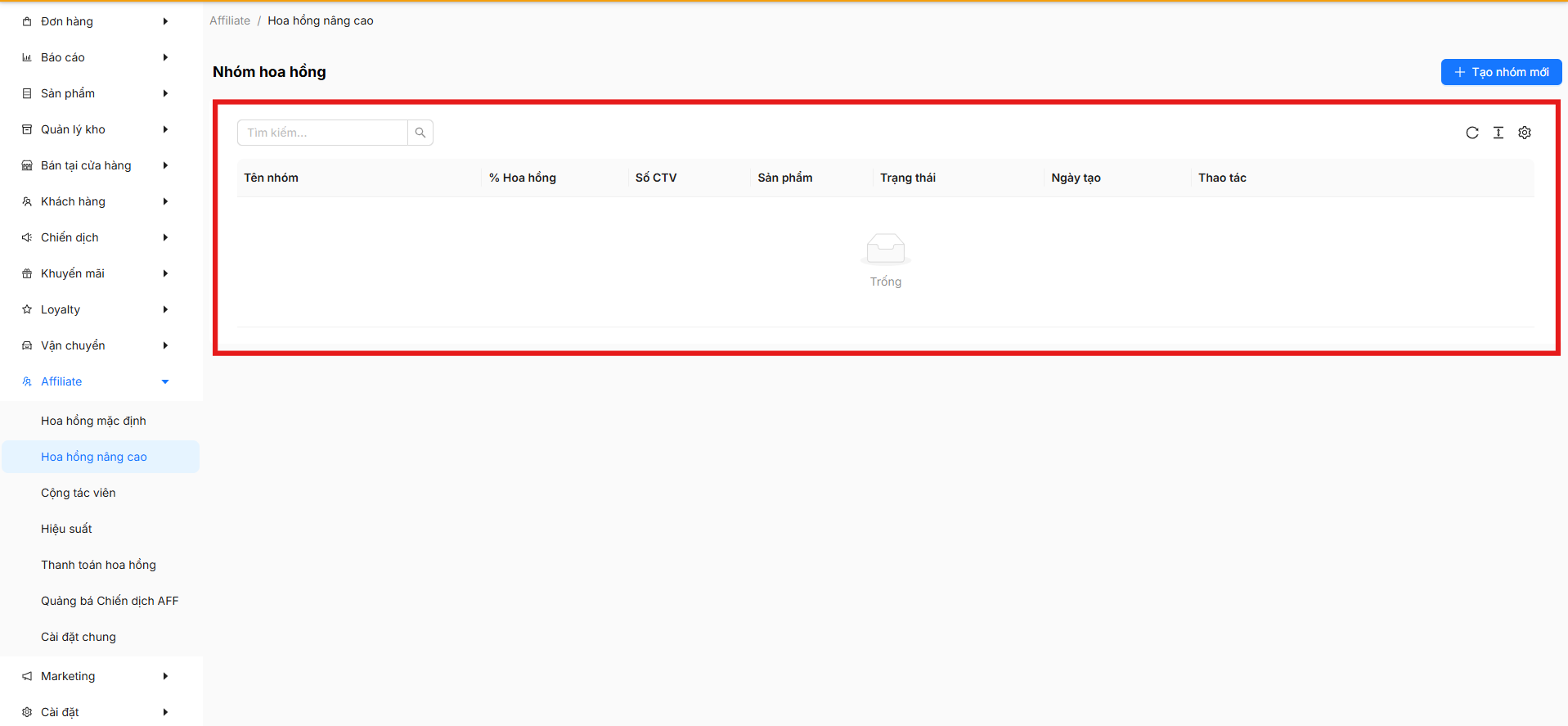
Tất cả các nhóm hoa hồng đã tạo sẽ xuất hiện trong bảng danh sách. Bạn có thể tìm kiếm nhanh theo tên nhóm hoặc lọc và sắp xếp dữ liệu theo nhu cầu.
Thông tin hiển thị
Mỗi dòng nhóm hoa hồng bao gồm các cột:
- Tên nhóm: Tên gợi nhớ do bạn đặt (ví dụ: KOL VIP, Nhóm Thời Trang, Cộng tác viên mới…).
- % Hoa hồng: Mức hoa hồng mặc định áp dụng cho cả nhóm.
- Số CTV: Số lượng cộng tác viên (đại sứ) hiện đang thuộc nhóm.
- Sản phẩm: Số sản phẩm đã được gắn vào nhóm.
- Trạng thái: Đang hoạt động / Tạm dừng.
- Ngày tạo: Thời điểm nhóm được tạo.
- Thao tác: Các nút thao tác nhanh – Chi tiết, Sửa, Tạm dừng, Xóa.
Tạo nhóm hoa hồng mới
Bước 1: Mở form tạo nhóm
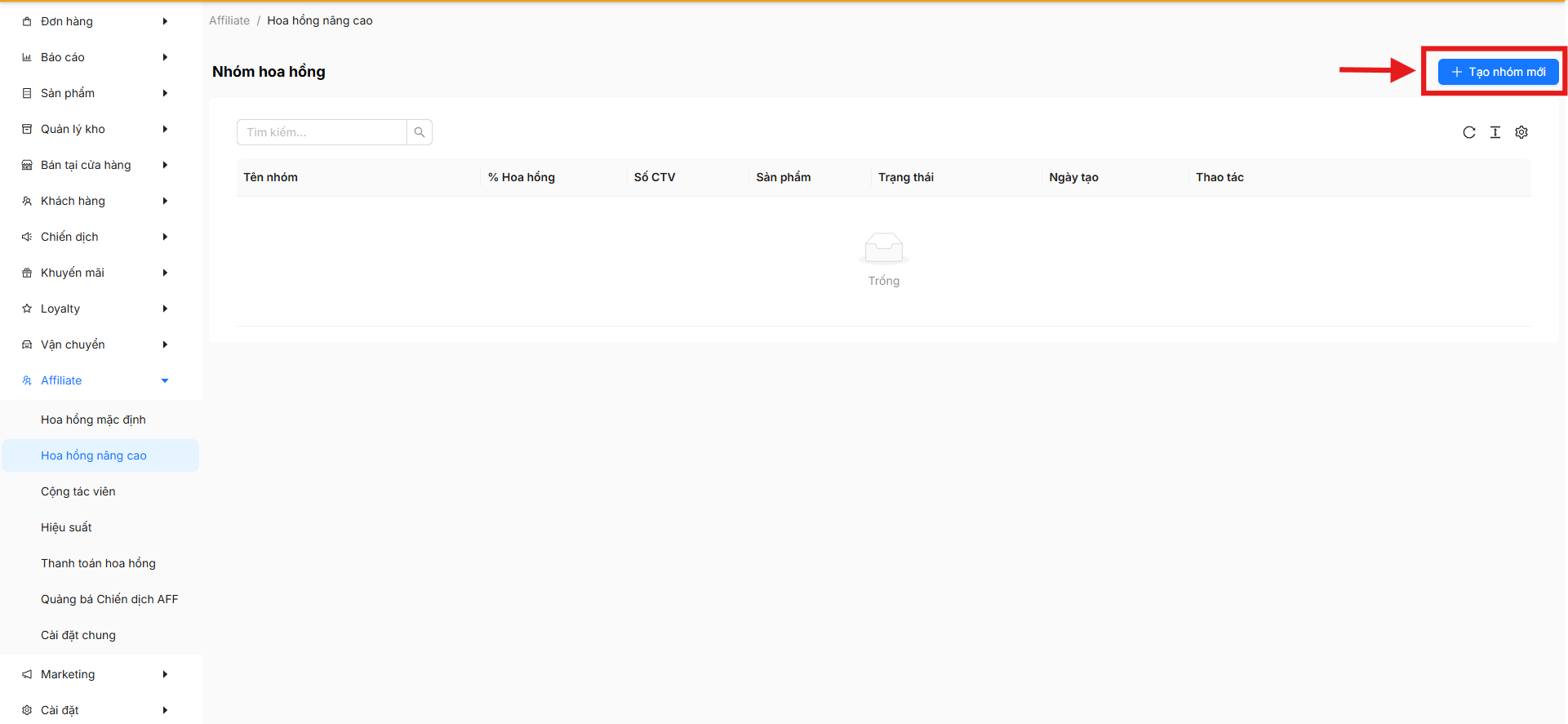
Nhấn nút + Tạo nhóm mới ở góc trên cùng bên phải màn hình.
Bước 2: Điền thông tin nhóm hoa hồng
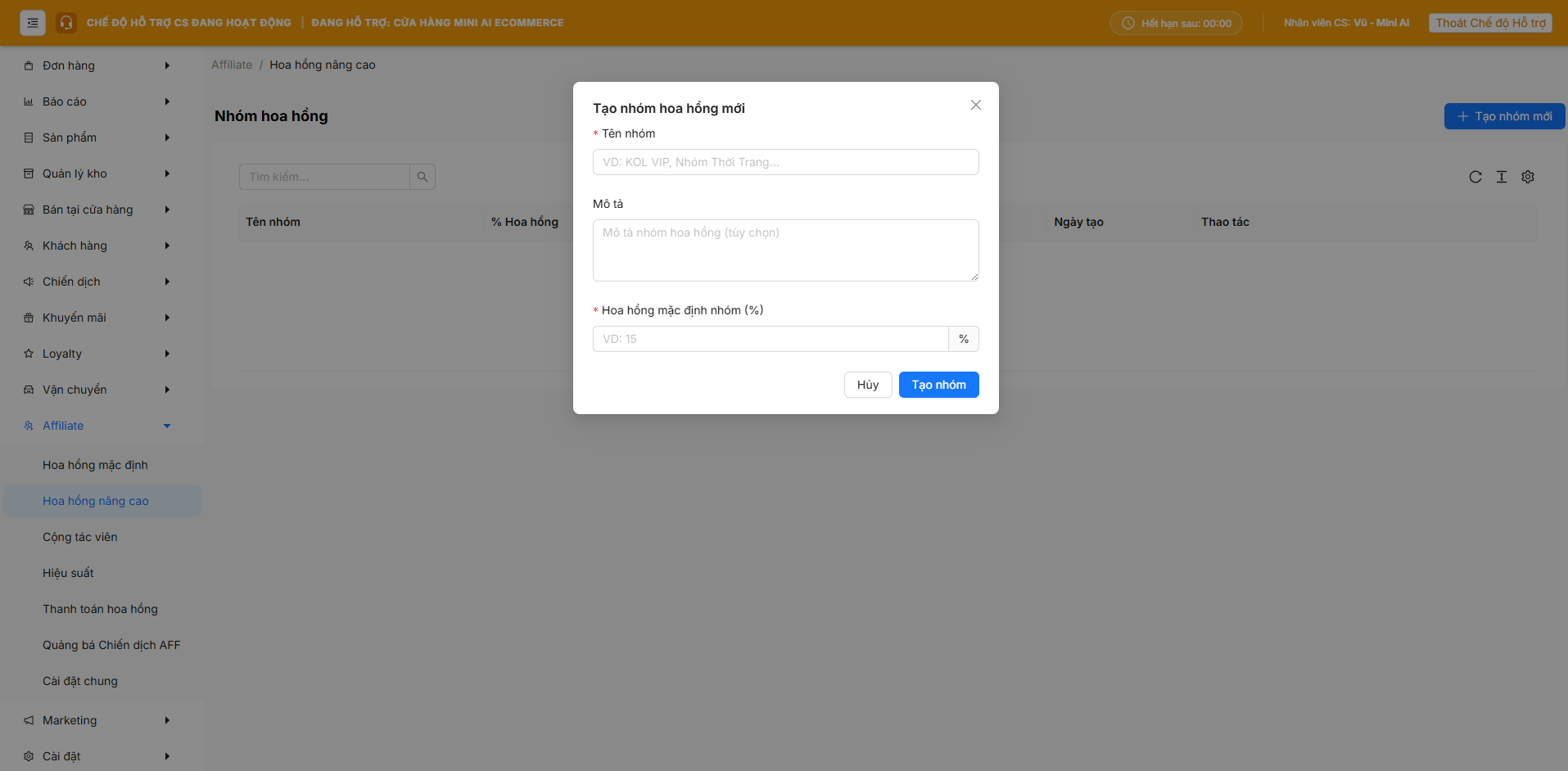
Một hộp thoại Tạo nhóm hoa hồng mới sẽ hiện ra, yêu cầu bạn nhập:
- Tên nhóm (bắt buộc): Đặt tên ngắn gọn, dễ nhớ. Ví dụ:
KOL VIP,Nhóm Thời Trang,Đại lý cấp 1. - Mô tả (tùy chọn): Ghi chú nội bộ về mục đích của nhóm – giúp đội vận hành phân biệt dễ hơn.
- Hoa hồng mặc định nhóm (%) (bắt buộc): Mức hoa hồng chung áp dụng cho toàn bộ sản phẩm thuộc nhóm (ví dụ: 15%).
Nhấn Tạo nhóm để hoàn tất, hoặc Hủy nếu muốn thoát.
Nên đặt tên nhóm theo đối tượng đại sứ (KOL, đại lý, cộng tác viên mới) hoặc theo chiến dịch (Chiến dịch Tết, Tháng 5 Săn Sale) để dễ quản lý lâu dài.
Bước 3 (tùy chọn): Thiết lập bậc hoa hồng riêng cho nhóm
Ngay trong form tạo (và cả form Chỉnh sửa nhóm), bạn có thể bật Bậc hoa hồng theo doanh thu dành riêng cho nhóm này – hoàn toàn độc lập với thang bậc của Hoa hồng mặc định.
- Bật công tắc → hệ thống điền sẵn thang bậc gợi ý (Khởi điểm / Bạc / Vàng) để bạn sửa lại.
- Khai báo Tên bậc, Doanh thu (mốc tối thiểu) và Thưởng thêm (%) cho từng bậc – tối thiểu 2 bậc, tối đa 5 bậc, bậc đầu luôn từ 0đ và các mốc phải tăng dần.
- Cột CTV cho biết số thành viên đang ở mỗi bậc để bạn đặt mốc sát với năng lực thực tế của nhóm.
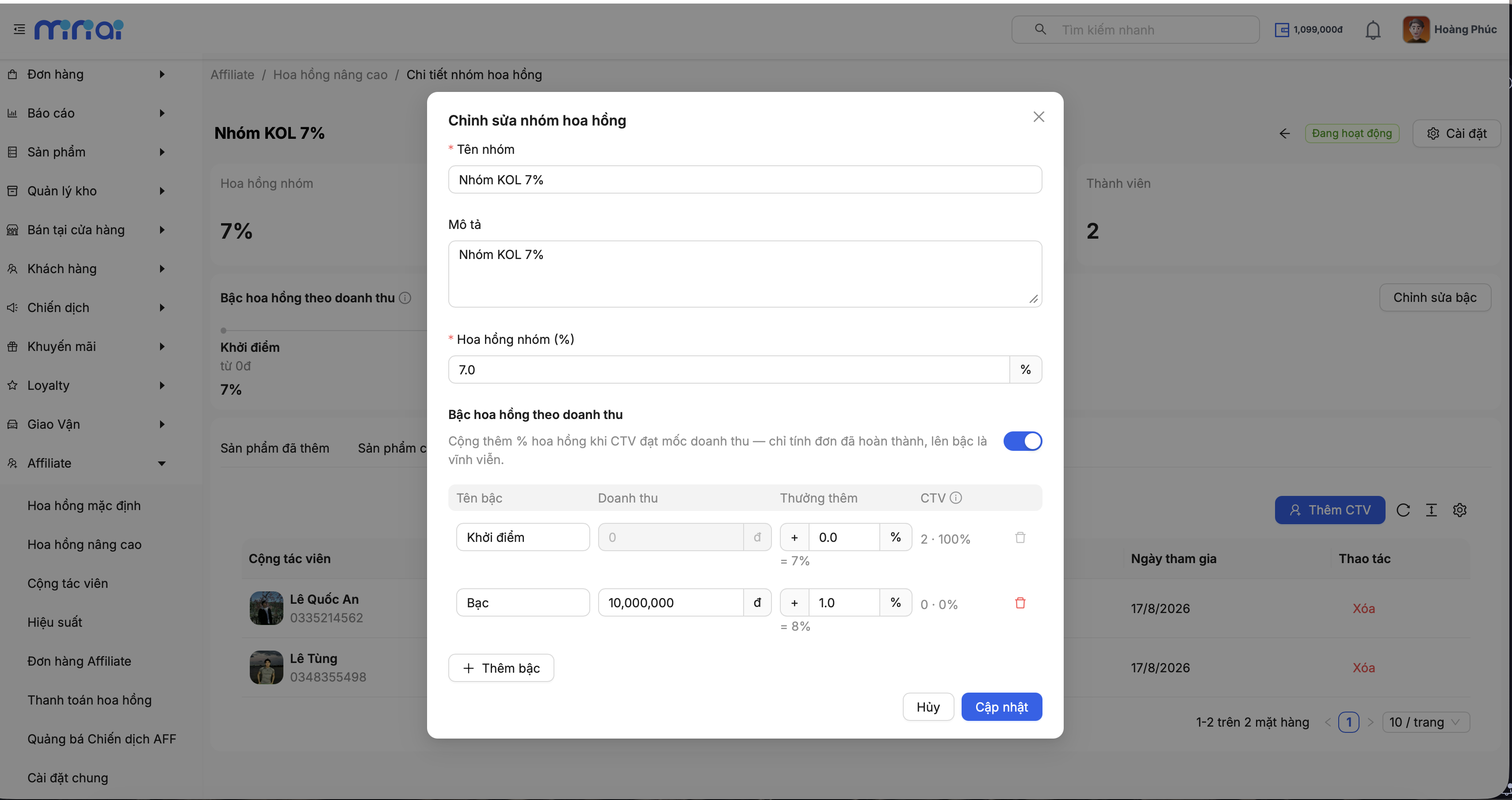
Với thành viên của nhóm, hệ thống lấy % hoa hồng của nhóm làm mức gốc rồi cộng thêm % thưởng của bậc:
% hoa hồng cuối = % hoa hồng nhóm (hoặc % riêng của sản phẩm trong nhóm) + % thưởng của bậc
Ví dụ: nhóm KOL VIP để 12%, thành viên đang ở bậc Vàng (+2%) → đơn mới được tính 14%.
Khi CTV thuộc một nhóm hoa hồng nâng cao và nhóm đó có bật bậc, hệ thống dùng thang bậc của nhóm. Nếu nhóm không bật bậc, thành viên nhận đúng % của nhóm, không cộng thưởng bậc.
Doanh thu xét bậc luôn là doanh thu các đơn đã hoàn thành và được đối soát, cộng dồn trọn đời – lên bậc là vĩnh viễn, không bị tụt. Chi tiết quy tắc xem tại Hoa hồng mặc định.
Quản lý nhóm hoa hồng đã tạo
Sau khi nhóm được tạo, nó sẽ xuất hiện trong danh sách Nhóm hoa hồng với đầy đủ thông tin và các thao tác nhanh ngay tại dòng dữ liệu.
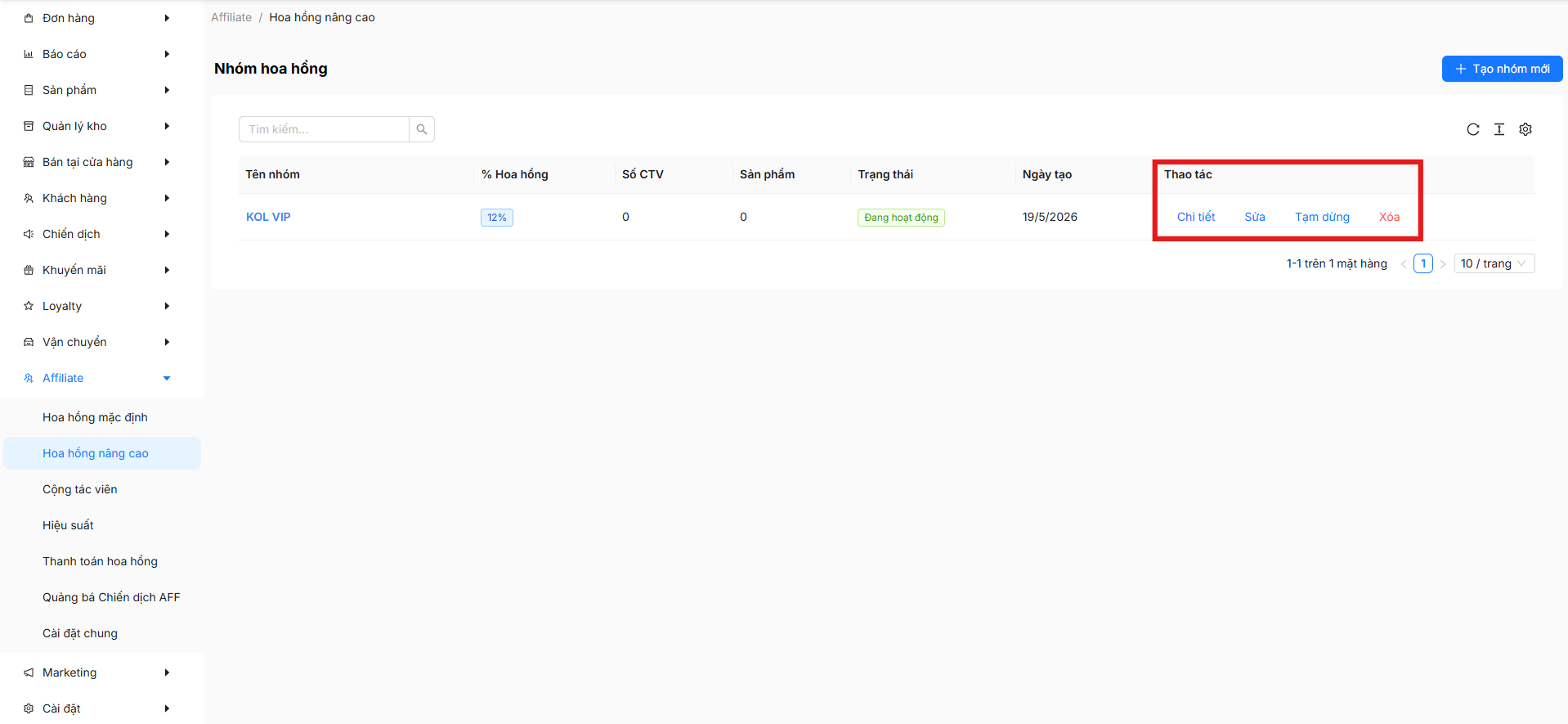
Tại cột Thao tác, bạn có thể:
- Chi tiết: Mở màn hình chi tiết để thêm sản phẩm và thành viên vào nhóm.
- Sửa: Cập nhật nhanh tên nhóm, mô tả, mức hoa hồng mặc định.
- Tạm dừng: Vô hiệu hóa nhóm tạm thời. Khi tạm dừng, hệ thống không tính hoa hồng nâng cao cho thành viên trong nhóm.
- Xóa: Gỡ bỏ nhóm vĩnh viễn khỏi hệ thống.
Việc xóa nhóm hoa hồng sẽ gỡ bỏ liên kết của tất cả cộng tác viên và sản phẩm khỏi nhóm đó. Hành động này không thể hoàn tác. Nếu chỉ muốn ngừng áp dụng tạm thời, hãy chọn Tạm dừng.
Chi tiết nhóm hoa hồng
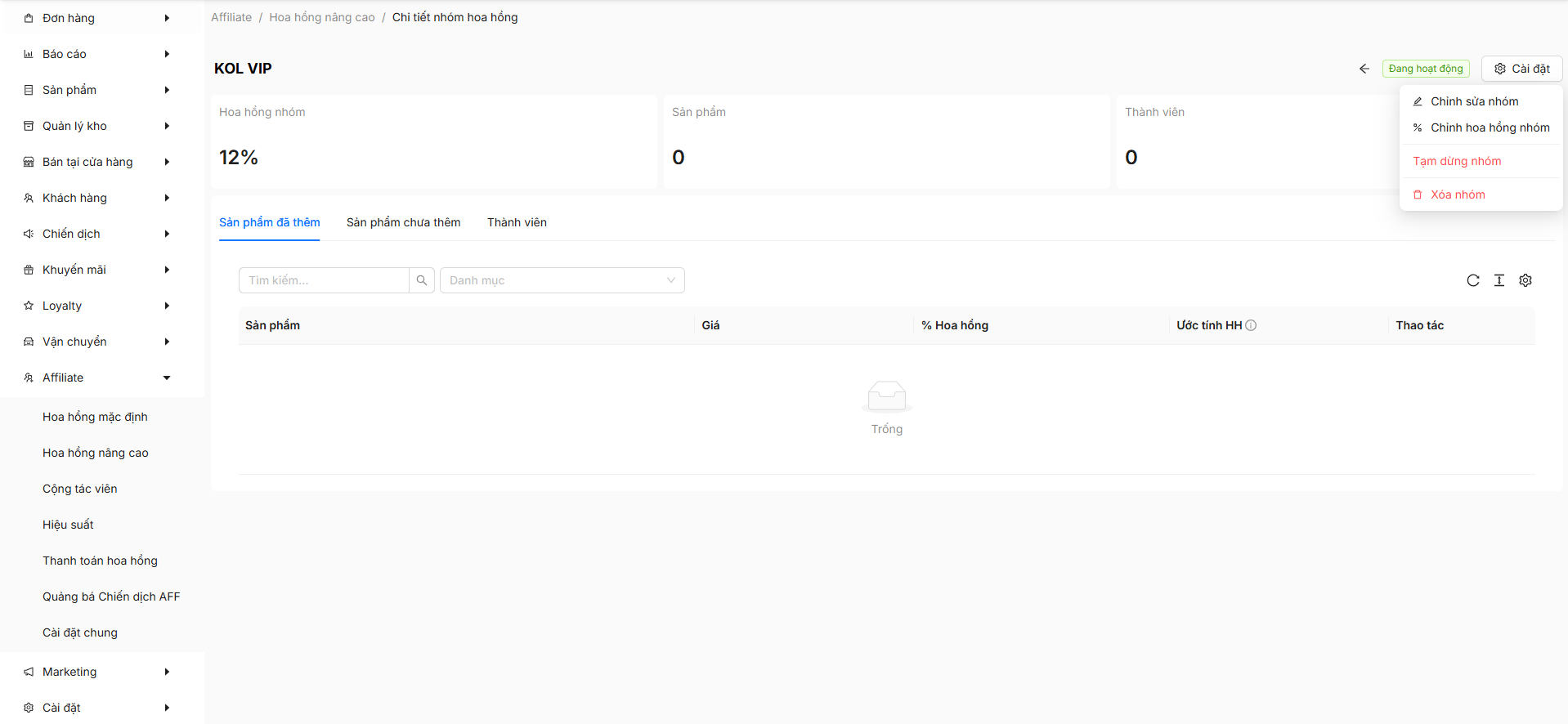
Nhấn vào Tên nhóm hoặc nút Chi tiết để mở màn hình quản lý sâu của nhóm. Đây là nơi bạn cấu hình mọi nội dung quan trọng của nhóm hoa hồng.
Bảng tổng quan nhóm
Phía trên cùng hiển thị 3 chỉ số chính:
- Hoa hồng nhóm: Mức % hoa hồng áp dụng cho nhóm (ví dụ 12%).
- Sản phẩm: Tổng số sản phẩm thuộc nhóm.
- Thành viên: Tổng số cộng tác viên trong nhóm.
Nếu nhóm có bật Bậc hoa hồng theo doanh thu, màn hình chi tiết hiển thị thêm khối Bậc hoa hồng theo doanh thu liệt kê từng bậc kèm mốc doanh thu và mức thưởng (+%).
Các tab quản lý
- Sản phẩm đã thêm: Danh sách sản phẩm đang áp dụng hoa hồng theo nhóm.
- Sản phẩm chưa thêm: Danh sách sản phẩm chưa được gắn vào nhóm – có thể chọn để thêm vào.
- Thành viên: Danh sách các cộng tác viên thuộc nhóm. Bạn có thể thêm/gỡ thành viên tại đây.
Menu Cài đặt (góc phải trên)
Nhấn Cài đặt để mở các tùy chọn quản lý nhóm:
- Chỉnh sửa nhóm: Cập nhật tên, mô tả và thang bậc hoa hồng theo doanh thu của nhóm.
- Chỉnh hoa hồng nhóm: Thay đổi mức % hoa hồng chung của nhóm.
- Tạm dừng nhóm: Ngừng áp dụng hoa hồng tạm thời.
- Xóa nhóm: Xóa nhóm vĩnh viễn khỏi hệ thống.
So sánh: Hoa hồng mặc định và Hoa hồng nâng cao
| Tiêu chí | Hoa hồng mặc định | Hoa hồng nâng cao |
|---|---|---|
| Phạm vi áp dụng | Toàn bộ shop | Theo từng nhóm cộng tác viên |
| Mức % hoa hồng | Một mức duy nhất | Mỗi nhóm một mức riêng |
| Đối tượng phù hợp | Shop có chính sách đồng nhất | Shop có nhiều cấp đại sứ / chiến dịch riêng |
| Mức độ linh hoạt | Thấp – dễ triển khai | Cao – tùy biến theo nhu cầu |
| Sản phẩm áp dụng | Tất cả sản phẩm | Sản phẩm được gắn riêng cho từng nhóm |
| Bậc theo doanh thu | Một thang bậc chung cho cả shop | Mỗi nhóm một thang bậc riêng |
Doanh nghiệp nên kết hợp cả hai: Dùng Hoa hồng mặc định làm chính sách nền cho tất cả, sau đó tạo thêm các Nhóm hoa hồng nâng cao để dành ưu đãi đặc biệt cho KOL, đại lý lớn, hoặc chiến dịch cao điểm.
Quy trình triển khai khuyến nghị
Để khai thác tối đa tính năng Hoa hồng nâng cao, doanh nghiệp nên thực hiện theo trình tự sau:
- Bước 1 – Xác định các nhóm đại sứ trong chiến lược Affiliate của shop (KOL, đại lý, nhân viên, cộng tác viên thường…).
- Bước 2 – Tạo nhóm hoa hồng tương ứng với mức % phù hợp ngân sách marketing.
- Bước 3 – Mở Chi tiết nhóm, vào tab Sản phẩm chưa thêm để chọn các sản phẩm áp dụng cho nhóm.
- Bước 4 – Vào tab Thành viên để gắn cộng tác viên vào nhóm phù hợp.
- Bước 5 – Theo dõi hiệu suất từng nhóm, tinh chỉnh % hoa hồng để tối ưu lợi nhuận.
Tổng kết
Tính năng Hoa hồng nâng cao mang lại cho doanh nghiệp:
- Sự linh hoạt trong xây dựng chính sách hoa hồng cho nhiều đối tượng khác nhau.
- Khả năng phân tầng đại sứ – tạo động lực cho cộng tác viên hiệu quả phát triển lên cấp cao hơn.
- Tối ưu chi phí marketing – chỉ chi mức cao cho những nhóm thực sự mang lại doanh thu lớn.
- Quản lý chiến dịch dễ dàng – mỗi chiến dịch có thể có nhóm hoa hồng riêng, đo lường rõ ràng.
- Một cộng tác viên có thể được gán vào một nhóm hoa hồng nâng cao cụ thể. Khi đó, hệ thống sẽ ưu tiên mức hoa hồng nhóm thay vì Hoa hồng mặc định.
- Mức Hoa hồng nâng cao chỉ tác động lên sản phẩm đã được thêm vào nhóm. Những sản phẩm khác vẫn áp dụng Hoa hồng mặc định.
- Hãy thường xuyên kiểm tra trạng thái nhóm (Đang hoạt động / Tạm dừng) để đảm bảo chính sách hoa hồng vận hành đúng kỳ vọng.