Mẫu tin nhắn
Tổng quan
Chức năng Mẫu tin nhắn trong Mini Gift cho phép quản trị viên quản lý các mẫu tin nhắn gửi thông báo đến khách hàng thông qua Zalo Notification Service (ZNS). Mỗi mẫu tin nhắn đại diện cho một sự kiện cụ thể trong hệ thống (ví dụ: tích luỹ điểm thưởng, đổi quà thành công, hoàn thành khảo sát...) và được gắn với một template thông báo tương ứng.
Các template ZNS được tạo và quản lý từ phía shop Ecom. Do một Shop Minigift có thể liên kết với nhiều shop Ecom khác nhau, danh sách template hiển thị trong Mini Gift sẽ được gộp từ tất cả các shop Ecom đã liên kết.
Tại đây, bạn có thể:
- Xem danh sách các mẫu tin nhắn hiện có
- Tìm kiếm theo key hoặc tiêu đề
- Thêm mới mẫu tin nhắn ZNS
- Chỉnh sửa thông tin mẫu tin nhắn
- Xoá mẫu tin nhắn không còn sử dụng
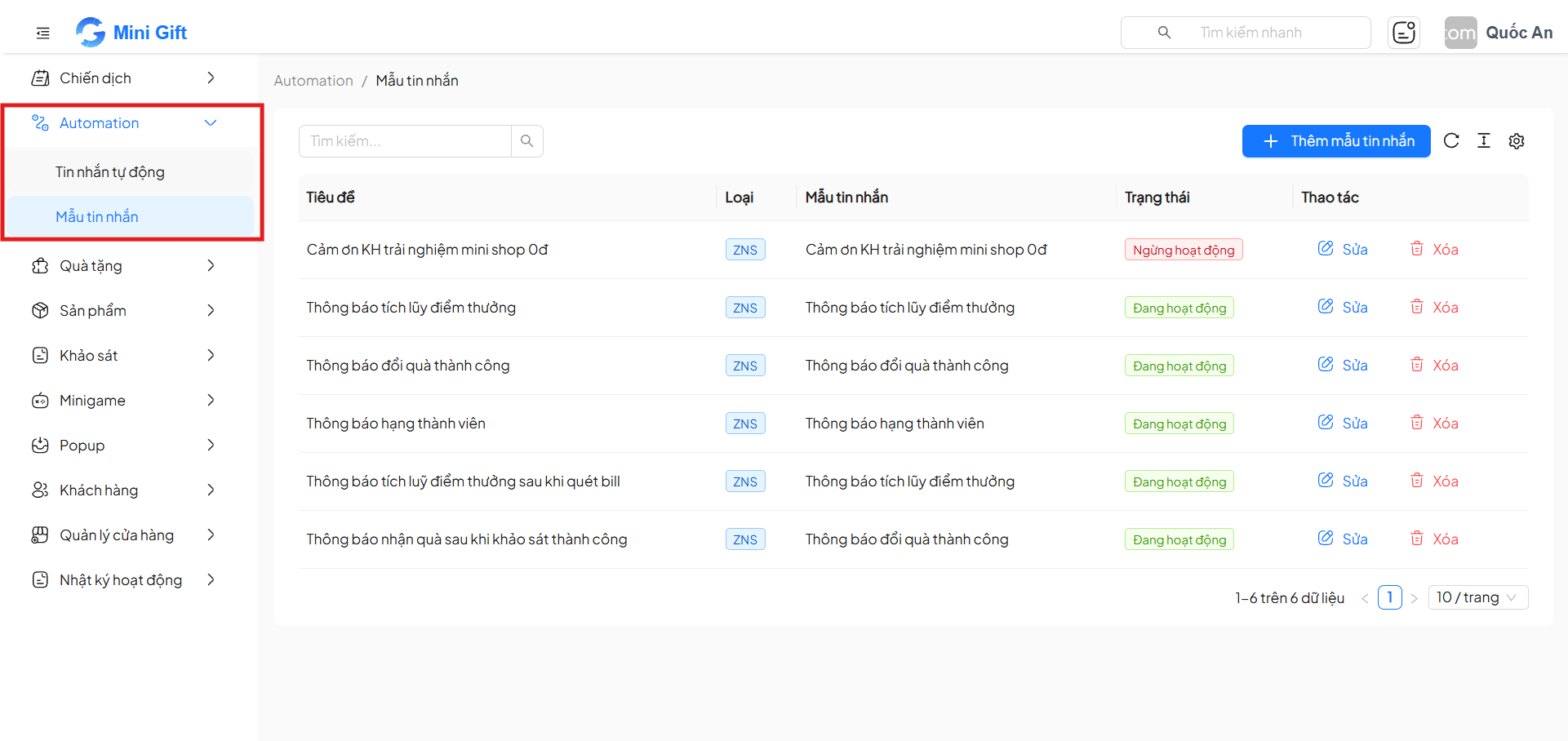
1. Truy cập màn hình Mẫu tin nhắn
Từ thanh menu bên trái:
- Chọn Automation
- Nhấn vào mục Mẫu tin nhắn
2. Danh sách Mẫu tin nhắn
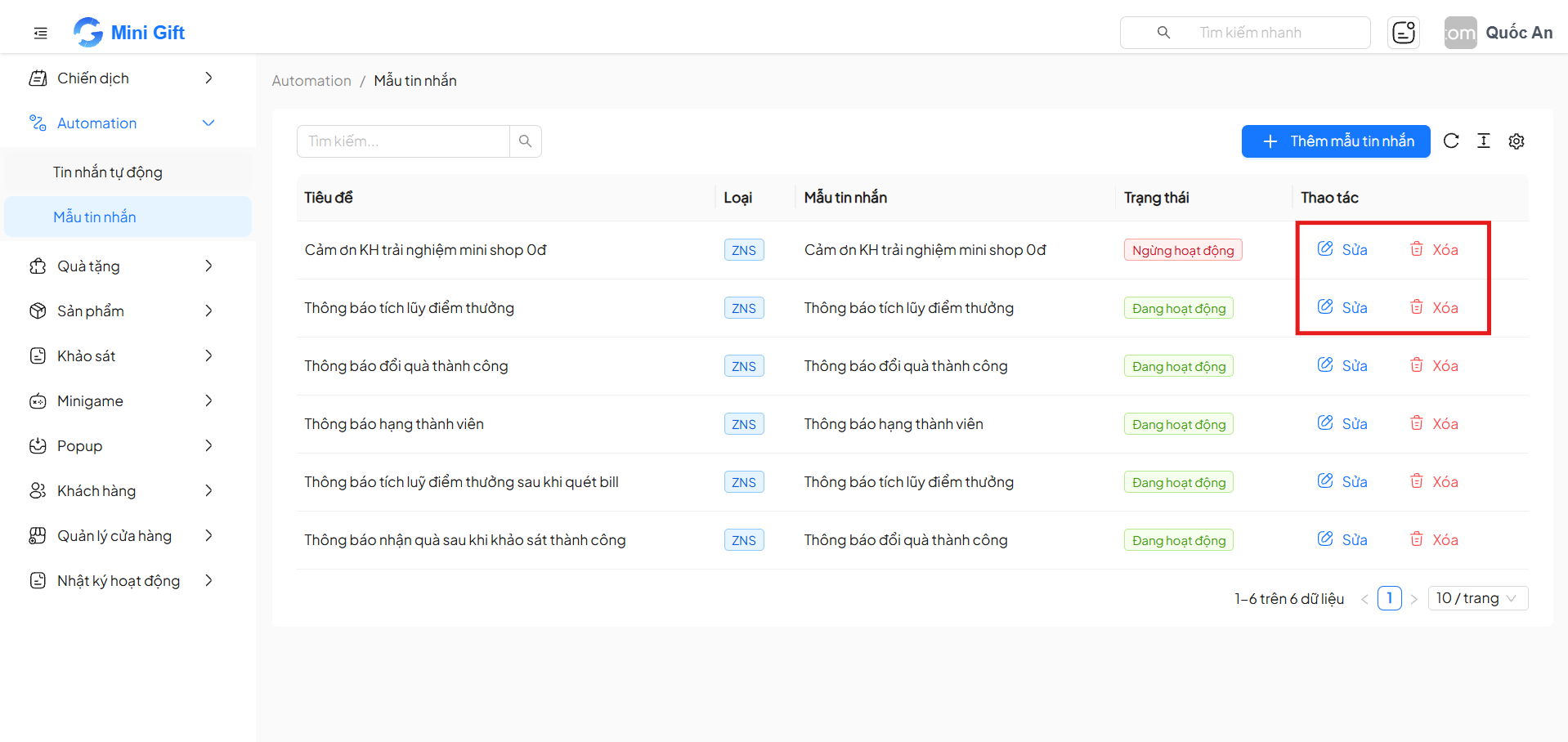
Sau khi truy cập, hệ thống hiển thị danh sách các mẫu tin nhắn đã được tạo. Mỗi mẫu tin nhắn bao gồm các thông tin sau:
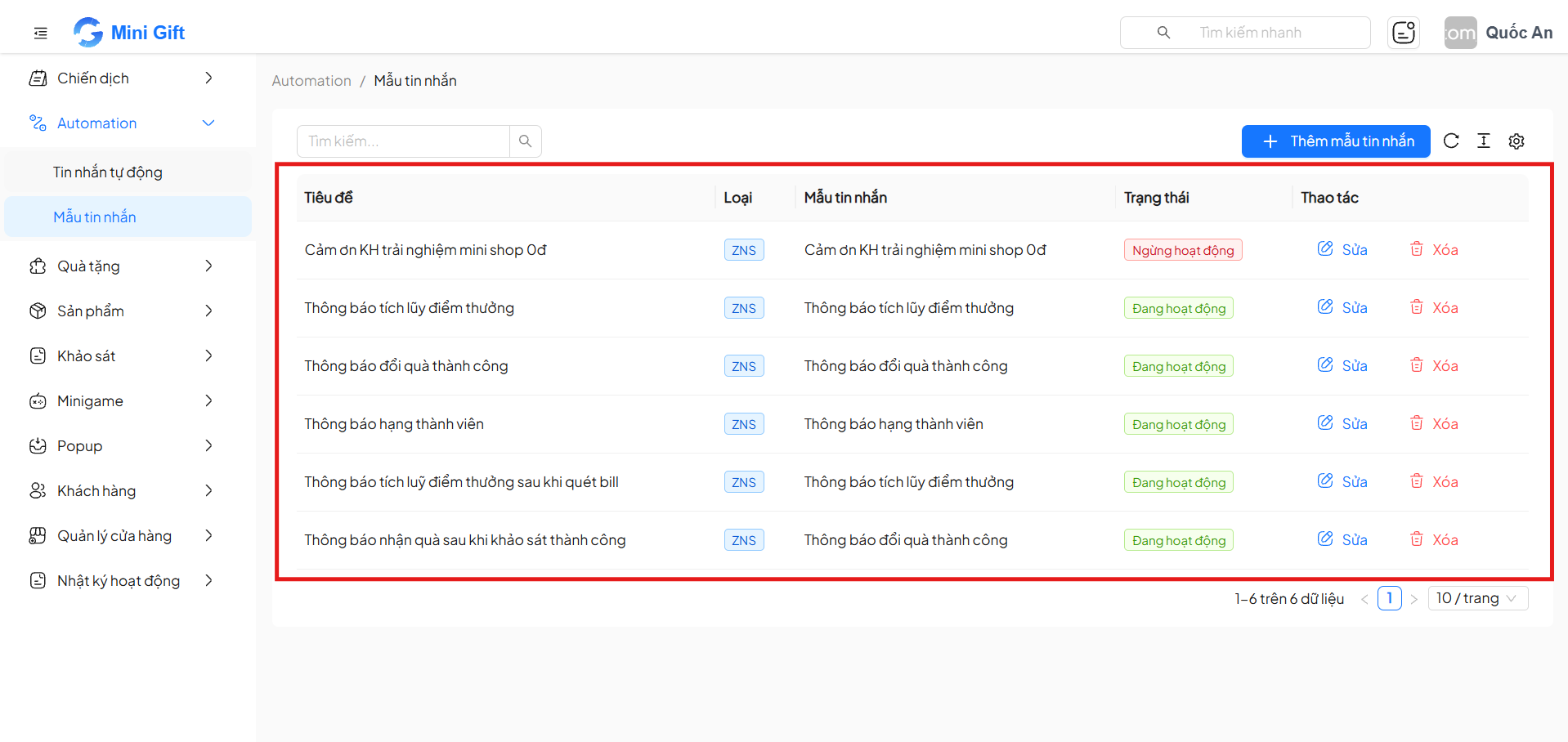
| Cột | Mô tả |
|---|---|
| Tiêu đề | Tên mô tả ngắn gọn cho mẫu tin nhắn |
| Loại | Loại thông báo: ZNS |
| Template | Template ZNS được gắn với mẫu tin nhắn (gộp từ các shop Ecom đã liên kết) |
| Trạng thái | Trạng thái hoạt động: Đang hoạt động hoặc Ngừng hoạt động |
| Thao tác | Các nút Sửa và Xoá |
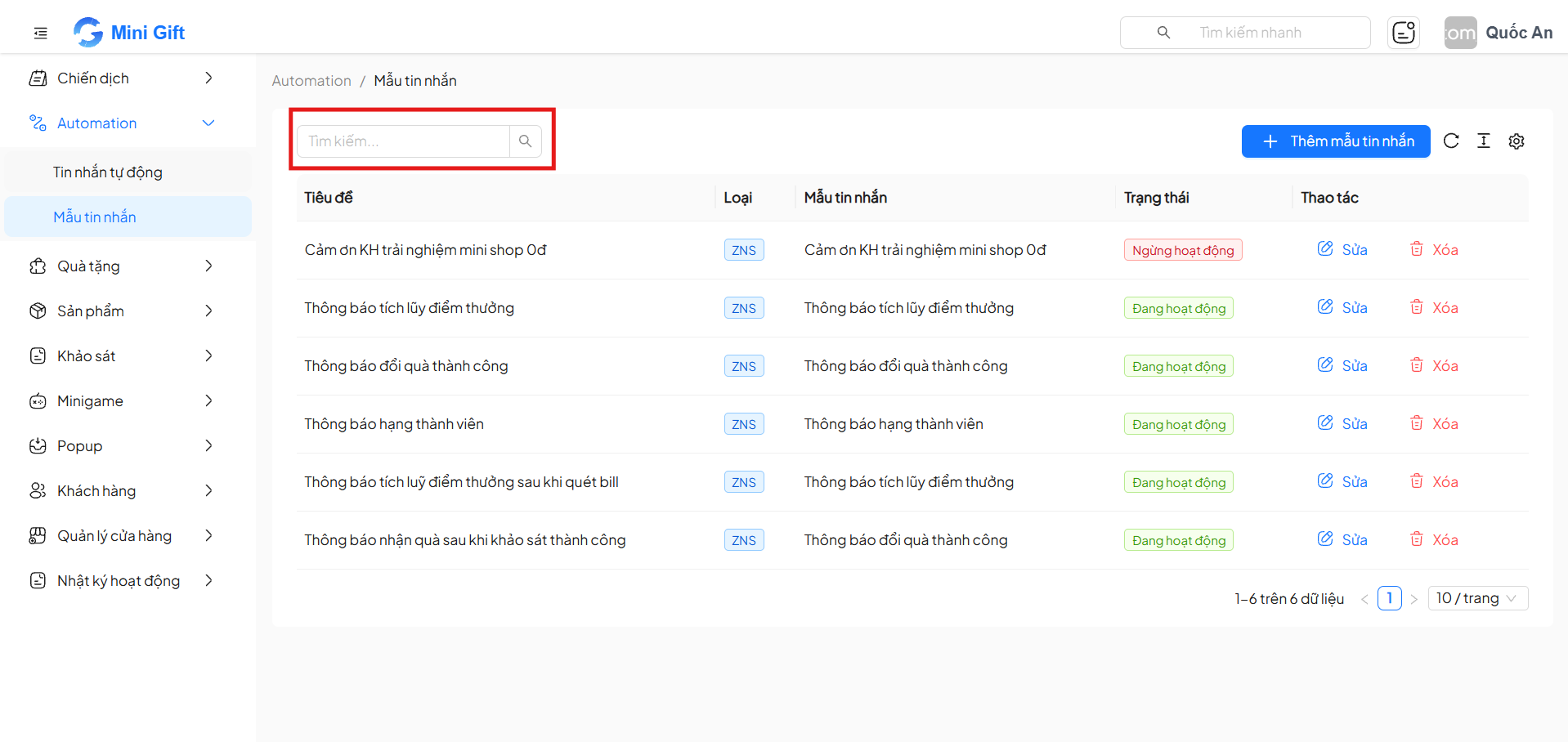
3. Tìm kiếm Mẫu tin nhắn
Sử dụng ô tìm kiếm ở góc trên bên trái để tìm nhanh mẫu tin nhắn theo tiêu đề.
4. Thêm mới Mẫu tin nhắn
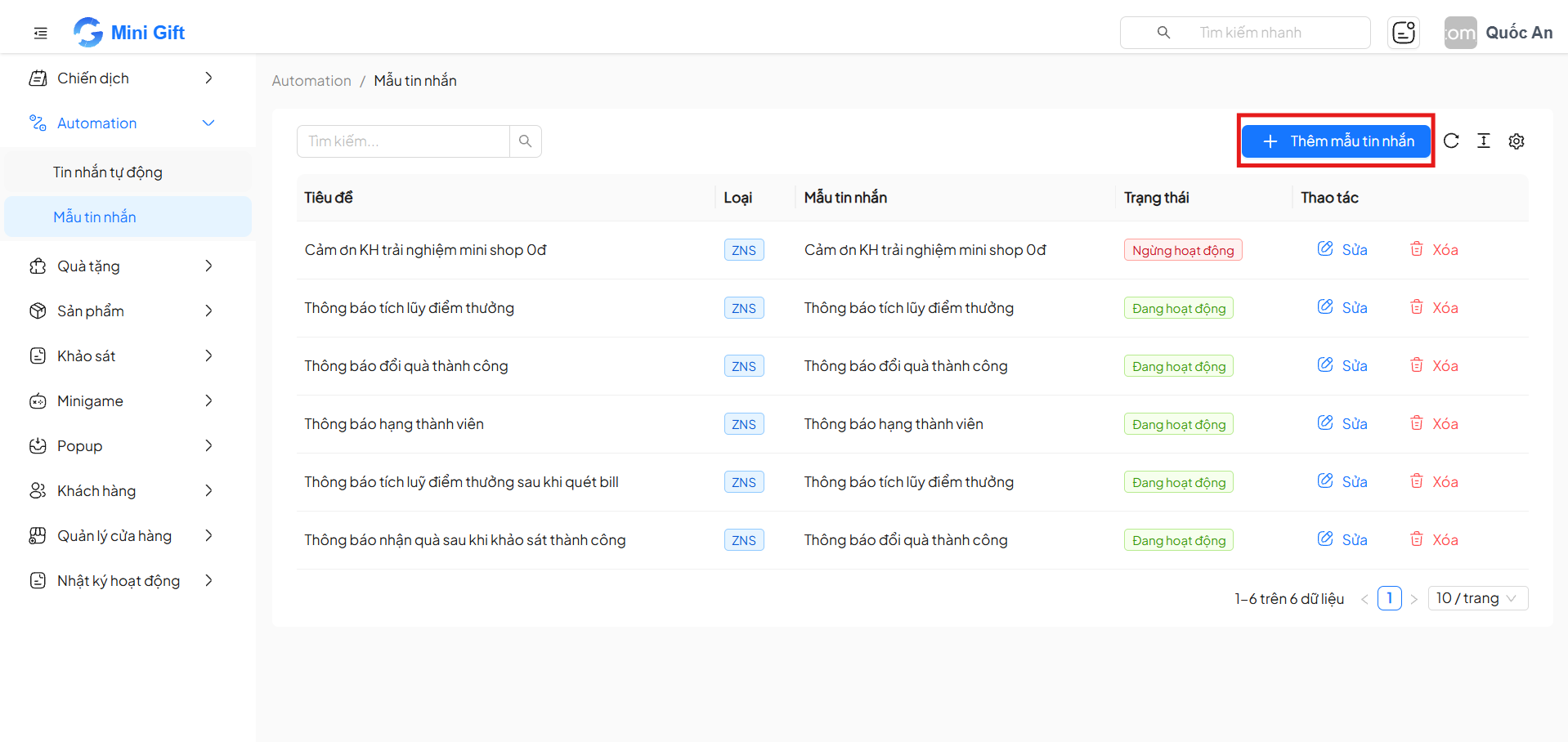
4.1. Mở form tạo mới
Nhấn nút + Thêm mẫu tin nhắn ở góc trên bên phải để mở form tạo mới.
4.2. Chọn Mẫu tin nhắn (ZNS Template)
Đầu tiên, chọn Mẫu tin nhắn từ danh sách dropdown. Danh sách này được gộp từ tất cả các shop Ecom đã liên kết với Gift Shop.
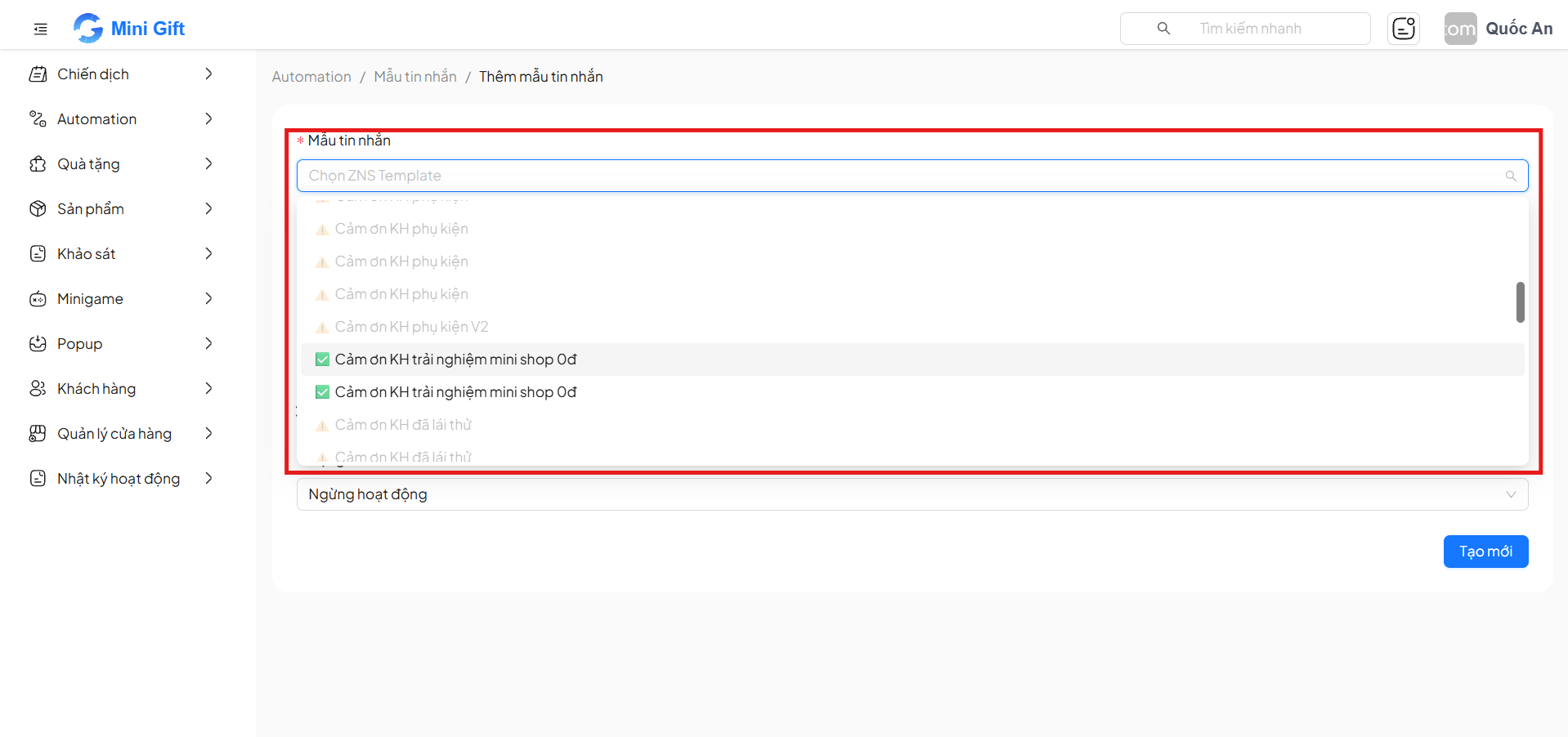
Mỗi template trong danh sách hiển thị kèm icon trạng thái:
- ✅ Template đang hoạt động — có thể sử dụng
- ⚠️ Template không khả dụng — không thể chọn
Sử dụng ô Chọn ZNS Template để tìm kiếm nhanh template theo tên.
4.3. Điền thông tin
Sau khi chọn template, hệ thống sẽ tự động điền các thông tin sau:
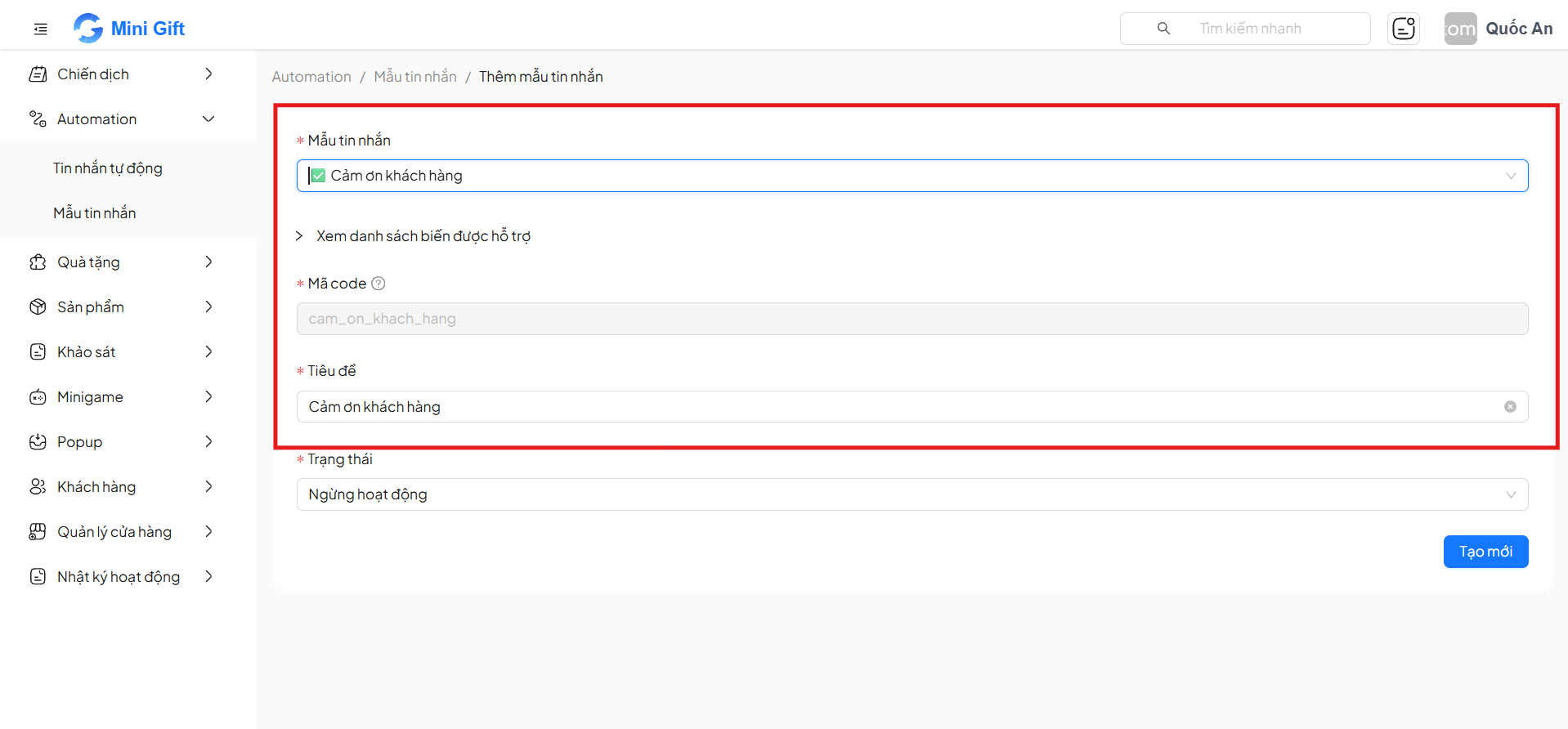
| Trường | Bắt buộc | Mô tả |
|---|---|---|
| Mẫu tin nhắn | Có | Template ZNS đã chọn ở bước trước |
| Mã code | Có | Mã định danh tự động sinh từ tên template (ví dụ: cam_on_kh_trai_nghiem_mini_shop_0d) |
| Tiêu đề | Có | Tên mô tả cho mẫu tin nhắn — tự động điền theo tên template, có thể chỉnh sửa |
| Xem danh sách biến được hỗ trợ | — | Nhấn để mở rộng xem các biến có thể sử dụng trong template (xem bên dưới) |
| Trạng thái | Có | Đang hoạt động hoặc Ngừng hoạt động |
4.4. Danh sách biến được hỗ trợ
Nhấn vào Xem danh sách biến được hỗ trợ để xem tất cả các biến có thể sử dụng trong template. Các biến được phân nhóm theo danh mục:
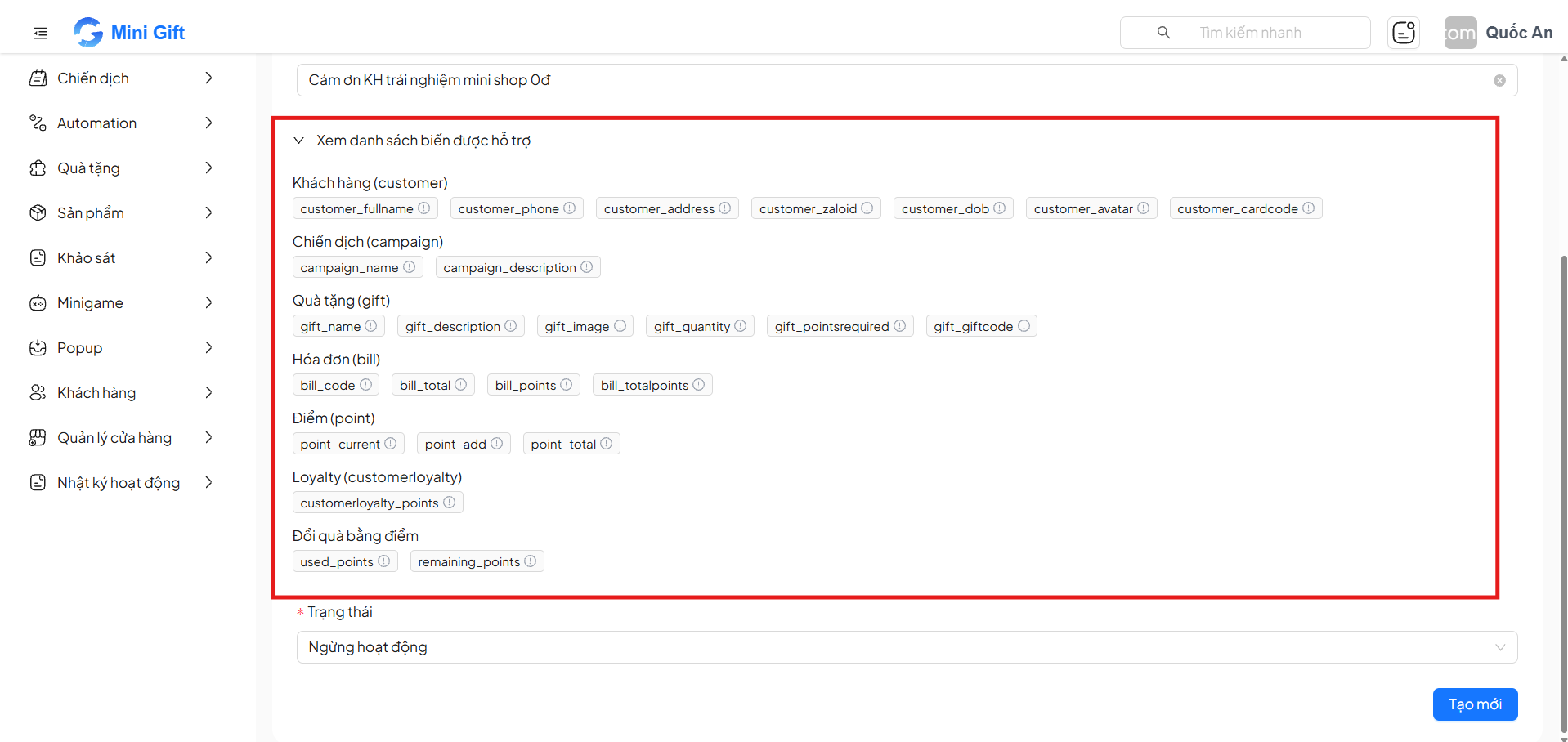
| Nhóm | Các biến |
|---|---|
| Khách hàng (customer) | customer_fullname, customer_phone, customer_address, customer_zaloid, customer_dob, customer_avatar, customer_cardcode |
| Chiến dịch (campaign) | campaign_name, campaign_description |
| Quà tặng (gift) | gift_name, gift_description, gift_image, gift_quantity, gift_pointsrequired, gift_giftcode |
| Hóa đơn (bill) | bill_code, bill_total, bill_points, bill_totalpoints |
| Điểm (point) | point_current, point_add, point_total |
| Loyalty (customerloyalty) | customerloyalty_points |
| Đổi quà bằng điểm | used_points, remaining_points |
Sau khi điền đầy đủ thông tin, nhấn Tạo mới để hoàn tất.
5. Sửa Mẫu tin nhắn
Để chỉnh sửa một mẫu tin nhắn đã tạo, nhấn nút Sửa tại cột Thao tác trên dòng tương ứng. Hệ thống sẽ mở form chỉnh sửa với thông tin hiện tại để bạn cập nhật.
6. Xoá Mẫu tin nhắn
Để xoá một mẫu tin nhắn, nhấn nút Xoá tại cột Thao tác. Hệ thống sẽ hiển thị popup xác nhận trước khi thực hiện xoá.
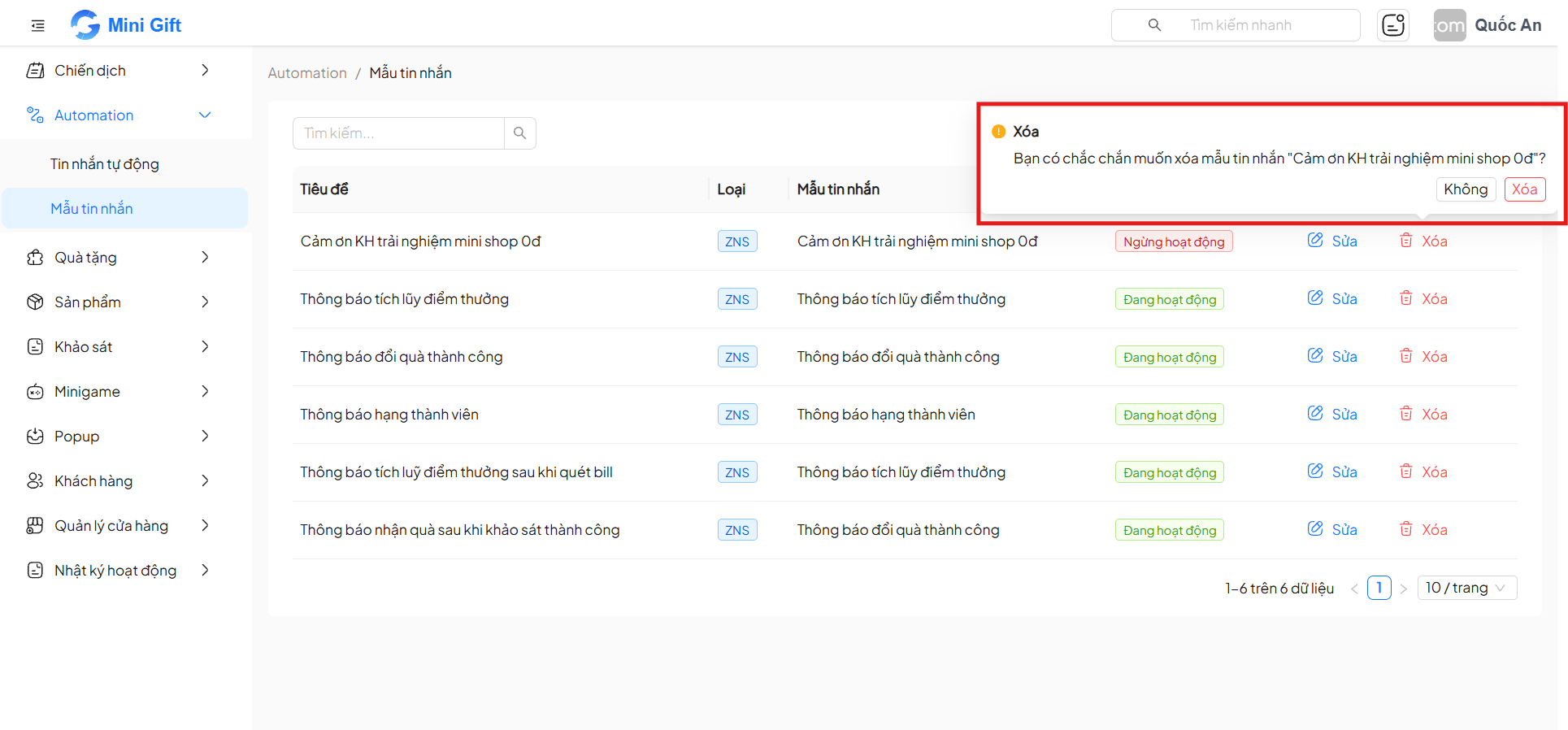
Mẫu tin nhắn chỉ có thể xoá khi không đang được cấu hình trong bất kỳ chiến dịch nào. Nếu mẫu tin nhắn đang được sử dụng, hệ thống sẽ từ chối xoá và thông báo lỗi. Hãy gỡ mẫu tin nhắn khỏi các chiến dịch liên quan trước khi xoá.